Dans cette leçon, vous allez d'abord utiliser des couches et l'explorateur de scène pour organiser les objets créés dans Revit, puis vous allez illuminer la maison en bord de plage avec un éclairage artificiel, de façon à créer des rendus de nuit.
Préparation de la leçon :
- Continuez de travailler sur votre propre fichier de scène ou
 ouvrez le fichier beachhouse_scene_management.max.
Préparez la scène pour l'illumination artificielle :
- Appuyez sur H puis, dans la boîte de dialogue Sélectionner dans la scène, sélectionnez l'objet mr Sky Portal001.
- Dans le groupe de fonctions
 Modifier
  panneau déroulant Paramètres Portail ciel mr, désactivez le Portail ciel.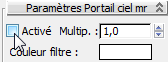
-
 Sélectionnez l'objet SoleiletCiel-002.
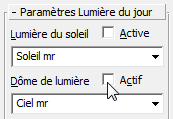
 - Dans le panneau déroulant Paramètres Lumière du jour, désactivez les deux cases Active de Lumière du soleil et Dôme de lumière.
- Dans le menu principal, sélectionnez Rendu Environnement. Dans la boîte de dialogue Environnement et effets panneau déroulant Paramètres communs, désactivez l'option Utiliser texture.
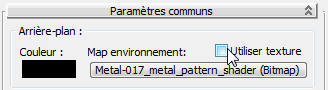 Remarque : Même si les effets Système solaire et Dôme de lumière sont désactivés, la map Environnement associée à l'effet Dôme de lumière a une incidence sur le rendu, et peut entraîner une luminosité indésirable en cas de reflets.
 -
 Fermez la boîte de dialogue Environnement et effets.
 Maintenant, la scène n'a pas d'illumination lumière du jour, et elle est prête à être éclairée par des lumières artificielles.
Configurez l'explorateur de scène pour réorganiser les objets de Revit :
- Cliquez avec le bouton droit de la souris dans une zone vide de la barre d'outils principale, puis dans la liste déroulante, sélectionnez Couches.
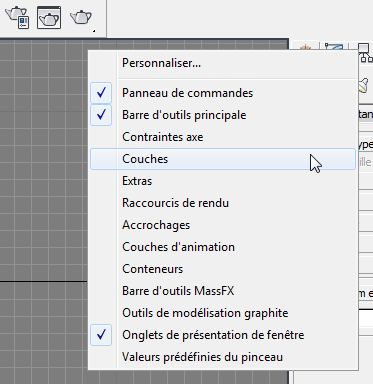
3ds Max ouvre la barre d'outils Couches. Toutefois, les informations sur les couches ne sont pas incluses pour les géométries importées depuis un fichier FBX, si bien que pour le moment, la scène ne comporte que deux couches : celle par défaut, la couche 0, et une couche beachhouse qui contient toute la géométrie, y compris les lumières, les caméras, le mobilier, ainsi que le terrain et le bâtiment lui-même.
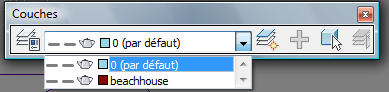
Vous allez utiliser l'explorateur de scène de 3ds Max pour améliorer cette organisation.
- Laissez la barre d'outils Couches ouverte pour l'instant.
- Dans le menu principal, sélectionnez Outils Nouvel Explorateur de scènes.
- Dans le champ Vue de l'arborescence du projet, renommez la vue Données Revit.
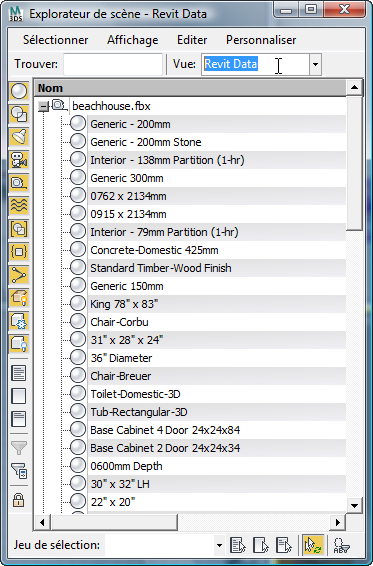
Dans cette vue, vous allez réorganiser les données de façon à pouvoir travailler plus facilement sur la scène. Dans un premier temps, vous devez ajouter certaines colonnes de façon à voir plus d'informations sur les objets.
- Cliquez avec le bouton droit de la souris sur l'en-tête de colonne et dans le menu déroulant, choisissez Configurer les colonnes.
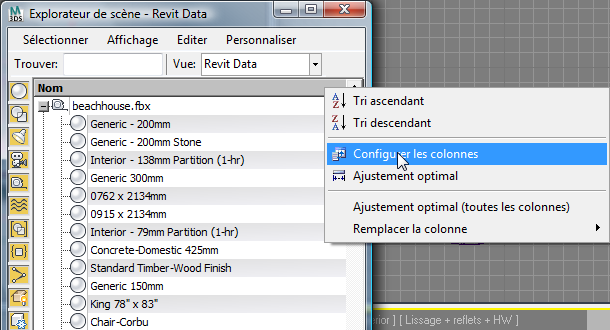
3ds Max ouvre la boîte de dialogue Configurer les colonnes.
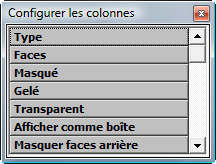
- Déplacez la boîte de dialogue Configurer les colonnes à droite de la fenêtre de l'explorateur de scène. Conseil : Si vous redimensionnez la boîte de dialogue Configurer les colonnes de façon à l'agrandir verticalement, vous trouverez plus facilement les colonnes que vous souhaitez ajouter à l'explorateur de scène.
- Si l'explorateur de scène n'affiche pas une colonne Couleur, faites glisser la colonne Couleur à partir de la boîte de dialogue Sélecteur de colonne, puis déposez-la sur l'en-tête de la colonne située à droite de la colonne Nom.
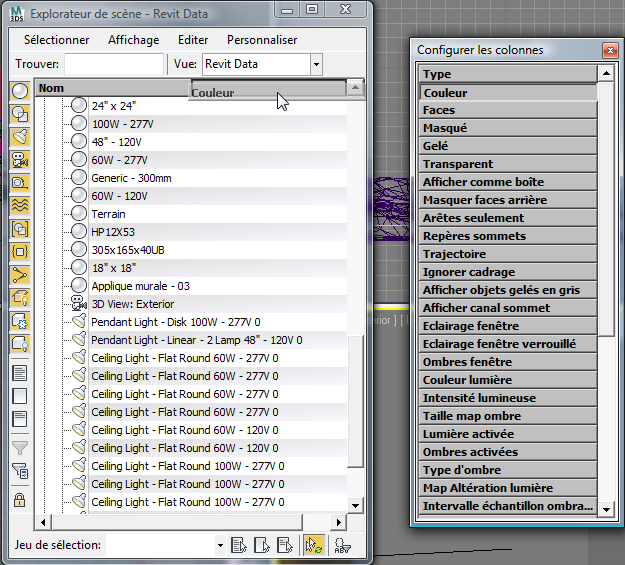
3ds Max ajoute la colonne Couleur à l'explorateur de scène.
- Faites glisser le bord droit de la fenêtre de l'explorateur de scène de façon à voir la nouvelle colonne Couleur. Déplacez la boîte de dialogue Sélectionneur de colonne de façon à la voir elle aussi.
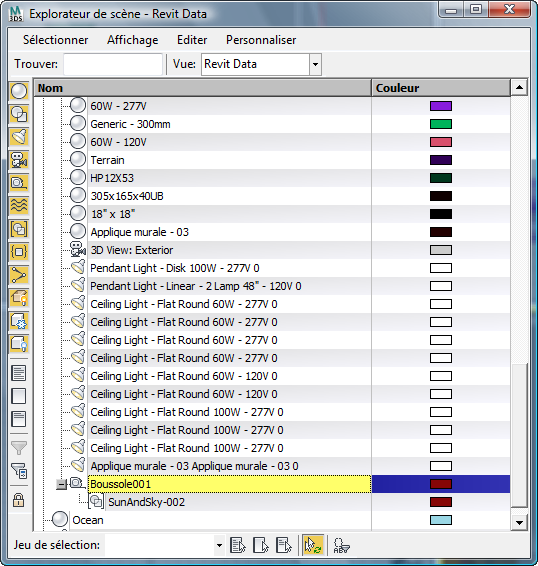 Conseil : Vous pouvez redimensionner chaque colonne en faisant glisser le bord de séparation dans l'en-tête.
 - Dans l'ordre, faites glisser les colonnes suivantes à partir de la boîte de dialogue Configurer les colonnes vers l'en-tête de colonne. Déposez chaque nouvelle colonne sur celle que vous avez ajoutée juste avant, de sorte qu'elles s'alignent dans l'ordre, de la dernière à la première.
- Ombres activées
- Lumière activée
- Masqué
- Catégorie Revit (cette colonne est peut-être déjà affichée)
- Type
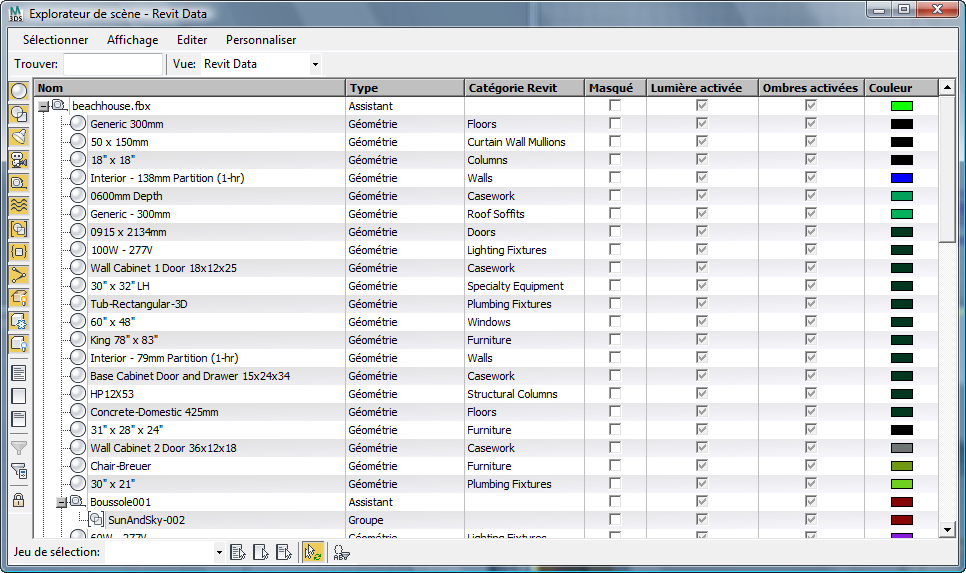 Conseil : Une fois que vous avez ajouté une colonne, vous pouvez également la changer de position en faisant un glisser-déposer.
 -
 Fermez la boîte de dialogue Configurer les colonnes.
Maintenant que vous avez lié la géométrie de la maison en bord de plage à la scène 3ds Max, vous pouvez utiliser les outils de 3ds Max pour l'organiser. Tout d'abord, vous allez placer le mobilier sur une couche distincte, de façon à facilement masquer ou afficher les meubles.
Déplacez le mobilier dans une couche distincte :
- Dans l'explorateur de scène, cliquez sur
 l'icône du signe plus pour développer l'entrée beachhouse.fbx qui contient la géométrie importée depuis Revit.
 - Cliquez sur l'en-tête de colonne Catégorie Revit.
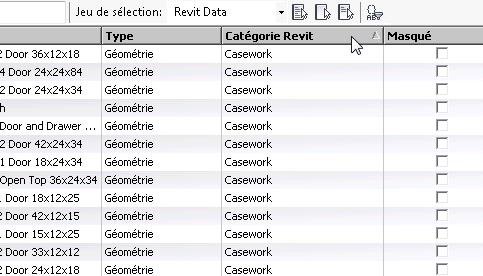
Tous les objets importés depuis le fichier de scène de Revit sont maintenant groupés par catégorie. Faites défiler la liste pour afficher les objets de la catégorie Mobilier.
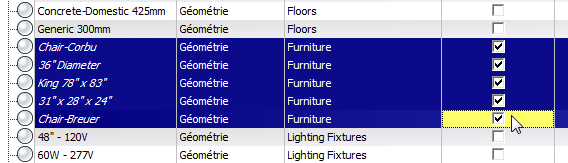
- Sélectionnez le premier objet meuble de la liste, maintenez la touche
 enfoncée, puis sélectionnez le dernier objet meuble afin de sélectionner tous les objets se trouvant entre le premier et le dernier objet.
 - Activez la case à cocher Masqué de l'objet meuble mis en surbrillance en jaune (celui sur lequel vous avez cliqué tout en appuyant sur ). 3ds Max masque tous les objets meuble. Désactivez la case à cocher Masqué pour afficher le mobilier.
- Dans la barre d'outils Couches, cliquez sur
 (Créer une nouvelle couche).
 3ds Max ouvre la boîte de dialogue Créer une nouvelle couche.
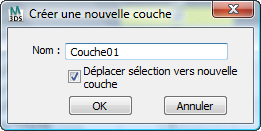
- Appelez cette nouvelle couche Mobilier, laissez la case Déplacer sélection vers nouvelle couche activée, puis cliquez sur OK.
- Dans la barre d'outils Couches, ouvrez la liste déroulante Couches.
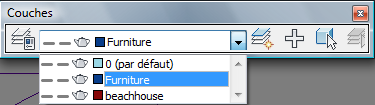
Maintenant, les meubles sont sur une couche Mobilier qui leur est propre et ils sont séparés des autres objets beachhouse. Vous pouvez utiliser les commandes Afficher/masquer, Sélectionner ainsi que d'autres options de couche pour ces objets Revit, comme vous pouvez le faire avec les objets créés dans 3ds Max.
- Fermez la barre d'outils Couches.
Sélectionnez les lumières pour l'illumination artificielle :
- Dans l'explorateur de scène, cliquez sur l'en-tête de colonne Type pour afficher les objets lumière en haut de la liste des objets.
- Cliquez et appuyez sur tout en cliquant pour sélectionner toutes les lumières à l'exception de Portail Ciel mr001 et de SoleiletCiel-002 (qui est en fait un enfant de l'Assistant Compass001).
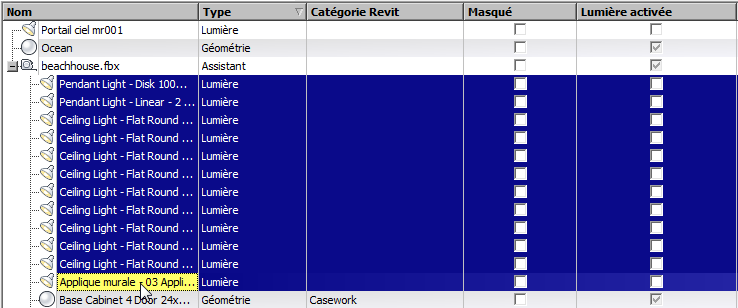
- Activez la case à cocher Lumière activée correspondant à l'entrée mise en surbrillance en jaune (celle sur laquelle vous avez cliqué tout en appuyant sur ).
3ds Max active toutes les lumières sélectionnées.
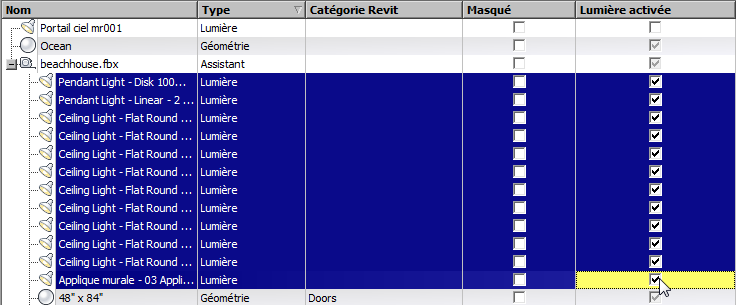 Conseil : Vous pouvez également utiliser la liste de lumières pour activer et désactiver les lumières, mais dans l'explorateur de scène, il est plus facile de sélectionner plusieurs objets lumière.
 - Fermez l'explorateur de scène. Remarque : Pour réafficher les explorateurs de scène personnalisés, tels que Données Revit, sélectionnez le menu principal menu Outils Explorateurs de scène enregistrés. Une liste des explorateurs enregistrés apparaît sous la forme d'un sous-menu.
Vous avez importé la scène de Revit avec les lumières photométriques désactivées parce que vous n'en aviez pas besoin pour le rendu lumière du jour. Maintenant, vous pouvez utiliser l'explorateur de scène pour réactiver les lumières d'un simple clic de souris.
Générez un rendu de l'intérieur de nuit :
- Activez la fenêtre Caméra002, puis cliquez sur
 (Image rendu) pour afficher la fenêtre du même nom.
 - Cliquez sur
 (Environnement et effets (Contrôles d'exposition)) pour afficher la boîte de dialogue correspondante.
 - Dans le panneau déroulant Contrôle de l'exposition photographique mr groupe Exposition, définissez la vitesse d'obturation sur 2 (1/2 sec.) et l'ouverture à 2,8, une vitesse lente plus adaptée aux conditions d'éclairage nocturne.
- Dans le panneau déroulant Contrôle d'exposition, cliquez sur Aperçu de rendu. DANGER : Selon votre système, le rendu de l'aperçu peut prendre environ quatre minutes.
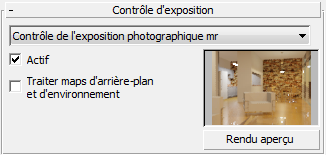
- Dans la fenêtre Image rendu, cliquez sur Rendu pour générer le rendu de votre scène de nuit.
Sur certains systèmes, le rendu de cette scène peut prendre beaucoup de temps, environ 1h30. Si vous ne souhaitez pas générer le rendu, cliquez sur le bouton Annuler de la boîte de dialogue Progression rendu et visualisez le résultat dans l'illustration suivante.
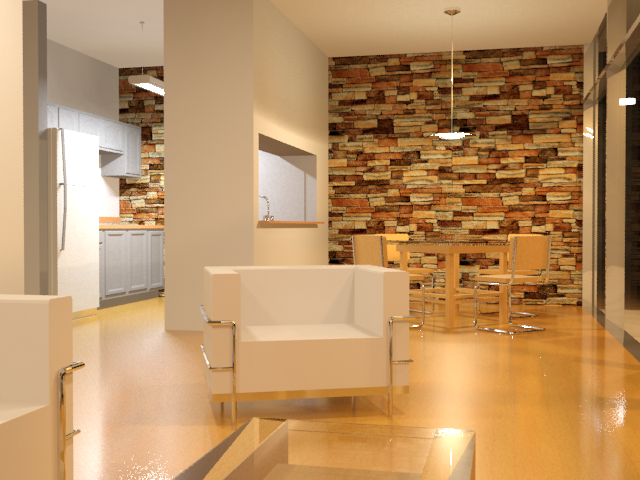
Le résultat du rendu montre que, alors que la plupart des sources lumineuses illuminent l'intérieur de façon plutôt satisfaisante, la lumière de la cuisine est trop forte, ce qui gomme les détails des meubles et des appareils. Cependant, plutôt que de revenir en arrière et de régler l'intensité lumineuse dans Revit, vous pouvez utiliser les commandes de 3ds Max pour effectuer la même tâche.
- Sélectionnez la lumière de la cuisine, Suspension - Linéaire - 2 Lampe 48" - 120 V 0 et dans le groupe de fonctions Modifier groupe Variation d'intensité, définissez l'intensité obtenue à 50 % (pour-cent).
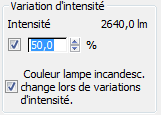
L'intensité lumineuse passe ainsi de 5 280 à 2 640 lumens.
- Dans la fenêtre Image rendu, créez un
 clone de l'image de rendu, puis générez à nouveau le rendu de l'image.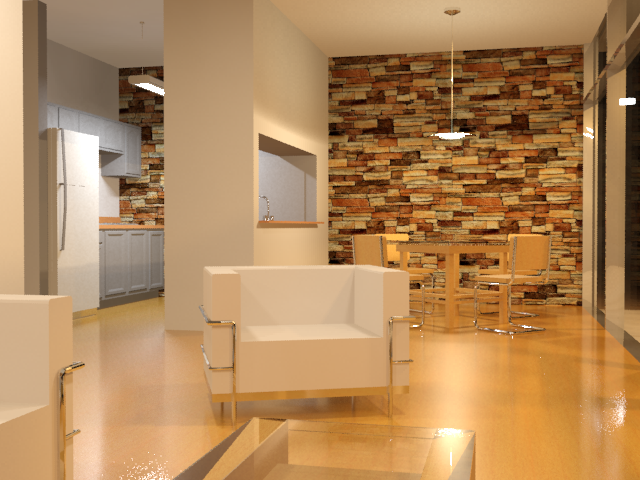
La comparaison des résultats montre l'effet de la variation de l'intensité de la lumière de la cuisine. Les détails des placards sont plus faciles à voir et le sol de la cuisine est moins éblouissant.
Enregistrez votre travail :
- Enregistrez la scène sous my_beachhouse_nighttime.
Résumé
Vous venez d'apprendre à transférer des modèles créés dans Revit dans 3ds Max pour créer des rendus de qualité professionnelle.
Si vous le souhaitez, vous pouvez tester votre connaissance des techniques de caméra, d'éclairage et d'exposition que vous avez utilisées dans ce didacticiel en créant, puis en générant un rendu des vues suivantes du modèle de bungalow.
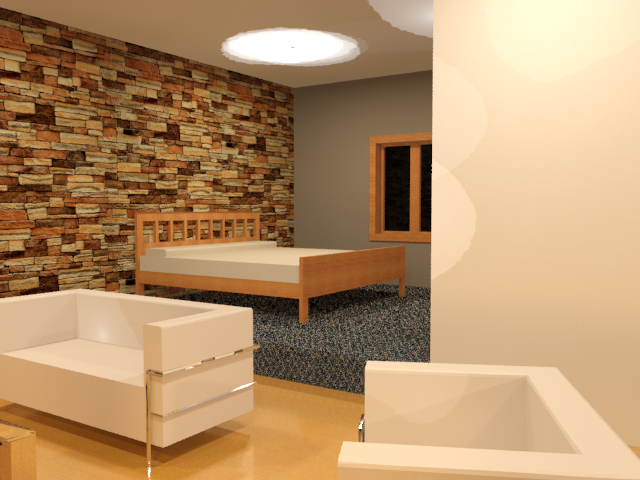
Chambre
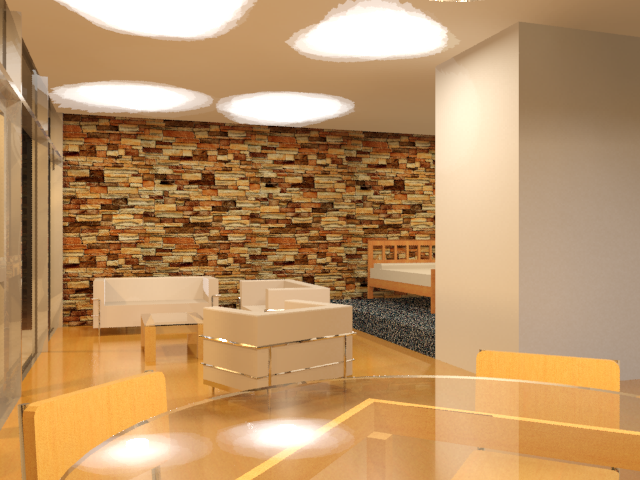
Salon
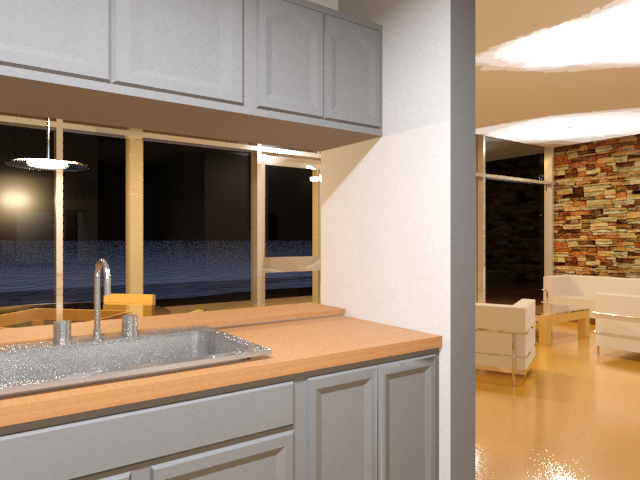
Cuisine
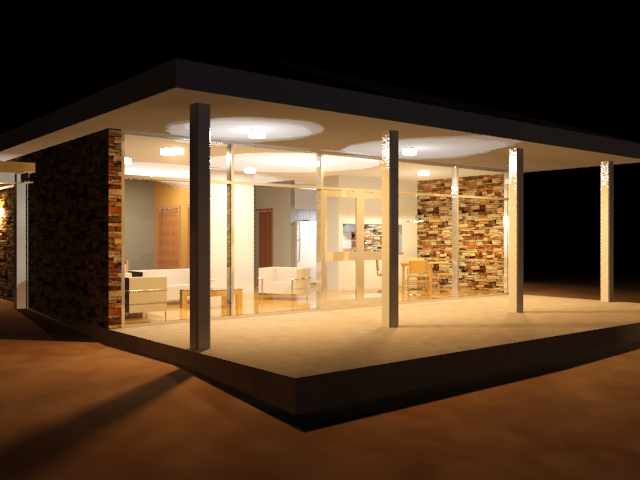
La vue extérieure de nuit
Toutes ces vues sont configurées et prêtes pour le rendu dans la scène beachhouse_final.max.