Ce didacticiel est destiné à ceux qui souhaitent travailler sur des conceptions réalisées dans Autodesk Revit pour y ajouter des effets de rendu professionnels dans 3ds Max.
Pour le partager avec 3ds Max, vous pouvez exporter des données Revit sous forme de fichier FBX. Ce format est préférable à d'autres (tels que DWG), car il peut inclure des métadonnées de la scène ainsi que les informations relatives à la géométrie, aux matériaux et à l'éclairage.
Dans 3ds Max, vous pouvez soit importer le fichier FBX, soit utiliser le Gestionnaire de liaison des fichiers pour conserver un lien actif avec le projet dans Revit. Cela vous donne la possibilité de mettre à jour la scène dans 3ds Max après avoir utilisé Revit pour modifier la scène. Ce didacticiel décrit la méthode de liaison de fichier.
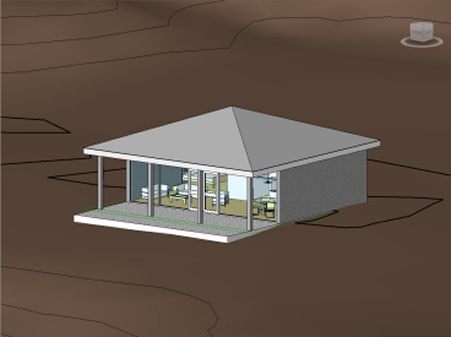
La maison en bord de plage dans une vue de Revit
Dans 3ds Max, vous pouvez utiliser des matériaux, des outils d'éclairage et des caméras pour créer des rendus photoréalistes basés sur le modèle de Revit.
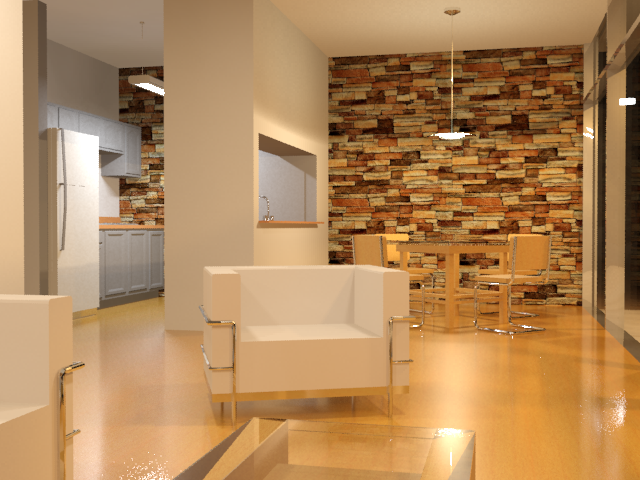
Rendu de l'intérieur de la maison en bord de plage dans 3ds Max
Dans ce didacticiel, vous apprendrez à effectuer les opérations suivantes :
- Préparer des fichiers de scène créés dans Autodesk Revit pour les exporter vers 3ds Max.
- Lier le fichier FBX de Revit à 3ds Max, réaliser des tests de rendu et effectuer les réglages nécessaires.
- Ajouter un Portail ciel pour améliorer l'illumination en lumière du jour à l'intérieur d'une structure délimitée.
- Modifier la scène dans Revit et voir les résultats dans 3ds Max.
- Utiliser l'arborescence du projet pour organiser les objets créés dans Revit.
- Modifier les propriétés des objets Revit dans 3ds Max.
Niveau : intermédiaire
Durée de la session: 1 heure et demie
Préparation requise pour ce didacticiel
- Si vous n'avez pas encore téléchargé les fichiers du didacticiel (scènes MAX et autres archives), téléchargez-les maintenant et décompressez-les dans un dossier de projet nommé \Didacticiels Autodesk 3ds Max 2015. Consultez l'Emplacement des fichiers des didacticiels.
- Dans la barre d'outils d'accès rapide, cliquez sur
 (Dossier Projet) et définissez le projet actuel sur Didacticiels Autodesk 3ds Max 2015.