Lors de la modélisation d'objets arrondis, tels que le casque de ce didacticiel, il est recommandé de ne pas utiliser de sphère comme point de départ.
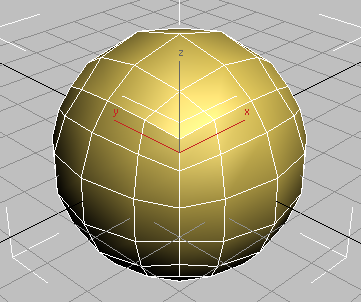
L'illustration suivante présente les polygones constituant une sphère. La partie supérieure d'une sphère est composée de polygones triangulaires dont les sommets se rejoignent au niveau du pôle. Cela peut entraîner des problèmes.
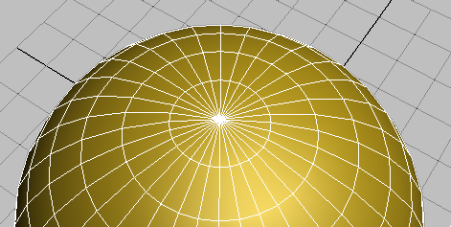
Partie supérieure d'une sphère dont les sommets se rejoignent au niveau du pôle
Il est donc plus simple de modéliser un objet arrondi, autre qu'une sphère, à l'aide de polygones rectangulaires uniquement. Il s'agit de la technique utilisée dans cette leçon.
Créez la forme de base du casque :
- Démarrez 3ds Max.
Par défaut, une version réduite du ruban Outils de modélisation graphite s'affiche immédiatement en dessous de la barre d'outils principale.
 Remarque : Il est possible que le ruban n'ait pas le même aspect sur votre poste de travail si vous l'avez personnalisé lors d'une session 3ds Max précédente. Ce didacticiel utilise la configuration par défaut.
 - Cliquez plusieurs fois sur l'icône
 d'agrandissement/de réduction jusqu'à ce que le ruban soit entièrement visible.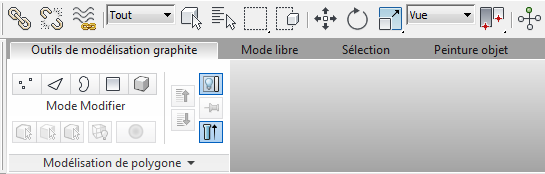
Les outils de l'onglet Modélisation de polygone sont inactifs car aucun modèle de polygone n'existe dans la scène.
- Dans le menu Personnaliser, choisissez Définir unités et, dans la boîte de dialogue du même nom
 zone Echelle de l'unité d'affichage, vérifiez que l'option Unités génériques est sélectionnée.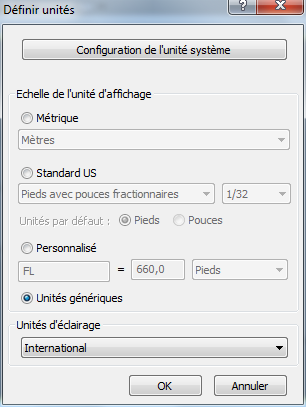
- Activez la fenêtre Perspective et appuyez sur
 + W pour l'agrandir.
 - Dans le
 groupe de fonctions Créer, cliquez sur
  (Géométrie) puis, dans le panneau déroulant Type d'objet, cliquez sur Boîte.
 - Tracez une boîte de n'importe quelle taille.
- Dans le
 groupe de fonctions Modifier panneau déroulant Paramètres, affectez la valeur 50,0 aux paramètres de longueur, de largeur et de hauteur.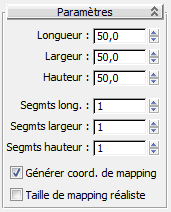
Le point de pivot se trouve alors à la base de l'objet. Définissez ce point au centre de la boîte de façon à pouvoir manipuler l'objet plus facilement.
- Dans le
 groupe de fonctions Hiérarchie panneau déroulant Ajuster pivot zone Déplacer/Rotation/Echelle, cliquez sur Affecter seulement pivot pour activer cette option.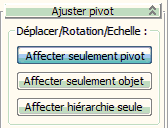
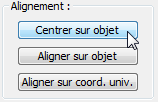
- Dans le groupe Alignement, cliquez sur Centrer sur objet, puis à nouveau sur Affecter seulement pivot pour désactiver l'option.
- Dans la barre d'outils principale, cliquez sur
 (Sélection et rotation) et faites pivoter la boîte.
 La boîte pivote alors autour du centre de la masse de l'objet.
-
 Annulez la rotation.
 Vous pouvez également appuyer sur
 + Z pour annuler une action.
 - Cliquez avec le bouton droit sur la boîte et sélectionnez
 Transformation Déplacer.
 - Dans la barre d'état, sous les fenêtres, les doubles flèches X, Y et Z, vous permettent d'entrer des valeurs de transformation. Cliquez avec le bouton droit sur les flèches situées à droite des doubles flèches de transformation X, Y et Z pour définir chacune de ces valeurs sur 0,0.

Le centre de la boîte se trouve maintenant au centre des coordonnées Univers (l'origine).
- Cliquez sur
 (Sélectionner objet) pour désactiver l'outil Déplacer.
Transformez la boîte en sphère :
- Dans le groupe de fonctions Modifier panneau déroulant Paramètres, affectez la valeur 4 aux paramètres Segmts long., Segmts largeur et Segmts hauteur.
- Appuyez sur la touche F4 pour activer l'option Faces délimitées, afin que les divisions de segment soient visibles dans la fenêtre.
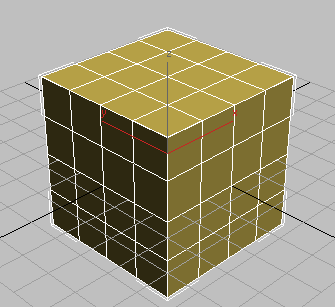
Lorsque vous appuyez sur F4, l'étiquette de la fenêtre Ombrage doit afficher "Réaliste + Faces délimitées".
- Choisissez En sphère dans la liste des modificateurs.
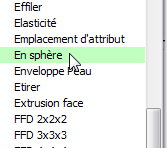
Modificateur En sphère appliqué à la boîte
L'objet prend alors la forme d'une sphère, mais conserve sa composition géométrique constituée de quadrilatères facilement modifiables.
Un seul hémisphère est nécessaire pour créer le casque, vous devez donc supprimer la moitié inférieure de la boîte et façonner les polygones restants de façon à ce qu'ils prennent une forme conique.
Affinez la forme :
- Dans la fenêtre, cliquez sur la sphère avec le bouton droit de la souris puis, dans le quadrant Transformation (inférieur droit) du menu Quadr., choisissez Convertir en Convertir en polygone éditable.
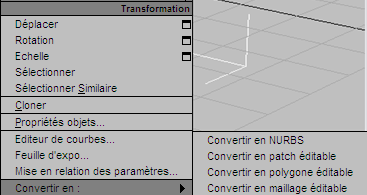
Le ruban est mis à jour pour afficher une série d'outils d'édition de polygones.
- Cliquez sur
 (Bascule Agrandissement vue) pour afficher les quatre fenêtres. Cliquez avec le bouton droit sur la fenêtre Face pour l'activer, puis cliquez de nouveau sur (Bascule Agrandissement vue).
 - Dans le ruban groupe de fonctions Modélisation de polygone, cliquez sur
 (Sommet) pour accéder au niveau du sous-objet Sommet.
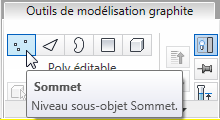
Dans la moitié inférieure de l'objet (mais pas sur l'équateur), sélectionnez tous les sommets par région.
Le fait de sélectionner une géométrie par région consiste à faire glisser le curseur pour sélectionner les objets qui figurent dans la zone sélectionnée. La forme de sélection par défaut est un rectangle, mais vous pouvez choisir d'autres options.
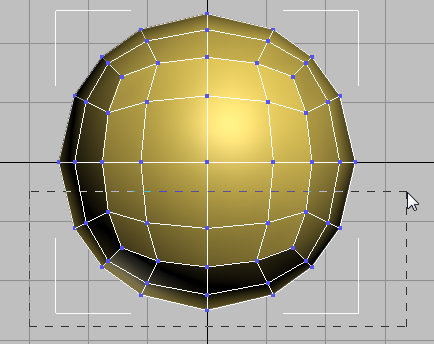
Formation d'un rectangle en faisant glisser la souris pour sélectionner les sommets inférieurs
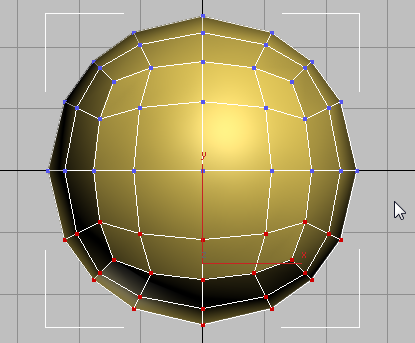
Sommets inférieurs sélectionnés
Appuyez sur
 .
. Vous disposez alors d'un dôme hémisphérique pour le casque.
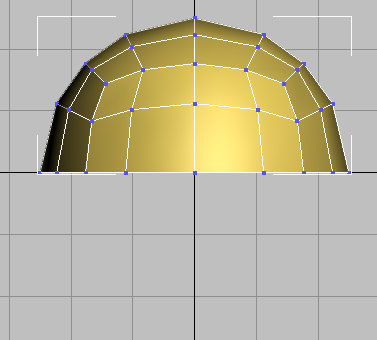
Sommets inférieurs supprimés
Vous devez à présent donner à l'objet une forme légèrement conique.
- Cliquez sur (Bascule Agrandissement vue) pour afficher les quatre fenêtres. Cliquez avec le bouton droit sur la fenêtre Perspective pour l'activer, puis cliquez de nouveau sur (Bascule Agrandissement vue).
-
 Sélectionnez le sommet situé en haut du casque et faites-le glisser vers le haut le long de l'axe Z.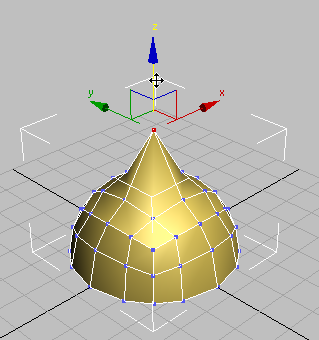
Sommet supérieur après transformation sur l'axe Z
Notez que seuls les polygones partageant ce sommet sont déformés. Vous devez utiliser la sélection adoucie pour impliquer les sommets et les polygones adjacents.
- Annulez le déplacement du sommet.
Utilisez la sélection adoucie pour la forme du casque :
- Dans le ruban groupe de fonctions Modélisation de polygone, cliquez sur
 (Sélection adoucie) pour activer cette option.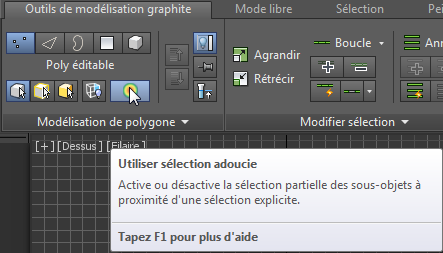
Par défaut, 3ds Max affiche les commandes de sélection adoucie sous la forme d'une barre d'outils compacte.
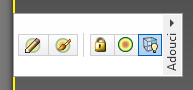
- Ajoutez les commandes de sélection adoucie au ruban en procédant de l'une des manières suivantes :
- Faites glisser la barre d'outils vers une zone vide du ruban.
- Déplacez le curseur près de l'extrémité droite de la barre d'outils. Lorsque des commandes supplémentaires apparaissent, choisissez Rattacher les groupes de fonctions au ruban.
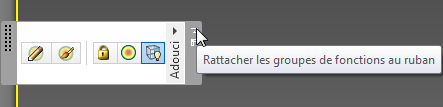
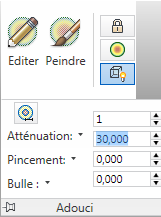
- Dans le panneau déroulant Sélection adoucie, affectez la valeur 30,0 au paramètre Atténuation.
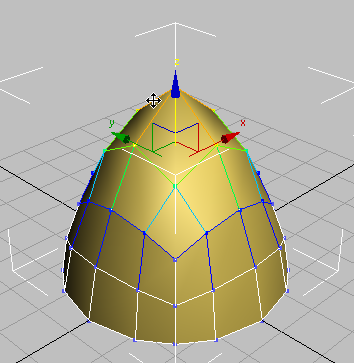
- Faites à nouveau glisser le sommet supérieur du casque le long de l'axe Z jusqu'à ce que l'objet corresponde à l'image présentée ci-dessous.
- Dans le ruban groupe de fonctions Modélisation de polygone, cliquez de nouveau sur
 (Sélection adoucie) pour désactiver cette option.
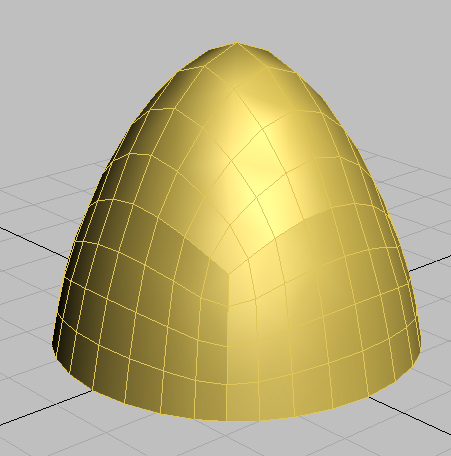
 Utilisez ensuite les outils LissageMaillage pour lisser la surface du casque.
- Dans la fenêtre, faites glisser le curseur pour sélectionner tous les sommets de l'objet (ou appuyez sur
 + A), puis choisissez LissageM dans le ruban groupe de fonctions Subdivision.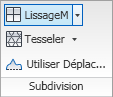
Cette option divise chaque polygone en quatre, afin d'obtenir une géométrie plus lisse et plus détaillée.
- Dans le ruban groupe de fonctions Modélisation de polygone, cliquez sur
 (Sommet) pour quitter ce niveau sous-objet.
Enregistrez votre travail :
- Enregistrez votre scène sous le nom my_helmet_01.max.
Section suivante
Utilisation du mode Symétrie pour ajouter des détails au casque