Dans cette leçon, vous allez créer un groupe d'objets proxy mr et associer chaque proxy à un fichier .mib, notamment ceux que vous avez enregistrés au cours de la leçon précédente. Vous allez ensuite attribuer à chaque proxy un matériau issu de votre bibliothèque de matériaux mytrees.
Préparation de la leçon :
- Si une scène utilisée lors de la leçon précédente est toujours ouverte, ne l'enregistrez pas.
-
 Ouvrez le fichier proxy_trees_start.max.
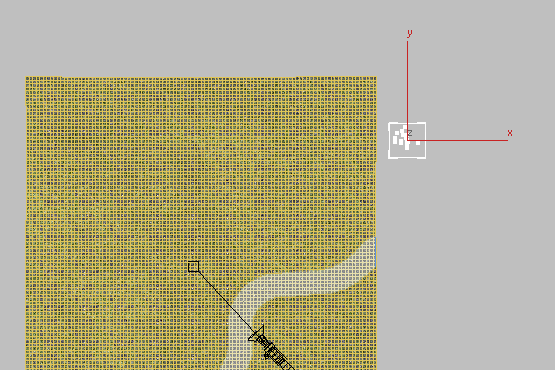
 La nouvelle scène présente un terrain vallonné parcouru par le lit d'une rivière.
Créer un objet proxy mr et l'associer à un fichier .mib :
- Accédez au groupe de fonctions
 Créer et cliquez sur
  (Géométrie). Ouvrez la liste déroulante Objets, puis choisissez "Mental Ray". Dans le panneau déroulant Type d'objet, cliquez sur Proxy mr.
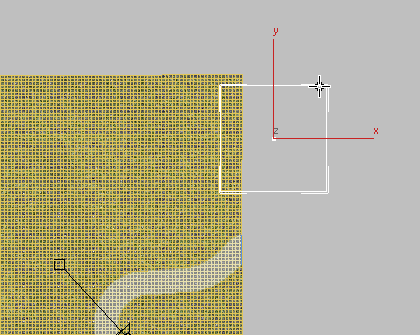
 - Dans la fenêtre Dessus, cliquez à droite de l'objet plan et faites glisser le curseur.
L'objet proxy créé peut être de n'importe quelle taille.
- Accédez au groupe de fonctions
 Modifier et renommez l'objet Elm-Winter.
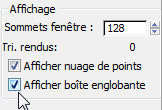
 - Dans la zone Affichage, activez l'option Afficher boîte englobante.
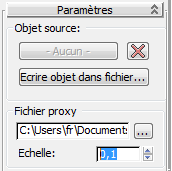
- Dans le panneau déroulant Paramètres
 groupe Fichier proxy, cliquez sur le bouton
  Parcourir.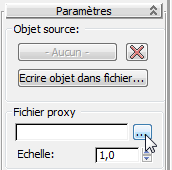
3ds Max ouvre une boîte de dialogue de fichier. Accédez au dossier \sceneassets\renderassets , choisissez le fichier elm1_winter.mib, puis cliquez sur Ouvrir.
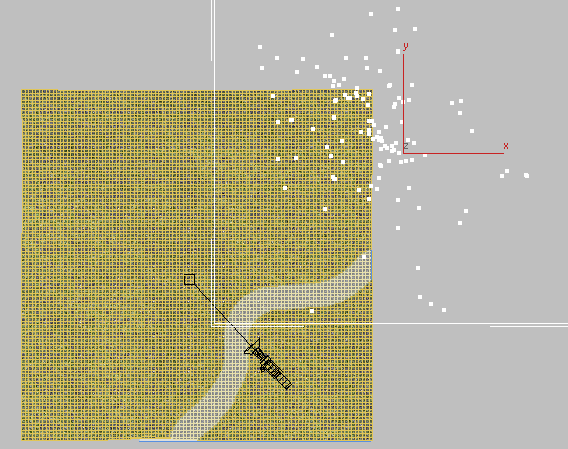
L'échelle du fichier proxy importé est trop grande.
- Dans le panneau déroulant Paramètres groupe Fichier proxy, définissez la valeur Echelle sur 0,1 pour réduire le proxy à un dixième de sa taille par défaut.
Copie du proxy d'origine et modification des types d'arbre :
- Dans la fenêtre Dessus, appuyez sur la touche

 tout en déplaçant le proxy vers la droite.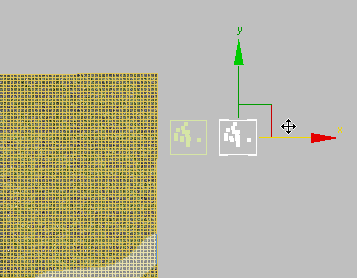
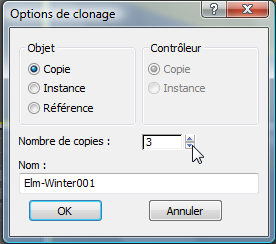
- Dans la boîte de dialogue Options de clonage zone Objet, assurez-vous que l'option Copier est sélectionnée, puis définissez le nombre de copies sur 3. Cliquez sur OK.
-
 Sélectionnez un proxy copié et, dans le groupe de fonctions Modifier, nommez-le Elm-Spring.
 - Dans le panneau déroulant Paramètres groupe Fichier proxy, cliquez sur le bouton Parcourir et recherchez le fichier Elm2-Spring.mib.
- Répétez les étapes 3 et 4 pour chacun des deux proxies restants, renommez-les Elm-Summer et Elm-Fall, puis associez-les à leurs fichiers .mib respectifs.
- Sélectionnez les quatre objets proxy et appuyez sur la touche tout en les déplaçant vers le bas. Dans la boîte de dialogue Options de clonage, assurez-vous que l'option Copier est sélectionnée, puis cliquez sur OK.
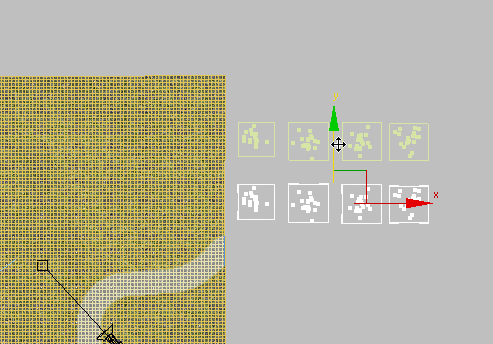
- Répétez les étapes 3 et 4 pour chaque nouveau proxy. Renommez-les Oak-Winter, Oak-Spring, Oak-Summer et Oak-Fall, puis associez-les à leurs fichiers .mib respectifs.
Rendu du résultat :
- Activez la fenêtre Caméra01. Appuyez sur la touche P pour créer une fenêtre Perspective. Effectuez un
 zoom, un
  panoramique et une
  orbite pour avoir une bonne vue des huit proxies arbre, puis
  effectuez le rendu de la fenêtre Perspective.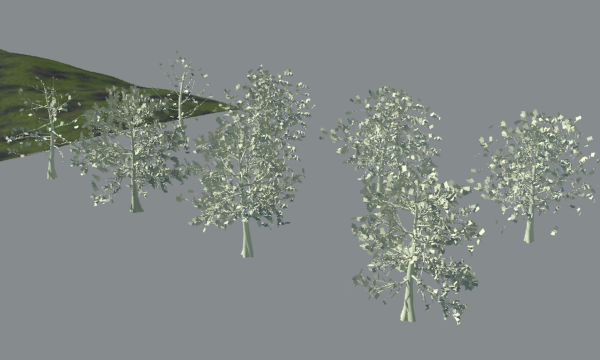
Proxies arbre avec le même matériau
Les proxies arbre ont des formes et des densités de feuillage différentes, mais leurs feuilles et leurs troncs sont tous de la même couleur. Dans la procédure suivante, vous allez associer chaque proxy à un matériau enregistré précédemment dans la bibliothèque de matériaux.
- Réduisez la fenêtre image rendue.
Affecter des matériaux aux proxies arbre :
- Dans le menu principal, choisissez Rendu Navigateur de matériaux/textures.
- Dans la fenêtre Dessus, effectuez un clic de souris, puis appuyez sur la touche
 tout en cliquant sur Elm-Winter et Oak-Winter pour les sélectionner. Faites glisser le matériau Tree-Winter à partir du navigateur de matériaux/maps groupe mytrees.mat, puis déposez-le sur votre sélection.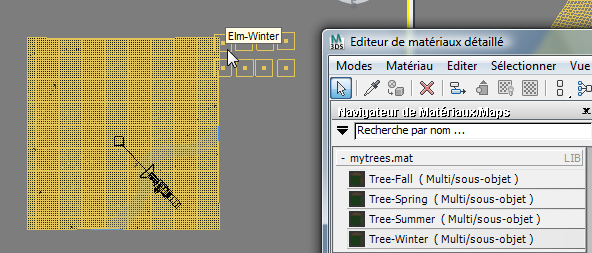
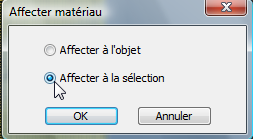
3ds Max ouvre une boîte de dialogue Affecter matériau. Dans la boîte de dialogue, assurez-vous que l'option Affecter à sélection est sélectionnée, puis cliquez sur OK.
- Répétez l'étape précédente pour chaque association printemps, été et automne des proxies arbre en utilisant la bibliothèque de matériaux appropriée.
-
 Fermez le navigateur de matériaux/textures.
 - Effectuez de nouveau le rendu de la fenêtre Perspective.
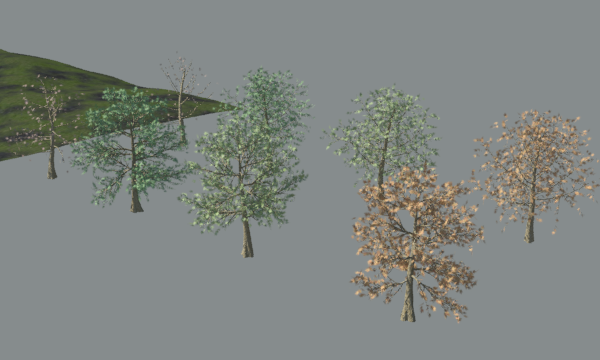
Proxies arbre après affectation d'un matériau de la bibliothèque de matériaux
Vous disposez maintenant de huit types d'arbre différents, que vous pouvez multiplier et répartir dans la scène.
- Fermez la fenêtre image rendue.
- Rétablissez la vue Caméra01 dans la vue Perspective.
Enregistrement de votre travail :
- Enregistrez votre travail sous le nom my8_trees.max.
Rubrique suivante
Utilisation de la fonction Peinture objet pour distribuer les arbres