Dans cette leçon, vous allez combiner des techniques de clonage et d'édition de sommets pour créer rapidement plusieurs meubles de hauteurs et de largeurs diverses.
Préparation de la leçon :
- Reprenez la scène de la leçon précédente ou
 ouvrez le fichier kitcab_3.max.
Créer un meuble bas de 24 pouces de large :
- Dans le menu principal, cliquez sur
 (Sélection et déplacement).
 - Dans la fenêtre Perspective, sélectionnez le meuble bas, puis appuyez sur la touche
 et faites glisser l'objet vers la gauche sur son axe X.
 - Dans la boîte de dialogue Options de clonage
 zone Objet, assurez-vous que l'option Copie est activée.
 - Saisissez LoCab_24 dans le champ Nom et cliquez sur OK.
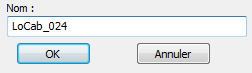
Indiquez 24 car le meuble que vous allez créer mesurera 24 pouces de large.
- Dans la fenêtre, basculez vers la vue Face, puis effectuez un
 zoom avant sur les meubles bas.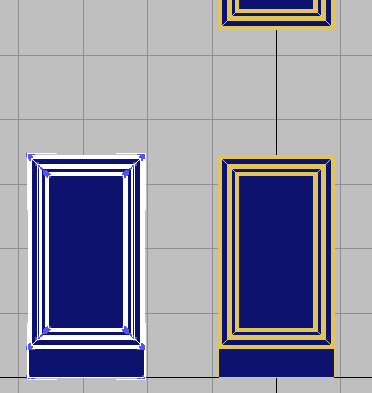
- Dans le ruban groupe de fonctions Modélisation de polygone, cliquez sur Mode Modifier.
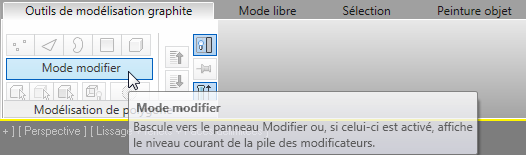
- Dans le ruban groupe de fonctions Modélisation de polygone, cliquez sur
 (Sommet).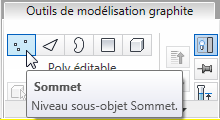
-
 Effectuez une sélection par région du côté gauche du nouveau meuble jusqu'à ce que tous les sommets soient sélectionnés.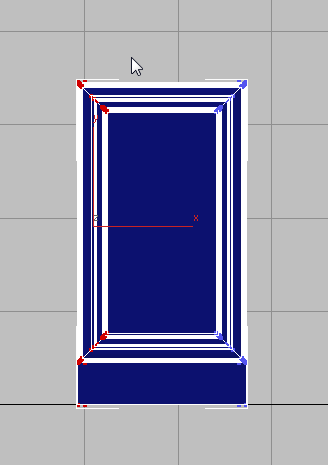
- Dans la barre d'outils principale, cliquez sur (Sélection et déplacement).
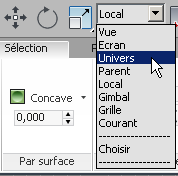
- Dans la barre d'outils principale également, veillez à choisir Univers comme système de coordonnées de référence.
- Dans la barre d'état, cliquez sur
 (Champ de saisie Transformation mode absolu) pour activer le mode de transformation Décalage.
- Dans le champ X, entrez –3,0, puis appuyez sur la touche Entrée.
- Effectuez une sélection par région du côté droit du meuble jusqu'à ce que tous les sommets soient sélectionnés et entrez 3,0 dans le champ X.
Agrandissez le meuble dans des proportions équivalentes de chaque côté pour vous assurer que son point de pivot reste au centre de l'objet.
Créer une porte à deux battants pour le nouveau meuble :
- Dans le ruban groupe de fonctions Modélisation de polygone, cliquez sur
 (Elément). Dans la fenêtre, sélectionnez la porte du meuble.
 - Dans le groupe de fonctions Modélisation de polygone, appuyez sur la touche
 tout en cliquant sur (Sommet) pour activer la sélection de sommets.
 Si vous maintenez la touche
enfoncée lorsque vous cliquez sur ce bouton, tous les sommets faisant partie de la sélection d'éléments précédente sont sélectionnés. - Appuyez sur la touche
 , puis faites glisser par région tous les sommets du côté gauche de la porte pour les supprimer de la sélection.
 - Dans le menu principal, activez (Sélection et déplacement).
Assurez-vous que le système de coordonnées de référence est toujours défini sur Univers.
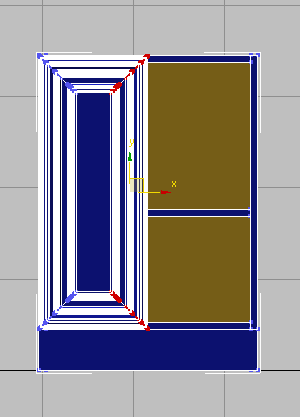
- Définissez le champ X sur –12.0.
En déplaçant les autres sommets sélectionnés de 12 pouces vers la gauche, vous avez simplement créé une porte de 12 pouces.
- Dans le ruban groupe de fonctions Modélisation de polygone, cliquez sur (Elément).
- Appuyez sur la touche
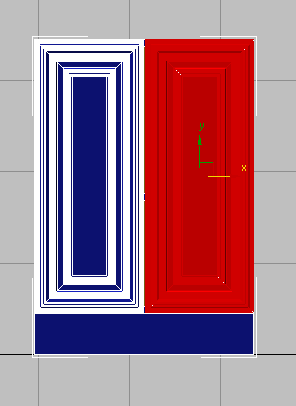
 et faites glisser la porte vers la droite jusqu'à ce qu'elle se trouve au-dessus du côté opposé du meuble.
 - Dans la boîte de dialogue Cloner maillage partiellement, vérifiez que l'option Cloner vers élément est activée, puis cliquez sur OK.
- Cliquez de nouveau sur
 (Elément) pour quitter le mode de sélection de sous-objets.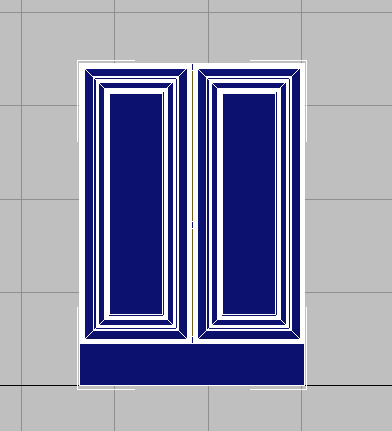
En général, les meubles de 24 pouces de large possèdent une porte à deux battants plutôt qu'une porte simple.
Créer un meuble haut de 21 pouces de haut :
- Sélectionnez le meuble haut, puis appuyez sur la touche et faites glisser l'objet vers la droite sur son axe X.
- Dans la boîte de dialogue Options de clonage zone Objet, choisissez Copie. Entrez HiCab_18_21 dans le champ Nom et cliquez sur OK
Indiquez 21 car le meuble que vous allez créer mesurera 21 pouces de haut.
- Dans le ruban groupe de fonctions Modélisation de polygone, cliquez sur (Sommet).
- Dans la fenêtre, effectuez une sélection par région dans la partie inférieure du meuble pour en sélectionner tous les sommets.
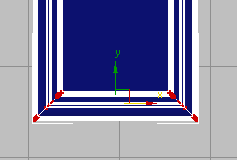
- Définissez le champ Y sur 18.0.
Cette valeur représente la hauteur totale de 39 pouces du meuble haut moins 18 pouces, ce qui donne un meuble de 21 pouces de haut.
Maintenant que vous avez redimensionné le meuble, vous allez découvrir que son étagère inférieure est exposée.
- Dans le ruban groupe de fonctions Modélisation de polygone, cliquez sur (Elément).
- Dans la fenêtre, sélectionnez l'étagère exposée et appuyez sur la touche
 .
. - Dans la fenêtre Perspective, passez au mode Filaire. Effectuez une sélection par région de l'étagère restante, puis déplacez-la vers le haut sur son axe Z.
(Il est difficile de sélectionner l'étagère en cliquant sur le meuble.)
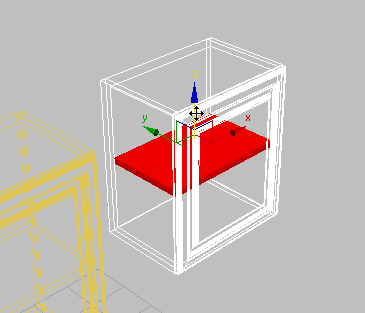
- Dans le ruban groupe de fonctions Modélisation de polygone, cliquez sur (Elément) pour quitter le niveau sous-objet Elément.
- Passez au mode d'affichage Lissage + Reflets, puis enregistrez votre scène sous le nom my_kitcab_4.max.