La fonction de texture spline permet de mapper les objets courbes à section cylindrique (un serpent ou une tentacule, par exemple), ainsi que les surfaces planes courbées (une route sinueuse, par exemple). Cette fonction vous permet d'utiliser une spline pour spécifier la texture d'une surface maillée et de manipuler le gizmo de mapping par le biais de coupes pour une meilleure précision. Le résultat ressemble plus à la forme réelle de ces objets que ceux obtenus avec d'autres méthodes de mapping : la création de textures réalistes n'a jamais été aussi simple.
-
Modificateur Développer UVW >
 Niveau du sous-objet Polygone > Sélectionnez les polygones. > Panneau déroulant Envelopper >
  Mapping de spline
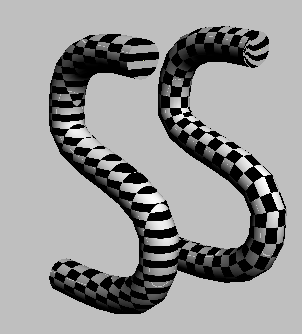
La figure suivante montre deux objets créés par l'extrusion d'un polygone circulaire le long d'une spline en forme de S. Les objets de ce type ne possèdent pas de coordonnées de mapping d'origine. L'objet de gauche utilise un simple mapping planaire, le plan étant parallèle à sa plus grande dimension. L'objet de droite utilise une texture spline, la spline se trouvant à l'intérieur de l'objet (il s'agit de la spline utilisée pour extruder le polygone).
Utilisation des coupes
La texture spline peut être ajusté par deux méthodes :
- Manipulation des splines affectées. Pour utiliser cette méthode, vous devez quitter le modificateur, sélectionner la spline, puis transformer celle-ci ou ses sous-objets (habituellement les sommets). Pour voir le résultat de ces manipulations, vous devez sélectionner à nouveau l'objet mappé, atteindre le niveau de sous-objet Face et cliquer sur le bouton Spline.
- Manipulation des coupes dans le modificateur Développer.Cette méthode est recommandée car elle offre un meilleur retour sur le résultat produit. Par conséquent, il est important de s'assurer que la spline est adaptée à l'objet mappé bien avant d'appliquer la texture spline. Si la manipulation des coupes vous pose des problèmes, la solution la plus rapide pour récupérer consiste parfois à effacer le modificateur Développer UVW et à recommencer avec un nouveau.
Lorsque vous manipulez les coupes, suivez les indications suivantes :
- Lorsque le mode Spline est actif (la boîte de dialogue Paramètres de texture spline est ouverte), vous pouvez sélectionner et transformer uniquement les coupes. Pour sélectionner des coupes, utilisez les méthodes standard : cliquez, cliquez tout en maintenant la touche
 enfoncée ou sélectionnez par région, par exemple. Pour sélectionner toutes les coupes, appuyez sur +A. Les coupes sélectionnées sont jaunes et celles qui ne sont pas sélectionnées sont orange.
 - Toutes les transformations de coupes ont lieu dans le système de coordonnées locales.
- Si vous déplacez une coupe sur l'axe Z, celle-ci se déplace toujours le long de la spline utilisée pour le mapping. Cependant, cette action ne modifie pas la texture entre la coupe déplacée et la suivante. Par exemple, si vous rapprochez une coupe de sa voisine, les coordonnées de texture intermédiaires ne sont pas comprimées. Il est intéressant d'avoir des coupes rapprochées, principalement pour disposer d'un contrôle plus précis de la texture dans des zones complexes du modèle.
- Avec la méthode de mapping planaire, il est important d'utiliser des objets maillés bien formés, c'est-à-dire des objets sans courbure serrée, avec des arêtes de tessellation régulièrement espacées qui croisent le " chemin " perpendiculairement à ses côtés. Vous devez en particulier éviter les objets dotés des deux caractéristiques suivantes :
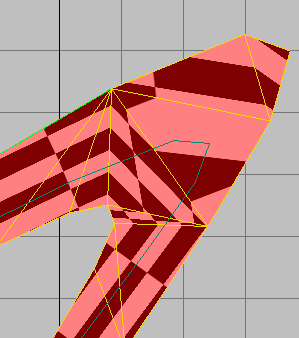
- Courbures serrées. Ce type de forme peut notamment provoquer des arêtes de tessellation qui se raccordent au même côté, au lieu de traverser le " chemin ", comme illustré à la figure ci-dessous.
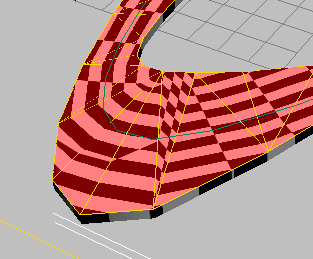
- Arêtes en " éventail ", où plusieurs arêtes partagent la même extrémité. Ce phénomène peut provoquer le type d'anomalies de texture illustrées dans la figure ci-dessous.
- Courbures serrées. Ce type de forme peut notamment provoquer des arêtes de tessellation qui se raccordent au même côté, au lieu de traverser le " chemin ", comme illustré à la figure ci-dessous.
Procédure
Pour utiliser la fonction de texture spline :
- Créez un objet maillé à mapper et une spline permettant de spécifier la texture. Placez la spline à l'intérieur de l'objet maillé. Pour des résultats optimaux, placez toujours la spline au centre du maillage. Conseil : Pour créer la spline à partir d'une série d'arêtes, utilisez la commandeCréer la forme de la sél.
- Appliquez le modificateur Développer UVW à l'objet maillé.
- Accédez au niveau de sous-objet Polygone et sélectionnez les polygones à mapper. Pour mapper la totalité de l'objet (tous les polygones), ne sélectionnez aucune face.
- Sur le panneau déroulant Envelopper, cliquez sur (Mapping spline).
La boîte de dialogue Paramètres de texture spline s'ouvre.
- Cliquez sur le bouton Choisir spline et sélectionnez la spline à utiliser pour la fonction de texture. Cliquez sur la spline dans la fenêtre ou appuyez sur la touche H et sélectionnez-la par son nom.
A ce stade, ou si vous avez déjà appliqué une spline, le gizmo de mapping s'affiche autour de la spline et montre les contours et les coupes.
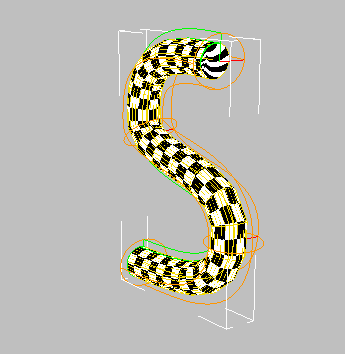
Objet en forme de S avec une fonction de texture spline circulaire
- Si nécessaire, modifiez le mapping en transformant les coupes dans les fenêtres et en réglant la configuration de la boîte de dialogue Paramètres de texture spline. N'oubliez pas que les modifications affectent seulement le mapping des faces sélectionnées, sauf si aucune face n'est sélectionnée, auquel cas les modifications affectent le mapping de toutes les faces.
- Si vous utilisez la méthode de mapping planaire, faites en sorte que les coupes soient parallèles à la surface plane. Pour ce faire, sélectionnez toutes les coupes (appuyez sur +A), cliquez sur le bouton Aligner sur : Face, puis cliquez sur une face de la surface.
Interface
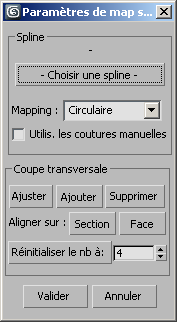
Zone Spline
Ces paramètres s'appliquent au mapping global.
- Choisir spline
-
Permet de spécifier une spline à utiliser pour le mapping. Cliquez sur ce bouton puis sélectionnez la spline. Une fois la spline spécifiée, son nom apparaît au-dessus du bouton.
Si la spline contient plusieurs éléments, l'élément utilisé pour le mapping est celui sur lequel vous cliquez.
- Mapping
-
Permet de spécifier la façon dont le modificateur projette la texture sur le maillage.
- CirculaireUtilisez cette méthode pour les objets ayant une section circulaire, comme un tube.
Avec la projection circulaire, les coupes sont circulaires par défaut. Vous pouvez modifier le mapping en transformant ces coupes. Vous pouvez par exemple créer un effet de mapping en spirale en appliquant aux coupes une rotation autour de leur axe Z local d'une amplitude de plus en plus importante.
- PlanaireUtilisez cette méthode pour les objets plats, comme une route.
Avec la projection planaire, les coupes sont des lignes. Pour des résultats optimaux, assurez-vous que les coupes sont parallèles à la surface maillée et perpendiculaires à la spline utilisée pour le mapping. C'est généralement ce qui se produit par défaut.
- CirculaireUtilisez cette méthode pour les objets ayant une section circulaire, comme un tube.
- Utiliser les jointures manuelles
-
Lorsque cette option est activée, le logiciel utilise la jointure peau comme bordure de texture. Lorsqu'elle est désactivée, il utilise la ligne de jointure verte intégrée au gizmo de texture spline.
Cette option est uniquement disponible avec le mapping circulaire et donne de meilleurs résultats avec des objets relativement simples dont les extrémités sont ouvertes.
Zone Coupe
Une fois que vous avez affecté une spline dans la zone Spline (voir ci-dessus), 3ds Max applique la fonction de mapping spline à l'objet, en créant une coupe pour chaque sommet de la spline. Les paramètres de cette zone vous permettent de manipuler les coupes. Pour sélectionner une coupe, cliquez dessus. Pour sélectionner toutes les coupes, appuyez sur +A.
En mode Spline, vous pouvez transformer les coupes sélectionnées dans le système de coordonnées locales : vous pouvez les déplacer, les pivoter et les mettre à l'échelle comme vous le souhaitez pour ajuster les coordonnées de texture.
- Ajuster
-
Redimensionne les coupes sélectionnées pour les adapter à la géométrie adjacente.
Remarque : Avec une géométrie asymétrique, l'option Ajuster peut donner des résultats inattendus car il ajuste la coupe sur les parties les plus proches de la géométrie voisine le long des axes X et Y locaux de la coupe. Dans ce cas, il peut être nécessaire de transformer la coupe manuellement pour obtenir le meilleur ajustement. - Ajouter
-
Permet d'ajouter des coupes pour un meilleur contrôle de l'interpolation du mapping entre les coupes. Cliquez sur ce bouton, puis sur la spline où vous souhaitez ajouter une coupe. Le curseur de souris se transforme en viseur lorsqu'il est sur la spline. Continuez à ajouter des coupes comme vous le souhaitez, puis cliquez à nouveau sur le bouton pour quitter le mode Ajouter.
- Supprimer
-
Supprime toutes les coupes sélectionnées. Les coupes d'extrémités ne peuvent pas être supprimées.
- Aligner à :
-
- SectionAligne les coupes sélectionnées sur une autre coupe. Sélectionnez les coupes à aligner, cliquez sur Section, puis cliquez sur la coupe cible. Les coupes alignées récupèrent l'orientation et l'échelle de la cible.
- FaceAligne les coupes sélectionnées sur une face maillée de l'objet modifié. Sélectionnez les coupes à aligner, puis cliquez sur la face sur laquelle réaliser l'alignement.
Cet outil est particulièrement utile avec le mapping planaire.
- Réinitialiser le nb à :
-
Permet de spécifier le nombre de coupes placées à intervalles réguliers. Définissez la valeur numérique, puis cliquez sur le bouton Réinitialiser le nb à.
Cet outil est utile lorsque la spline de mapping possède de nombreux sommets et lorsque vous souhaitez réduire le nombre de coupes.