La fonction Présentations de fenêtre propose une barre d'onglets spéciale qui permet de basculer rapidement entre les différentes présentations de fenêtre. Par exemple, vous pouvez disposer d'une présentation à quatre fenêtres, avec un zoom arrière pour une vue d'ensemble simultanée de votre scène à partir d'angles différents, ainsi que de plusieurs vues distinctes en gros plan et en plein écran de différentes parties de la scène. La possibilité d'activer l'une de ces présentations grâce à un simple clic permet d'accélérer considérablement le flux de travail. Les présentations sont enregistrées avec la scène, ce qui vous permet à tout moment de revenir à la configuration personnalisée de vos fenêtres.
Fonction Onglets de présentation de fenêtre située en bas à gauche, affichant trois onglets sous le bouton de menu Valeurs prédéfinies
La barre d'onglets Présentations de fenêtre est ouverte par défaut lors du premier démarrage de 3ds Max et orientée verticalement sur le côté gauche des fenêtres. L'onglet unique situé dans la partie inférieure de la barre affiche une icône qui représente la présentation initiale. Vous pouvez ajouter des onglets pour accéder à d'autres présentations en les choisissant dans le menu Valeurs prédéfinies ; ce dernier s'affiche lorsque vous cliquez sur le bouton de direction de la barre d'onglets. Après avoir chargé des présentations supplémentaires sur la barre à partir des valeurs prédéfinies, vous pouvez basculer vers l'une d'elles en cliquant sur l'icône correspondante.
- Onglets de présentation de fenêtreVous pouvez ajouter ces onglets à partir du menu Valeurs prédéfinies (flèche) situé sur la barre d'onglets. Vous pouvez personnaliser une présentation en parcourant les fenêtres, en modifiant le point de vue et les modes de rendu, ainsi qu'en déplaçant les contours des fenêtres. Vous pouvez également définir une fenêtre de présentation sur Vue piste, Explorateur de scènes ou toute autre option de fenêtre étendue.
Le nombre de présentations différentes dans une scène dépend de la capacité de la mémoire. Les onglets que vous ajoutez au cours d'une session sont enregistrés et chargés en même temps que la scène. Les données enregistrées incluent tous les aspects pertinents de chaque présentation, y compris les paramètres de navigation des fenêtres et les modes de rendu.
- Valeurs prédéfinies de présentation (standard et personnalisées)Ouvre le menu contextuel Valeurs prédéfinies en cliquant sur le bouton de direction de la barre d'onglets. Par défaut, ce menu contient 12 des présentations de fenêtre standard (reportez-vous à la rubrique Groupe de fonctions Disposition). Pour ouvrir une nouvelle présentation, cliquez sur une valeur prédéfinie pour la sélectionner. Cette action permet également d'ajouter un onglet associé à la présentation sur la barre d'onglets.
Vous pouvez ajouter une valeur prédéfinie personnalisée basée sur un onglet existant en cliquant avec le bouton droit de la souris sur cet onglet, puis en choisissant Enregistrer la configuration comme valeur prédéfinie. La valeur prédéfinie personnalisée mémorise la présentation (nombre et disposition des fenêtres) et les points de vue des fenêtres. En outre, lorsque le pilote d'affichage Nitrous est activé, elle mémorise également les modes de rendu de la fenêtre. La valeur prédéfinie personnalisée ne conserve pas les transformations de la vue (panoramique/orbite/zoom). Les valeurs prédéfinies personnalisées sont conservées d'une session à l'autre et peuvent être renommées ou supprimées.
Gestion de la barre d'onglets Présentations de fenêtre
- Pour que la barre d'onglets devienne flottante, faites-la glisser par l'extrémité supérieure.
- Pour l'ancrer, faites-la glisser vers le côté gauche de l'interface ou cliquez avec le bouton droit de la souris sur la partie supérieure et choisissez Ancrer
 Gauche. (La barre d'onglets peut s'ancrer sur le côté gauche uniquement.)
 - Pour accéder au menu des barres d'outils, cliquez avec le bouton droit de la souris sur l'extrémité supérieure de la barre d'onglets.
- Pour activer ou désactiver la barre d'onglets, cliquez avec le bouton droit de la souris à proximité de l'extrémité supérieure ou gauche d'une barre d'outils afin d'ouvrir le menu contextuel d'affichage Personnaliser, puis cliquez sur l'élément Onglets de présentation de fenêtre. De même, si la barre d'onglets est flottante, vous pouvez la fermer en cliquant sur le bouton X situé dans la barre de titre.
Procédures
Exemple : pour utiliser les présentations de fenêtre :
- Démarrez 3ds Max. Si la présentation par défaut n'est pas de type 2 x 2 standard, utilisez le groupe de fonctions Disposition pour la définir.
- Ajoutez quelques objets distincts dans la fenêtre Perspective, tels qu'une théière, une sphère et une boîte.
Ces trois objets apparaissent dans les quatre fenêtres.
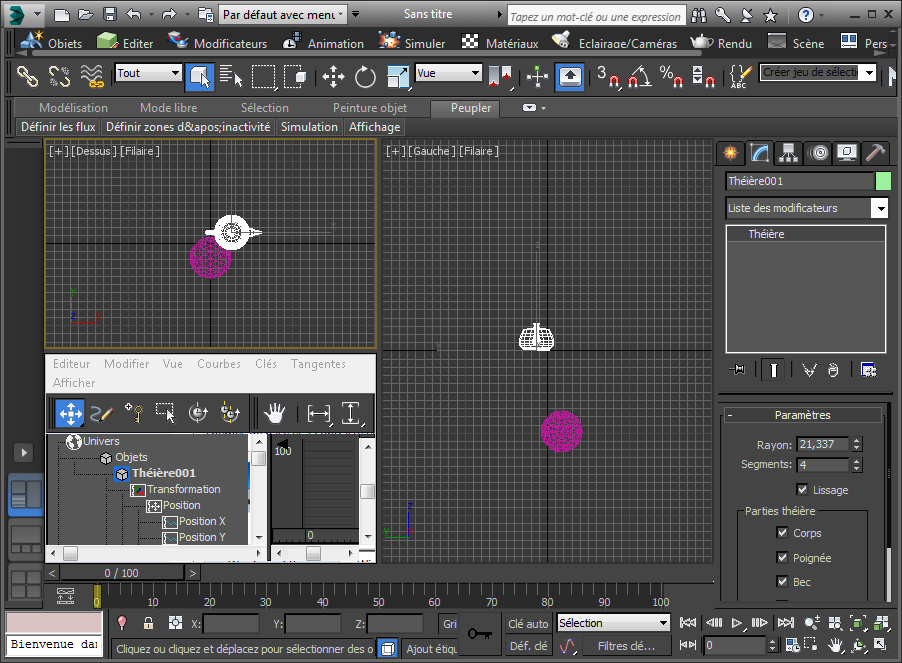
- Utilisez les commandes Zoom et Panoramique pour que la théière remplisse la fenêtre Dessus et que la sphère remplisse la fenêtre Face.
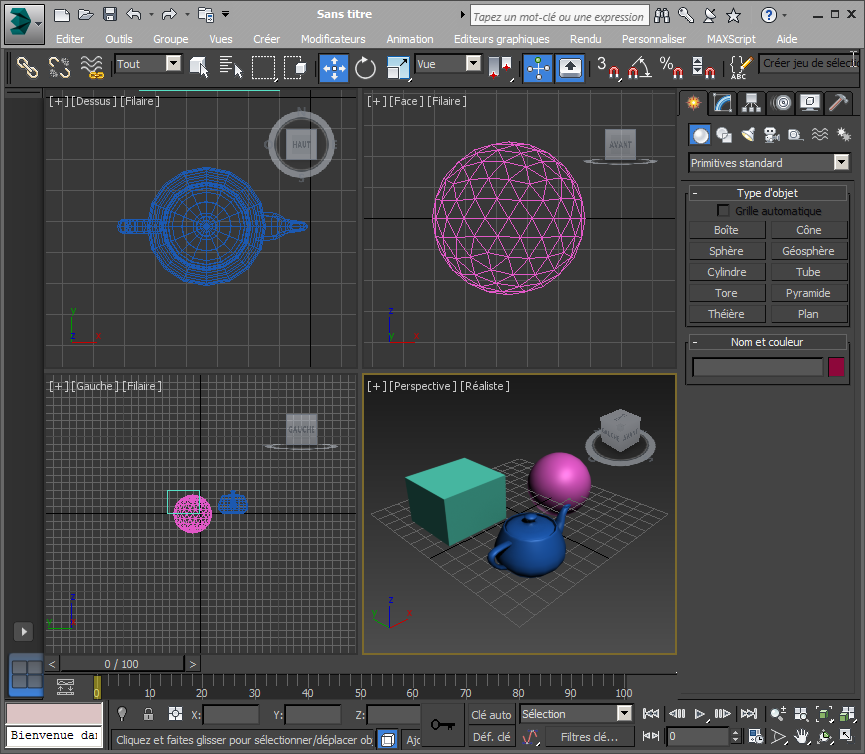
- Notez la présence de la barre d'onglets Présentations de fenêtre, la barre verticale située à gauche des fenêtres. La barre contient un seul onglet, qui représente la présentation courante. Vous allez ajouter une présentation en la chargeant depuis les valeurs prédéfinies disponibles. Commencez par cliquer sur le bouton de direction situé au-dessus de l'onglet sur la barre d'onglets.
Le menu Valeurs prédéfinies de présentations de fenêtre s'ouvre. Comme vous n'avez pas enregistré de valeur prédéfinie personnalisée, il contient uniquement les présentations de fenêtre standard. Chaque élément est représenté par une icône de type vignette qui décrit sa présentation.
- Dans le menu Valeurs prédéfinies, cliquez sur l'icône de la première présentation ; elle ressemble à un rectangle unique non divisé.
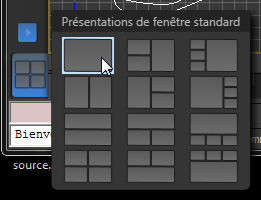
Un nouvel onglet est ajouté à la barre d'onglets et sa présentation s'ouvre avec une seule fenêtre en plein écran. Il utilise la vue filaire Dessus, car il s'agit de la vue de fenêtre unique par défaut issue du groupe de fonctions Disposition.
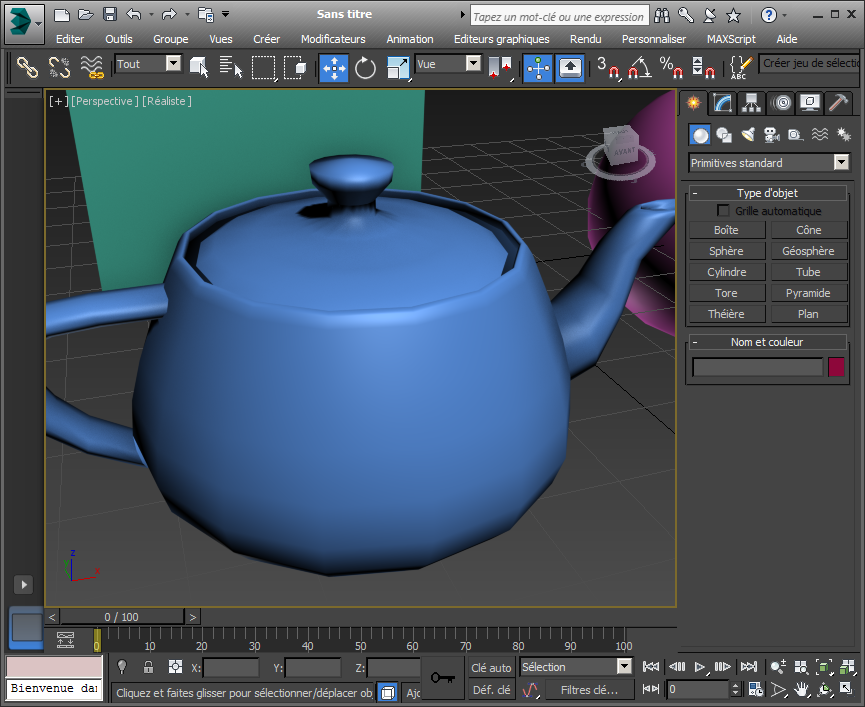
Remarque : Lors du chargement d'une présentation prédéfinie, il s'active automatiquement. - Appuyez sur la touche P pour basculer dans une fenêtre Perspective et sur F3 pour passer à une vue ombrée, puis appliquez un panoramique, un zoom et une rotation à la vue afin d'effectuer un zoom avant sur la théière.
- Cliquez avec le bouton droit de la souris sur l'onglet pour ouvrir le menu contextuel, puis cliquez dans le champ Nom et remplacez le nom par Teapot Closeup.
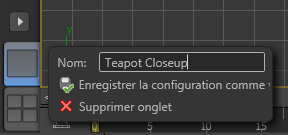
Vérifiez l'info-bulle de l'onglet ; elle correspond au nom de la présentation.
- Répétez les étapes 4 à 6 pour créer une autre vue en gros plan de la sphère et nommez-la Sphere Closeup.
- Cliquez à nouveau sur le bouton de direction et choisissez à présent la première valeur prédéfinie de la troisième ligne.
Cette option crée un quatrième onglet avec deux fenêtres horizontales. Son nom est Ligne 1, Ligne 1.
- Dans le coin supérieur gauche de la fenêtre du haut, cliquez sur l'en-tête de menu Dessus, (celui placé entre les deux autres en-têtes de menu), puis choisissez Fenêtres étendues Vue piste Nouveau.
Une nouvelle configuration Vue piste remplace le contenu de la fenêtre. Vous pouvez utiliser cette présentation pour animer la scène et modifier votre animation en même temps. Notez également que la partie supérieure de l'icône de l'onglet contient des lignes horizontales pour indiquer qu'il contient une vue étendue.

- Définissez le nom de l'onglet sur Track View + Front.
- En cliquant successivement sur les quatre onglets, vous constatez que chacun invoque sa propre configuration de fenêtre.
Cela illustre la façon dont vous pouvez utiliser la fonction Présentations de fenêtre pour basculer rapidement entre plusieurs configurations de fenêtre : affichage simultané de l'intégralité de la scène à partir d'angles différents, modification d'objets spécifiques en plein écran, vue en gros plan et animation de la scène dans une fenêtre unique avec un accès rapide à Vue piste.
Vous pouvez également effacer une présentation lorsque vous n'en avez plus besoin, la supprimer avec son onglet et récupérer ainsi la mémoire occupée.
- Enregistrez la scène, puis cliquez avec le bouton droit de la souris sur l'onglet Sphere Closeup et choisissez Supprimer onglet.
La présentation et son onglet disparaissent.
Remarque : La commande Supprimer onglet ne peut pas être annulée. - Réinitialisez 3ds Max et observez la barre d'onglets.
Les onglets que vous avez créés ont disparu. Les onglets ne sont pas conservés d'une session à l'autre. Pour utiliser une présentation personnalisée dans différentes scènes, utilisez la fonction Valeurs prédéfinies comme décrit dans la procédure suivante.
- Chargez la scène de l'étape 13.
Les onglets et la configuration sont restaurés. Les onglets et leur contenu sont enregistrés et chargés avec la scène.
La fonction Présentations de fenêtre permet de faciliter un nombre illimité de méthodes différentes dans 3ds Max. La procédure suivante illustre une méthode qui permet d'activer plusieurs vues d'une scène, ainsi qu'une fenêtre étendue.
Exemple : pour créer des valeurs prédéfinies de présentation personnalisées :
- Poursuivez à partir de la procédure précédente.
- Cliquez sur le premier onglet (le plus bas). Il doit encore porter le nom Quadr. 4.
La présentation standard à quatre fenêtres s'affiche.
- Cliquez sur l'onglet du haut : Track View + Front.
- Cliquez avec le bouton droit de la souris sur Track View + Front, puis choisissez Enregistrer la configuration comme valeur prédéfinie.
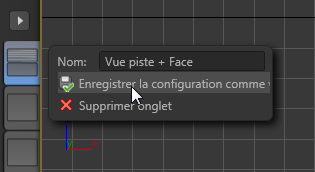
Le message "La valeur prédéfinie a été créée" s'affiche brièvement.
- Ouvrez le menu Valeurs prédéfinies en cliquant sur le bouton de direction.
La partie supérieure du menu contient une nouvelle section intitulée Présentations prédéfinies enregistrées, qui contient une seule entrée : Valeur prédéfinie Track View + Front.
- Fermez le menu en cliquant n'importe où à l'extérieur de ce dernier.
- La présentation Track View + Front étant toujours active, cliquez avec le bouton droit de la souris sur l'onglet inférieur suivant, Sphere Closeup, puis enregistrez-le en tant que seconde valeur prédéfinie.
Cela indique que vous pouvez enregistrer une valeur prédéfinie personnalisée à partir de n'importe quel onglet, et pas uniquement depuis celui qui est actif.
- Rouvrez le menu Valeurs prédéfinies et cliquez sur l'élément Valeur prédéfinie Sphere Closeup.
Une nouvelle présentation s'ouvre et affiche la scène vue de dessus. Notez que la fenêtre unique utilise le point de vue Perspective enregistré avec la valeur prédéfinie, mais qu'elle utilise une vue par défaut avec zoom arrière. En outre, si vous utilisez un pilote d'affichage autre que Nitrous, la fenêtre utilise le mode de rendu filaire. La valeur prédéfinie ne conserve pas les transformations de fenêtre, mais utilise le paramètre par défaut. De plus, si vous n'utilisez pas Nitrous en tant que pilote d'affichage, elle utilise également l'option de rendu de fenêtre par défaut.
- Réinitialisez 3ds Max, puis ajoutez un tore au centre de la grille dans la fenêtre Perspective, puis ouvrez le menu Valeurs prédéfinies.
Les valeurs prédéfinies que vous avez créées précédemment sont toujours présentes.
- Choisissez Valeur prédéfinie Track View + Front.
La même présentation multifonction s'ouvre et affiche le tore cette fois. Cela montre que la fonction Valeurs prédéfinies personnalisées est particulièrement utile pour les présentations contenant des options de fenêtres étendues et pour les fenêtres affichant des vues par défaut.
- Pour modifier les valeurs prédéfinies, ouvrez le menu Valeurs prédéfinies et cliquez sur le bouton
 situé à droite de l'en-tête Présentations prédéfinies enregistrées.
 Les champs d'édition contenant les noms des valeurs prédéfinies personnalisées deviennent visibles, chacun avec un bouton X rouge situé sur le côté droit.
- Pour modifier un nom de valeur prédéfinie, cliquez dans la zone de texte correspondante et utilisez le clavier. Pour supprimer une valeur prédéfinie, cliquez sur le bouton X. Pour terminer la modification, cliquez de nouveau sur le bouton ou cliquez à l'extérieur du menu Valeurs prédéfinies.
Interface
- Onglets de présentation de fenêtre
- Pour extraire une présentation stockée, y compris les paramètres de navigation et de rendu de la fenêtre, les fenêtres étendues, etc., cliquez sur un onglet de la barre d'onglets. Pour ajouter un onglet à la barre, sélectionnez-le dans le menu Dispositions (bouton de direction) (voir ci-dessous).
Pour ouvrir un menu de commandes contextuelles correspondant à une présentation spécifique, cliquez avec le bouton droit de la souris sur son onglet. Il n'est pas nécessaire que la présentation soit active.
Les entrées du menu sont les suivantes :
- NomPour modifier l'onglet, cliquez dans le champ Nom. Cela met en surbrillance le nom courant afin que vous puissiez le remplacer simplement en saisissant du texte. Vous pouvez aussi modifier le nom en utilisant les fonctions standard de la souris ou du clavier.
Lorsque vous ajoutez une valeur prédéfinie à l'aide de la commande suivante, elle est enregistrée sous ce nom. Vous pouvez modifier ultérieurement le nom de la valeur prédéfinie.
- Enregistrer la configuration comme valeur prédéfinieRend disponible de façon semi-permanente la présentation de fenêtre associée à l'onglet dans le menu Valeurs prédéfinies (bouton de direction) en tant que valeur prédéfinie de présentation. La valeur prédéfinie enregistrée inclut la taille et la position des fenêtres, ainsi que les points de vue, mais pas les transformations de fenêtre, qui chargent systématiquement les valeurs par défaut. De plus, si vous utilisez le pilote d'affichage Nitrous, la valeur prédéfinie mémorise les modes de rendu des fenêtres, mais charge les paramètres par défaut dans le cas contraire.
Les valeurs prédéfinies enregistrées sont conservées d'une session à l'autre et restent disponibles dans ce menu jusqu'à leur suppression.
- Supprimer ongletSupprime la présentation et son onglet dans la barre d'onglets et la scène. Remarque : La commande Supprimer onglet ne peut pas être annulée.
- NomPour modifier l'onglet, cliquez dans le champ Nom. Cela met en surbrillance le nom courant afin que vous puissiez le remplacer simplement en saisissant du texte. Vous pouvez aussi modifier le nom en utilisant les fonctions standard de la souris ou du clavier.
- Menu Dispositions
-
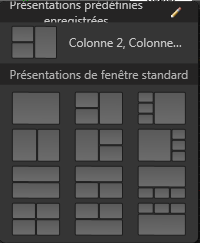
Ouvrez le menu Dispositions en cliquant sur le bouton de direction de la barre d'onglets Présentations de fenêtre. L'info-bulle de ce bouton est "Onglet Créer une présentation de fenêtre". Pour charger une nouvelle présentation et son onglet à partir de n'importe quelle valeur prédéfinie du menu, cliquez sur son icône. Une fois que vous avez chargé une valeur prédéfinie, vous pouvez la personnaliser en modifiant la taille des fenêtres, le point de vue et les options de fenêtre étendue, puis l'enregistrer en tant que nouvelle valeur prédéfinie.
Les entrées du menu sont les suivantes :- Présentations prédéfinies enregistréesRépertorie les valeurs prédéfinies de présentation personnalisées créées par l'utilisateur à l'aide de l'option Enregistrer la configuration comme valeur prédéfinie (voir ci-dessus). Chaque valeur prédéfinie est répertoriée avec une icône représentative et un nom. S'il n'existe aucune valeur prédéfinie personnalisée enregistrée, cette section de menu ne s'affiche pas.
- Renommer ou supprimer des valeurs prédéfinies enregistréesOption disponible uniquement lorsque la section de menu Présentations prédéfinies enregistrées est présente ; autrement dit, lorsque des valeurs prédéfinies existent. Lorsque vous cliquez sur ce bouton, l'entrée du menu change et devient "Modification des valeurs de présentation prédéfinies enregistrées" et vous pouvez modifier un nom de valeur prédéfinie en cliquant dans son champ, puis en saisissant du texte. Vous pouvez également supprimer une valeur prédéfinie en cliquant sur le bouton X situé à côté de son nom. Pour quitter ce mode, cliquez à nouveau sur ce bouton ou bien à l'extérieur du menu Dispositions.
- Présentations de fenêtre standardRépertorie les configurations de fenêtre fournies avec 3ds Max. Elles constituent un sous-ensemble des configurations disponibles dans le groupe de fonctions Dispositions. Chaque configuration est illustrée sous la forme d'une icône qui représente la présentation.