Le modificateur Sélection poly permet de transmettre la sélection sous-objet aux modificateurs placés plus haut dans la pile. Il fournit une panoplie enrichie de fonctions de sélection disponibles dans Poly éditable. Vous pouvez sélectionner des sommets, des arêtes, des bordures, des polygones et des éléments. Vous pouvez également changer la sélection pour passer du niveau de sous-objet au niveau de l'objet.
-
Effectuez une sélection. >
 Groupe de fonctions Modifier > Liste des modificateurs > Sélection poly
Lorsque vous appliquez le modificateur Sélection poly pour, ensuite, passer à un niveau de sous-objet, les boutons de transformation et de sélection de la barre d'outils ne sont plus disponibles, tandis que le bouton Sélectionner objet est automatiquement activé.
Utilisation des modificateurs Transformation pour animer une sélection poly
Lorsque vous appliquez un modificateur Sélection poly, aucun contrôleur d'animation n’est attribué à la sélection sous-objet. Autrement dit, la sélection n'a pas la possibilité de " transporter " les informations de transformation nécessaires à une animation.
Pour animer une sélection sous-objet en utilisant Sélection poly, appliquez à la sélection un modificateur Transformation ou Transformation liée. Ces deux modificateurs offrent les contrôleurs nécessaires pour animer les effets des transformations. En un sens, ils confèrent à la sélection sous-objet le " statut objet entier ".
-
Transformation
Permet d'animer des transformations directement sur une sélection sous-objet. Crée un gizmo et un centre pour la sélection sous-objet. Les deux peuvent être animés, le centre jouant le rôle de point de pivot de la sélection.
-
Transformation liée
Permet de choisir un autre objet pour contrôler l'animation. La sélection sous-objet est liée à l'objet " contrôleur ". Lorsque vous le transformez, la sélection sous-objet se transforme en conséquence.
Procédures
Pour utiliser le modificateur Sélection poly :
- Créez ou sélectionnez un objet. Remarque : si vous appliquez un modificateur Sélection poly à un objet d'un type autre que maillage poly, l'objet est automatiquement converti en un objet de type maillage poly. Pour mieux contrôler la conversion, ajoutez un modificateur Trans. polygone avant d'appliquer le modificateur Sélection poly. Le modificateur Trans. polygone comporte des options de conversion qui ne figurent pas dans le modificateur Sélection poly.
- Appliquez le modificateur Sélection poly.
-
 Sélectionnez des sommets, des faces ou des polygones.
 - Ajoutez un autre modificateur pour n’affecter la sélection qu'à partir de l'étape 3.
Interface
Pile des modificateurs
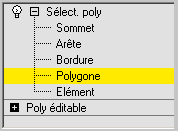
- Sommet
-
Permet de sélectionner des sommets.
- Arête
-
Permet de sélectionner des arêtes.
- Bordure
-
Permet de sélectionner des bordures.
- Polygone
-
Permet de sélectionner des polygones.
- Elément
-
Permet de sélectionner des éléments.
Pour plus d'informations sur l'affichage de la pile, reportez-vous à la rubrique Pile des modificateurs.
Panneau déroulant Paramètres
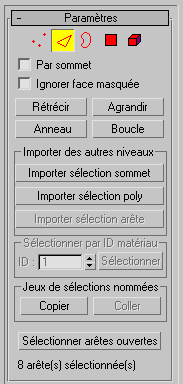
Ce panneau déroulant fournit des boutons permettant d'activer et de désactiver différents modes sous-objet, ainsi que de travailler avec des sélections et poignées nommées, des paramètres d'affichage et des informations concernant les entités sélectionnées.
Les icônes situées en haut du panneau déroulant permettent de spécifier la méthode de sélection de faces.
Cliquer sur l'un de ces boutons revient à sélectionner un type de sous-objet dans la pile des modificateurs. Cliquez à nouveau sur ce bouton pour le désactiver et revenir au niveau de sélection d'objet.
 et
et  :
: - Si vous cliquez sur un bouton de sous-objet dans le panneau déroulant Sélection tout en maintenant la touche enfoncée, la sélection actuelle est convertie vers le nouveau niveau et tous les sous-objets du nouveau niveau touchant la sélection précédente sont sélectionnés. Par exemple, si vous sélectionnez un sommet, puis que vous cliquez sur le bouton Polygone tout en maintenant la touche enfoncée, tous les polygones utilisant ce sommet sont sélectionnés.
- Pour convertir la sélection uniquement en sous-objets dont tous les composants source étaient initialement sélectionnés, maintenez simultanément les touches et enfoncées lorsque vous changez de niveau. Par exemple, si vous convertissez une sélection de sommets en sélection de polygones en cliquant dessus tout en maintenant les touches + enfoncées, la sélection obtenue inclut uniquement les polygones dont tous les sommets étaient initialement sélectionnés.
-
 Sommet
 - Sélectionne un sommet sous le curseur. La sélection par région sélectionne des sommets à l'intérieur de la région.
-
 Arête
Arête - Sélectionne une arête de polygone sous le curseur. La sélection par région sélectionne plusieurs arêtes à l'intérieur de la région.
-
 Bordure
 - Active le mode sous-objet Bordure, qui permet de sélectionner sur un maillage une zone généralement décrite en tant que trou. Il s'agit le plus souvent de suites d'arêtes comportant des faces sur un seul côté. Par exemple, une boîte n’a pas de bordure, mais l'objet Théière en comporte plusieurs : une bordure sur le couvercle, le corps, le bec verseur et deux sur la poignée. Si vous créez un cylindre, puis supprimez la face supérieure, la ligne supérieure d'arêtes forme une bordure.
En mode sous-objet Bordure, il n’est pas possible de sélectionner des arêtes ne figurant pas sur des bordures. Lorsque vous cliquez sur une arête de bordure, la totalité de la bordure se trouve sélectionnée.
Les bordures peuvent être affectées d'un couvercle (soit en poly éditable, soit en appliquant le modificateur Boucher trous). Elles peuvent également être connectées à un autre objet (connexion d'objets composés).
-
 Polygone
 - Permet de sélectionner tous les polygones coplanaires sous le curseur. En général, le polygone est la zone que vous voyez à l'intérieur des arêtes filaires visibles. La sélection par région sélectionne plusieurs polygones à l'intérieur de la région.
-
 Elément
 - Sélectionne tous les polygones contigus d'un objet. La sélection par région fait de même.
- Par sommet
- Cette option permet de sélectionner les sous-objets du niveau courant qui utilisent un sommet sur lequel vous avez cliqué. Cette option s'applique à tous les niveaux de sous-objet, sauf Sommet. Cette option fonctionne également avec la sélection par région.
- Ignorer faces masquées
- La sélection de sous-objets ne s'applique qu'à ceux rendus visibles dans la fenêtre par leurs normales. Lorsqu'elle est désactivée (par défaut), la sélection inclut tous les sous-objets, quelle que soit la direction de leurs normales. Remarque : L'état du paramètre Face masquée dans Propriétés affichage
 n’affecte pas la sélection de sous-objets. Ainsi, lorsque l'option Ignorer faces masquées est désactivée, vous pouvez sélectionner des sous-objets même s'ils ne sont pas visibles. Remarque : L'état de la case à cocher Ignorer faces masquées affecte également la sélection d'arêtes au niveau de la sélection sous-objet Arête.
 - Rétrécir
- Réduit la zone de sélection de sous-objets en désélectionnant les sous-objets situés le plus à l'extérieur. Si la taille de la sélection ne peut plus être réduite, les sous-objets restants sont désélectionnés.
- Agrandir
- Etend la zone de sélection vers l'extérieur dans toutes les directions possibles.
Avec cette fonction, les bordures sont considérées comme des sélections d'arêtes.
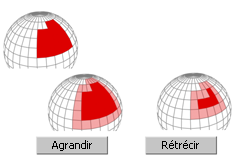
Les options Rétrécir et Agrandir vous permettent d'ajouter ou de supprimer des éléments voisins des arêtes de votre sélection courante. Ceci fonctionne à tout niveau de sous-objet.
- Anneau
- Etend une sélection d'arêtes en sélectionnant toutes les arêtes parallèles aux arêtes sélectionnées. Anneau s'applique seulement aux sélections d'arêtes et de bordures.
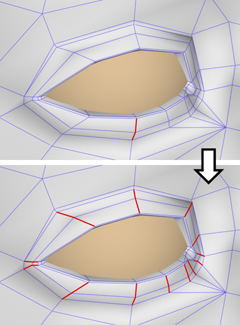
La sélection Anneau s'ajoute à la sélection de toutes les arêtes qui sont parallèles à celles initialement sélectionnées.
- Boucle
- Etend la sélection aussi loin que possible, en alignement avec les arêtes sélectionnées.
Boucle s'applique uniquement aux sélections d'arêtes et de bordures et se propage seulement par l'intermédiaire de jonctions à quatre voies.
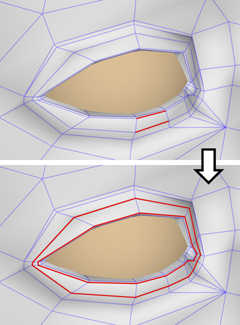
La sélection Boucle étend votre sélection d'arêtes courante en ajoutant toutes les arêtes alignées sur celles initialement sélectionnées.
Zone Importer des autres niveaux
Applique les sélections d'un niveau de sous-objet à un autre.
- Importer sélection sommet
- Sélectionne des faces en fonction de la dernière sélection de sommet effectuée. Sélectionne toutes les faces communes à un sommet sélectionné. Cette sélection est ajoutée à la sélection courante. Cette option n’est disponible que lorsque le niveau de sous-objet courant n'est pas Sommet.
- Importer sélection poly
- Sélectionne des sommets en fonction de la dernière sélection de polygone ou d'élément. Cette sélection est ajoutée à la sélection courante. Cette option est disponible uniquement lorsque le niveau de sous-objet courant n'est pas Polygone/Elément.
- Importer sélection arête
- Sélectionne des faces en fonction de la dernière sélection d'arête. Sélectionne les faces contenant l'arête. Cette option n’est disponible que lorsque le niveau de sous-objet courant n'est ni Arête ni Bordure.
Zone Sélectionner par ID matériau
Permet de sélectionner des faces en fonction de leur ID de matériau.
- ID
- Dans ce champ à double flèche, indiquez le numéro ID désiré, puis cliquez sur le bouton Sélectionner. Cliquez sur l'élément tout en maintenant la touche enfoncée pour l'ajouter à la sélection actuelle ou cliquez dessus tout en maintenant la touche
 enfoncée pour le supprimer de la sélection actuelle.
Zone Jeux de sélections nommées
Ces fonctions servent essentiellement à copier des jeux de sélections nommées de sous-objets entre objets similaires, mais aussi entre modificateurs comparables et objets éditables. Vous pouvez, par exemple, appliquer un modificateur Sélection maillage à une sphère, créer un jeu de sélections nommé d'arêtes, puis copier la sélection dans une sphère différente auparavant convertie en objet maillage éditable. Il est même possible copier le jeu de sélections vers un type d'objet différent, car la sélection est identifiée par les ID des entités.
La procédure habituelle consiste à créer un jeu de sélections, à le nommer, puis à utiliser Copier pour le copier dans le tampon de copie. Sélectionnez ensuite un objet et/ou un modificateur différent, placez-vous au niveau de sous-objet auquel vous vous trouviez lorsque vous avez copié le jeu, puis cliquez sur Coller.
- Copier
- Place une sélection nommée dans le tampon de copie.
- Coller
- Colle une sélection nommée à partir du tampon de copie.
- Sélectionner arêtes ouvertes
- Sélectionne toutes les arêtes à une seule face. Dans la plupart des objets, cette option vous permet de repérer les faces manquantes. Elle n’est disponible qu'au niveau de sous-objet Arête ou Bordure.
- [informations sur la sélection]
- En bas du panneau déroulant Paramètres de Sélection maillage, une zone de texte fournit des informations sur la sélection courante. Sont également indiqués le nombre (0 ou autre) et le type sélectionnés. Si un seul sous-objet est sélectionné, le texte indique le numéro d'identification (ID) et le type de l'élément sélectionné. Remarque : lorsque le type de sous-objet courant est Elément, les informations sur la sélection sont données dans les polygones. Lorsque le type est Bordure, ces informations sont données dans les arêtes.
Panneau déroulant Sélection adoucie
Les commandes de ce groupe de fonctions affectent l'action des fonctions Déplacement, Rotation et Echelle au niveau du sous-objet. Lorsqu'elles sont activées, 3ds Max applique une déformation de courbe de spline aux sommets non sélectionnés entourant le sous-objet sélectionné transformé. Cette opération produit l'effet d'un aimant avec une sphère d'influence autour de la transformation.
Pour plus d'informations, reportez-vous à la rubrique Panneau déroulant Sélection adoucie.