Dans la boîte de dialogue Liste de profilés, vous pouvez :
- définir une nouvelle forme de section à l'aide des mécanismes de base du logiciel AutoCAD
- ouvrir des catalogues de sections externes (catalogues Robot, par exemple) et utiliser les sections correspondantes dans Autodesk AutoCAD Structural Detailing - Formwork Drawings
- enregistrer les sections définies dans un catalogue(fichier *.xml)
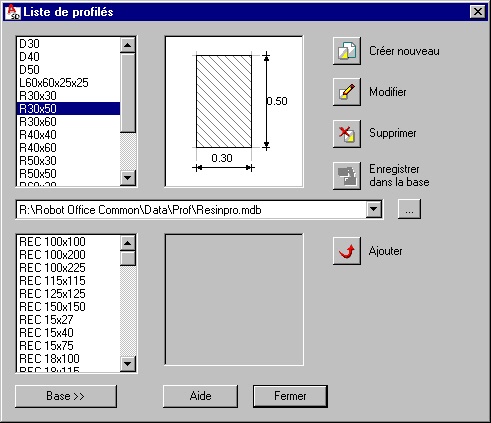
La partie supérieure gauche de la boîte de dialogue contient la liste des sections transversales définies pour les éléments de la structure. Ces sections seront présentées sur les listes de sélection de sections transversales. Lorsque vous sélectionnez une section dans la liste, un croquis s'ouvre et affiche les dimensions de section courantes.
Les icônes de la boîte de dialogue offrent différentes possibilités :

|
Créer nouveau : ouvre la boîte de dialogue Définition de la section, dans laquelle vous pouvez définir une nouvelle section transversale. La section est ajoutée à la liste des sections disponibles dans le projet courant. |

|
Modifier : ouvre la boîte de dialogue Modification du profilé, qui permet de modifier les paramètres de la section sélectionnée (notamment son nom et ses cotes). |

|
Supprimer : supprime une section sélectionnée de la liste des sections disponibles dans le projet. |

|
Enregistrer dans la base : enregistre la section dans un fichier de catalogue externe. |
Cette partie de la boîte de dialogue contient :
- un champ permettant de sélectionner un catalogue de sections transversales (fichier au format *.xml) ou dans lequel vous pouvez rechercher un fichier qui ne figure pas dans la liste
- la liste des sections transversales définies dans la base
- un schéma présentant le type de section et ses dimensions
Pour ajouter une section à la liste des sections disponibles dans Autodesk AutoCAD Structural Detailing - Formwork Drawings à partir d'un catalogue, cliquez sur  (Ajouter). La section sera ajoutée à la liste disponible dans la partie supérieure gauche de la boîte de dialogue.