Cette option permet de définir la sélection finale de l'annotation et de la répartition de l'armature. Pour accéder à cette option, cliquez sur l'option Modifier l'annotation d'armatures  .
.
Le logiciel affiche la boîte de dialogue ci-dessous.
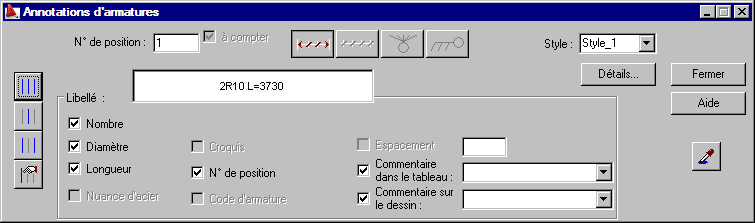
Les options dans cette boîte de dialogue permettent de sélectionner l’annotation des armatures et la répartition. Vous pouvez le faire en désactivant les variables initialisées à partir de la syntaxe définie.
Cette boîte de dialogue contient les options suivantes :
- le champ informant sur le numéro de position actuel ; l’option à compter empêche, dans le cas de la seconde annotation de la même armature, de dédoubler le nombre d’armatures calculé lors de la création de la nomenclature des barres
- les icônes permettant de définir le mode de présentation de la répartition :
 : tous les éléments sont présentés sur le dessin de la répartition d'armatures
  : seul l'élément central de la zone donnée est présenté sur le dessin (les autres éléments sont masqués)
  : seuls les éléments situés aux extrémités de la répartition sont présentés (les autres éléments sont masqués)
  : permet d'indiquer graphiquement les éléments de la répartition à présenter
 - les champs Commentaire sur le dessin et Commentaire dans le tableau permettent d’ajouter un texte voulu à l’annotation des armatures (en le saisissant au clavier) ; le commentaire sera présenté respectivement sur les dessins (pris en compte dans les annotations des barres sur le dessin) et dans le tableau (pris en compte uniquement dans le tableau de nomenclature d’armature) ; Le texte ajouté est enregistré (dans la liste de sélection) et vous pourrez l'utiliser ultérieurement. Le format de l'annotation affichée est étroitement lié au style approprié et au style par défaut de l'annotation d'armature. Le commentaire s'affiche sur plusieurs lignes. Dans ce cas, les mécanismes disponibles dans AutoCAD® sont mis en œuvre. Le commentaire avec la ligne de rappel et la pastille constituent un seul objet. Pour modifier ce type d'objet (par translation, rotation, etc.), utilisez les poignées disponibles, représentées par de petits carrés présents au niveau des points caractéristiques des objets indiqués. A l'aide de l'option Décomposer d'Autodesk AutoCAD Structural Detailing, vous pouvez augmenter le nombre de poignées figurant dans les annotations.
- le choix du style d'annotation dans la liste de sélection Style ; la liste contient tous les styles d'annotation définis pour ce type d'armature (le premier style dans la liste est le style par défaut sélectionné dans la boîte de dialogue Annotation de forme d'armature) ; avant l'insertion de l'annotation de l'armature sur le dessin, il est possible de modifier les paramètres du style d'annotation ; Cliquez sur le bouton Détails pour ouvrir la boîte de dialogue Annotation d'armature, dans laquelle vous pouvez modifier le style (Remarque : les modifications du style d'annotation s'appliquent uniquement à l'annotation d'armature concernée).
- pour cela, vous devez ouvrir la boîte de dialogue Annotation de forme d’armature, sélectionner l’annotation de la barre (p. ex.
- Forme de la barre),
- Cliquez sur Modifier.
- Sélectionnez l'option Schéma de barre dans l'onglet Syntaxe de l'annotation.
- activer l’option Schéma de la barre disponible sur l’onglet Syntaxe de l’annotation et cliquer sur le bouton avec la flèche ; la variable contenant le schéma de la barre sera ajoutée au champ d’édition Libellé ;
- à la fin de la définition, cliquez sur le bouton Ajouter