L’exemple du repérage sera présenté sur un simple portique spatial généré à l’aide de la macro-commande Portique continu - Géométrie disponible dans le logiciel Autodesk AutoCAD Structural Detailing - Steel. Pour définir le portique 3D :
- Sélectionnez l'option Portique continu
 .
. - Définissez le point d’insertion du portique 3D.
- Dans la boîte de dialogue Halle à plusieurs nefs sur l’onglet Géométrie saisir les paramètres suivants :
- nombre de travées = 2
- nombre de portiques = 2
- espacement = 8000 mm
- Activez les options : Faîtages et Traverses (externes).
- Définissez les dimensions du portique souhaitées dans la partie inférieure de la boîte de dialogue.
- Passez à l’onglet Profilé et sélectionner les paramètres suivants :
- Pour les poteaux - Sélectionnez le profilé C 10 X 15.3 et sélectionnez le poteau de la famille.
- Pour les chevrons - Sélectionnez le profilé C 10 X 15.3 et sélectionnez la poutre de la famille.
- Pour les traverses - Sélectionnez le profilé C 10 X 15.3 et sélectionnez la poutre de la famille.
- Cliquez sur OK. Le logiciel génère un modèle d portique 3D.
Dans la boîte de dialogue Gestionnaire d’objets sur l’onglet Modèle, les profilés générés dans le portique ont été ajoutés ; pour affecter les repères aux éléments du portique, il faut :
- A l’aide du pointeur de la souris sélectionner les profilés disponibles dans la boîte de dialogue Gestionnaire d’objets ; dans le menu contextuel (clic sur le bouton droit), sélectionner l’option Repérage automatique
- Dans la boîte de dialogue Repérage automatique sélectionner les paramètres suivants :
- sur l’onglet Général Niveau du repérage : pièce simple
- Préfixe : l’option famille activée
- Numéro : format numérique, commencer par 1, pas = 1
- Sur l’onglet Additionnel toutes les options : activées
- sur l’onglet Numérotation Trier par : forme de l’élément
- Critère de tri : famille
- Ordre de tri : poteau, poutre
- Cliquez sur Démarrer.
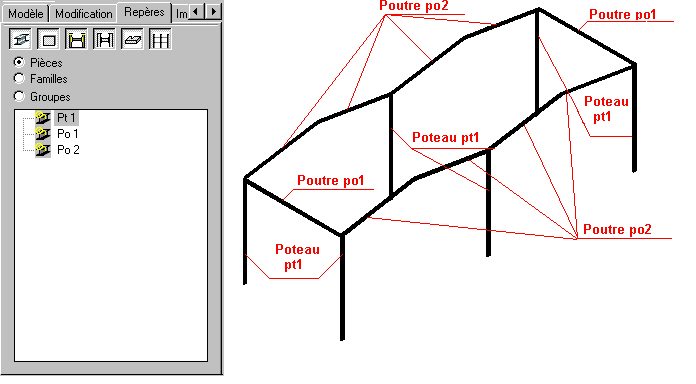
le logiciel affectera des repères à tous les éléments du portique 3D, en fonction des paramètres définis dans la boîte de dialogue Repérage automatique. Etant donné que certains éléments du portique sont identiques, trois repères seront créés sur l’onglet Repères de la boîte de dialogue Gestionnaire d’objets : poteaux pot1, poutres pou1 et poutres pou2. La figure ci-dessous présente les repères créés et l’emplacement des éléments de la structure appartenant aux repères spécifiques.
Dans la boîte de dialogue Gestionnaire d’objets sur l’onglet Repères sélectionner tous les repères créés, cliquer sur le bouton droit de la souris et sélectionner l’option Impression automatique
- Dans la boîte de dialogue Génération automatique des dessins définir les paramètres suivants :
- sur l’onglet Gabarits Poteaux : Profilé 1:10
- Poutres : Profilé 1:10
- Sur l’onglet Formats et échelles Type de pièce : profilés simples
- Activer l’option : Echelle automatique
- Format : A4 ASD
- Disposer les vues : valider les valeurs par défaut
- sur l’onglet Options Nomenclature des impressions : Nom conforme au repère
- Pour Numéroter les impressions à partir de, sélectionnez 1.
- Désactivez toutes les autres options.
- sur l’onglet Nomenclature acier option Ajouter nomenclature activée
- description : Standard
- Sélectionnez Supérieur - Gauche.
- Cliquez sur Générer.
Des dessins détaillés sont générés pour tous les repères (pou1, pou2 et pot1). Le logiciel crée des présentations supplémentaires (pou1, pou2 et pot1) sur lesquelles seront affichés les dessins des repères sélectionnés. Dans l’onglet Repères de la boîte de dialogue Gestionnaire d’objets, des documents appropriés seront ajoutés (projections des repères : vues et coupes) pour chaque repère.