
Transformations de CV et coques soumis à des contraintes .
Procédures
transformation CV dans l'espace univers (XYZ )
Déplacer des CV par rapport à leur courbe ou surface
Options de l'outil Transform CV
Lorsque vous cliquez deux fois sur l'icône transformation CV
 au bas du panneau de configuration, la fenêtre de commande s'affiche.
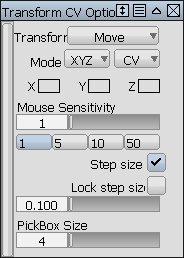
Ces options vous permettent de déplacer des CV et coques par rapport à leur courbe ou surface dans le plan de la vue, le long d'un vecteur ou un plan de référence ou dans la direction X, Y ou Z. Ils vous permettent également de faire pivoter ou de mettre à l'échelle les CV et coques par rapport à un point de pivotement, et également de déplacer le point de pivot.
Enfin, ils vous permettent de déplacer, faire pivoter ou mettre à l'échelle les CV par différentes quantités en fonction de leur proximité pour le premier (ou le modèle principal) CV.
Lorsque vous êtes dans la transformation CV, cliquez sur un objet active temporairement ses CV. Vous pouvez sélectionner une ou plusieurs CV (à l'aide de la touche  enfoncée) à utiliser.
- Transformation
- Choisissez le type de transformation à appliquer aux CV sélectionnés et coques :
Déplacer : cet outil vous permet de déplacer des CV par rapport à la courbe ou de la surface, le long d'un vecteur ou plan de référence dans le plan de la vue courante, ou dans la direction X, Y ou Z.
Rotation : cet outil se comporte comme l'outil de transformation du même nom, rotation de CV autour de son point de pivot de la rotation.
Echelle : cet outil se comporte comme l'outil de transformation de même nom, la mise à l'échelle des CV proportionnellement selon les trois axes, par rapport au point de pivot de l'objet est mise à l'échelle.
Non-P Scale : cet outil se comporte comme l'outil de transformation de même nom, la mise à l'échelle des CV par différentes quantités, le long de chaque axe par rapport au point de pivot de l'objet est mise à l'échelle.
Pivot : cet outil se comporte comme l'outil de transformation du même nom, le positionnement des points de pivot de l'objet. Elle utilise les options de définir le pivot pour déterminer le pivot (s) à déplacer (rotation, mise à l'échelle (ou les deux).
proportionnelle : cet outil se comporte de façon similaire à la transformation > Modifier > proportionnelle mod, mais son interface est plus intuitive et plus facilement permet d'effectuer plusieurs essais avec les valeurs d'atténuation.
- Mode Menu - Gauche
-
Le menu Mode de gauche apparaît uniquement si l'option Transformation est défini sur Déplacer ou modification roportionnelle.
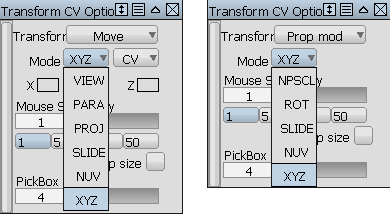
Le menu Mode de gauche et de droite indique l'action Mode menu contrôle les objets (les CV ou coques), l'action s'applique.
XYZ : ce mode permet de déplacer des CV le long des axes X, Y, Z axes univers. Les boutons de la souris fonctionnent de la même manière que dans la transformation > Déplacer(ou Transformation > Modifier > proportionnelle mod).
glisser : ce mode permet de déplacer CV sur leur coque. Pour proportionnelle, les flèches apparaissent uniquement sur le premier CV.
NUV - ce mode permet de déplacer des CV le long de la normale, ou dans la direction U ou V de la surface, à gauche, au milieu et à droite des boutons de la souris.
Les trois modes s'appliquent uniquement aux Déplacer.
Projet - ce mode permet de déplacer des CV dans la direction d'une ligne de grille, un vecteur ou contraint le mouvement à un plan de référence.
Para - ce mode permet de déplacer des CV parallèle à un vecteur ou coque ligne sans accrochage.
Vue : ce mode permet de déplacer des CV dans le plan de la vue courante.-
 = non contraint le mouvement dans le plan courant est défini par la direction de la vue.
 -
 = le mouvement contraint par rapport à l'axe horizontal de l'écran.
 -
 = le mouvement contraint par rapport à l'axe vertical de l'écran.
Les deux modes s'appliquent uniquement aux proportionnelle.
Rotation : ce mode permet de faire pivoter les CV en fonction de leur proximité à un centre "principal" CV.
NPSCL : ce mode est mise à l'échelle de façon non proportionnelle CV en fonction de leur proximité à un centre "principal" CV.
-
- Mode : menu contextuel
-
Cliquez sur le menu contextuel pour sélectionner CV ou coque. Le menu Mode de droite contrôle l'objet auquel l'action s'applique à gauche et le menu Mode détermine l'action.
Ce menu ne s'affiche pas lorsque la transformation est définie sur Proportionnelle depuis cet outil affecte uniquement des CV.
CV – vous permet de sélectionner et de déplacer des CV. Maintenez la touche
enfoncée pour sélectionner plusieurs CV lors de l'outil. Coque : permet de sélectionner une ligne de grille comme un moyen de sélectionner et de déplacer toutes les CV sur ce hull ligne à la fois. Vous pouvez continuer d'ajouter des lignes de grille à votre sélection en maintenant la touche
enfoncée. - ( verrouiller) x (verrouiller) y (verrouiller) Z
-
Cliquez sur les cases pour verrouiller le mouvement du CV le long des axes X, Y et / ou Z).
Lorsque vous cliquez sur cette option, une petite icône de verrou s'affiche pour indiquer que le CV est verrouillée dans cette direction.
Cette option s'affiche uniquement si l'option Mode est définie sur XYZ.
- Sensibilité de la souris
-
Le curseur gère l'effet en faisant glisser la souris sur CV en mouvement.
La glissière valeurs vont de 1 à 100, mais les valeurs supérieures à 100 peuvent être saisis dans le champ Numéro). Ce nombre représente le rapport entre la distance de laquelle le curseur se déplace et la distance du CV se déplace sur l'écran. Par conséquent, la valeur par défaut de 1 signifie qu'un CV se déplace de la même distance que le curseur de la souris. Une valeur de 2 signifie que les CV se déplace demi-coupe la distance du curseur, et ainsi de suite. Plus la valeur de sensibilité, plus l'effet que le mouvement de la souris sur le CV.
En dessous de la glissière de quatre boutons prédéfinis intitulée 1, 5, 10et 50. Cliquez sur l'un de ces boutons pour définir le niveau de sensibilité. Vous pouvez modifier ces valeurs prédéfinies à l'aide de la glissière après avoir sélectionné.
- Taille
-
Cochez cette case si vous souhaitez déplacer le point de contrôle en incréments d'une taille donnée, par exemple 10,0 unités. Entrez la valeur du paramètre Longueur pas dans la zone de texte.
Lorsque vous cliquez et relâchez le bouton de la souris à un emplacement donné, le CV passe par la taille du pas en unités linéaires) dans la direction de la souris. La taille du pas est également appliqué lors de l'utilisation des touches fléchées, mais pas lorsque vous faites glisser la souris (voir la sensibilité de la souris ci-dessus).
- Pas de verrouillage
- Cette option s'affiche uniquement si l'option Taille de pas est cochée.
Lorsque l'option Verrouiller l'étape Taille est activée, vous ne pouvez pas déplacer les CV sélectionnés en faisant glisser la souris. Vous pouvez les déplacer uniquement en cliquant dessus ou à l'aide des touches fléchées du clavier.
- Sélectionner la taille de la zone
-
Cette glissière permet d'augmenter la taille de la zone de sélection, ce qui rend les CV facile à sélectionner. Le dessin du curseur reste inchangé.
La taille par défaut est de 4, ce qui signifie qu'une zone de sélection qui est de 4 pixels par 4 pixels haut, centré sur le CV. Cliquez n'importe où dans cette boîte de dialogue permet de sélectionner les sommets. Permet de choisir la taille de la zone peut être augmentée à une valeur de 32 pixels.
- Affichage proxy
- Sélectionnez cette option pour afficher un vert proxy d'origine de la grille après la transformation. Le proxy permet de visualiser la façon dont la surface a été modifiée au cours de la transformation.
Interface contextuelle
Lorsque l ' outil Transform CV est sélectionnée, maintenez la barre espace enfoncée affiche l'interface contextuelle située sous le curseur. Interface au lieu d'accéder à l'aide de cette option dans le panneau de configuration réduit le mouvement de la souris lors de la manipulation directe de la surface.
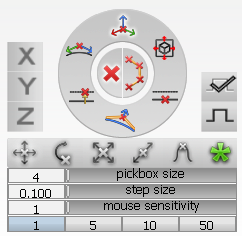
Les outils de transformation sont disponibles dans le ruban horizontal, et les modes différents qui s'appliquent à l'outil sélectionné s'affichent sur le disque de navigation. Le point de centre est divisé en deux moitiés : CV et coque. La case options apparaissent sur les côtés, tandis que les curseurs et les boutons sont dans la partie inférieure. de survol une icône pour voir une description de ce qui se passe.
Comment utiliser l'interface contextuelle
- Choisissez l'outil Transform CV
dans le panneau de configuration.
- Appuyez et maintenez la barre d'espace.
L'interface de l'impact lumineux s'affiche
- Cliquez sur un outil du ruban) pour le sélectionner.
- Cliquez sur un mode (si disponible sur le disque) pour le sélectionner.
- Cliquez sur l'icône ou CV Hull, selon ce que vous souhaitez manipuler.
- Relâchez la barre d'espace.
L'interface contextuelle disparaît.
- Sélectionnez le CV (s) ou coque (s) et faites glisser la souris. Si les CV ne sont pas visibles, cliquez sur une courbe ou surface s'affiche.
- Pour ajuster la taille de la zone de sélection, ou de la sensibilité de la souris, maintenez la barre d'espace pour afficher de nouveau l'interface contextuelle, et réglez les curseurs.