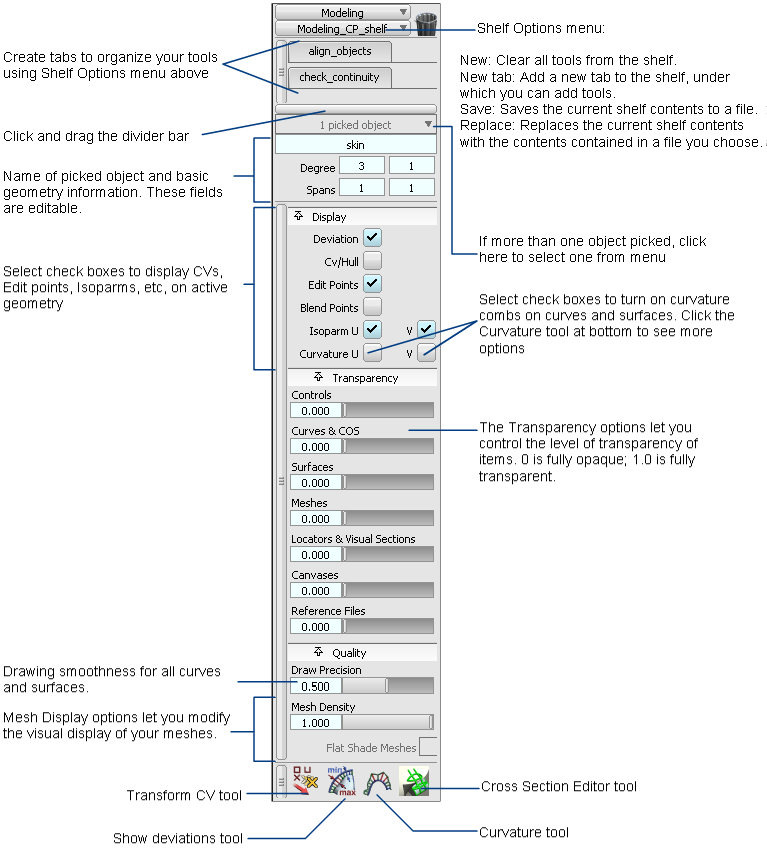
Corbeille

L'icône en forme de corbeille vous permet de supprimer les icônes d'outil ou les tablettes à partir de l'étagère. Pour supprimer un élément non souhaités, faites-le glisser vers la Corbeille tout en maintenant enfoncé le bouton central de la souris.
La zone de l'étagère
L'étagère zone contient des étagères, qui sont des jeux d'outils que vous pouvez personnaliser pour vous aider dans votre travail. Vous pouvez modifier le contenu et nombre de l'étagère définit dans cette zone et réduire ou développer en cliquant sur les onglets.
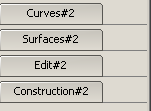
Cette zone vous permet également d'avoir plus de fenêtre bien immobilier en offrant un compact alternative à la principale fenêtre de l'étagère. Par exemple, vous pouvez placer tous les outils de symétrie dans son ensemble et fermez l'étagère et des fenêtres dans la vue de votre modèle.
Options de l'étagère
Cliquez sur l'onglet Options pour une liste déroulante qui vous permet d'ajouter, de supprimer, d'enregistrer et remplacer l'étagère active dans la zone de l'étagère.
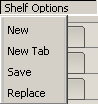
- Nouveau
-
Supprime tous les jeux de l'étagère par défaut et crée une étagère.
- Nouveau
-
Crée un onglet de l'étagère.
- Enregistrer
-
Enregistre l'étagère personnalisée.
- Remplacer
-
Remplace une étagère personnalisée définie avec une deuxième étagère personnalisée.
Cela vous permet de créer et de modifier des fichiers.
Liste de sélection
La liste de sélection permet d'isoler une courbe ou à une surface à partir d'un ensemble de courbes et de surfaces. La zone de texte affiche le nom du composant sélectionné.
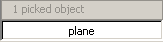
Vous pouvez sélectionner plusieurs objets dans alias. Zone de texte grise compte tous sélectionnés (et actif), les composants de l'espace de modélisation. Pour afficher une liste déroulante de toutes les sélections et pour basculer entre les composants, cliquez et maintenez le bouton enfoncé sur le gris.
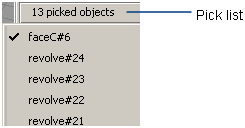
Lorsque vous déplacez le pointeur de la souris sur un élément, l'objet est mis en surbrillance dans la vue. Relâchez le bouton de la souris sur un objet pour sélectionner uniquement.
Pour renommer un objet choisi, tapez le nouveau nom dans la zone de texte.
Reconstruire
L'outil Reconstruire peuvent travailler avec plusieurs courbes ou surfaces à la fois. Le panneau de configuration indique "# choisi Courbe" ou "Surface" # choisi. Si les objets sélectionnés ont un degré différent ou nombre de travées dans U ou V, le champ est vide.
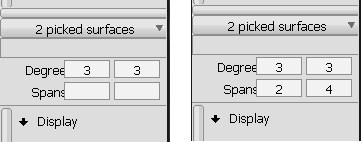
Deux surfaces avec différents numéros des travées sont corrects 2 s'étend dans la dimension U et dans la dimension V.
La reconstruction des options vous permettent de modifier rapidement le degré (de 1 à 9) et le nombre de travées de la sélection de courbes ou surfaces à l'aide de l'une des méthodes suivantes :
- Cliquez sur le champ et entrez une nouvelle valeur.
- Cliquez sur la flèche qui s'affiche lorsque vous déplacez le curseur sur le champ et sélectionner une valeur dans la liste déroulante. Les deux premiers choix dans la partie supérieure du menu + et -, laquelle augmenter ou diminuer la valeur actuelle par 1.
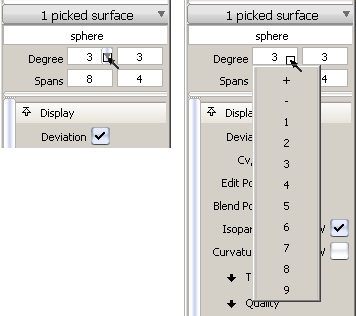
Si le degré ou de travée de la courbe ou de la surface sont modifiées, cet outil conserve la distribution des travées lors de la création d'autres configurations en fonction de vos besoins, et ne modifie pas le paramétrage de la géométrie.
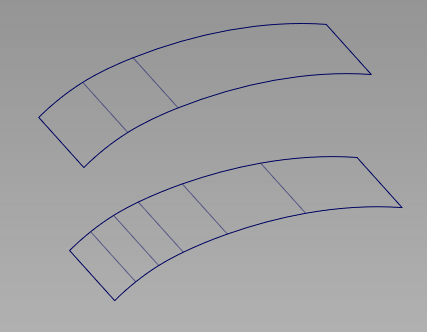
Surface avec trois travées dans la direction U (haut) est recréé avec 6 travées dans U (bas).
Pour une surface en modifiant le degré et le nombre de travées dans une direction (U ou V) n'a pas d'incidence sur les arêtes en cours d'exécution dans l'autre direction.
Lorsqu'un degré ou valeur est modifié :
- La géométrie est mise à jour pour afficher les modifications.
- La ligne d'invite affiche la plus grande valeur d'écart entre l'ancienne et la nouvelle géométrie de l'objet dans lequel il se trouve, ainsi que le nouveau (ancien) le degré et le nombre de travées.
- Deux boutons apparaissent dans la fenêtre active. Cliquez sur Accepter pour conserver les modifications apportées. Cliquez sur Annuler pour annuler les modifications et rétablir la valeur précédente. La sélection d'un autre outil sans cliquer sur les boutons annule les modifications.
Affichage
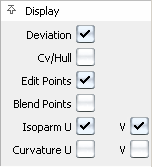
Pour une meilleure vue de la conception, les options d'affichage vous permettent d'afficher ou de masquer les éléments suivants lors de la sélection de la géométrie :
- Ecart localisateurs
- CV / coque
- Modifier les points
- Fusionner les points
- Les courbes isoparamétriques
- Courbure localisateurs
-
Transparence
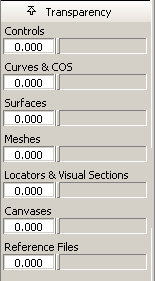
Ce jeu d'options vous permet de contrôler le niveau de transparence des géométries et d'autres éléments tels que les localisateurs et des zones de dessin.
La transparence est réalisé par le mélange de la couleur de l'objet dans la couleur d'arrière-plan.
Ces glissières sont également disponibles à partir de WindowDisplay > Transparence

 .
.
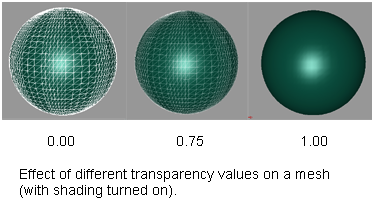
Une valeur de 0,0 signifie que l'élément est complètement opaque. Une valeur de 1,0 signifie que l'élément est totalement transparent et invisibles.
Qualité
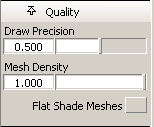
Ce jeu d'options vous permet de régler l'affichage de vos courbes, les surfaces et les maillages.
Toutefois, il n'a d'incidence que sur l'affichage de la géométrie, et non la géométrie elle-même.
- Dessin de précision
-
Utilisez cette glissière pour contrôler le lissage des courbes et des surfaces. La valeur de la glissière va de 0,0 (approximation grossière) à 1,0 (très lisse). La valeur par défaut est 0.5.
Cette valeur s'applique à toutes les courbes et les surfaces, ainsi que tous les courbes et les surfaces créées à partir de ce point.
- La densité de maillage
-
Utilisez cette glissière pour contrôler le pourcentage des triangles sont affichés. Par défaut, le curseur est défini sur 1.0 (tous les triangles sont dessinés). Dessin moins de triangles augmente les performances de la vitesse.
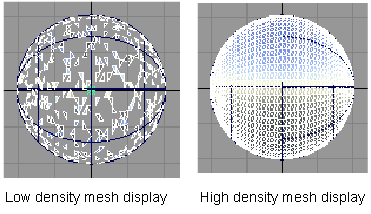
- plat Ombrage de maillages
-
Lorsque cette option est activée (coche visible), l'ombrage plat est appliquée au maillage lors de l'utilisation de l'un des modes d'ombrage de diagnostic. Chaque triangle est rendue dans une seule couleur, produisant un effet à facettes.
Pour plus d'informations sur la création de maillages, reportez-vous à la rubrique maillages.
Outils
Cliquez sur l'un des outils de la rangée inférieure de la modélisation panneau de configuration ouvre une option Sous-groupe de fonctions de cet outil. Ces options sont décrits dans les pages suivantes.