Ouvre le diagnostic contrôle d'ombrage fenêtre, qui vous permet d'ombrer le modèle à l'aide de différents modes .
Diagnostic d'ombrage
Les icônes sous ombrage ombrer votre géométrie de sorte que vous pouvez visualiser et évaluer vos surfaces. Les différents modes d'ombrage fournit des informations de diagnostic sur des surfaces.
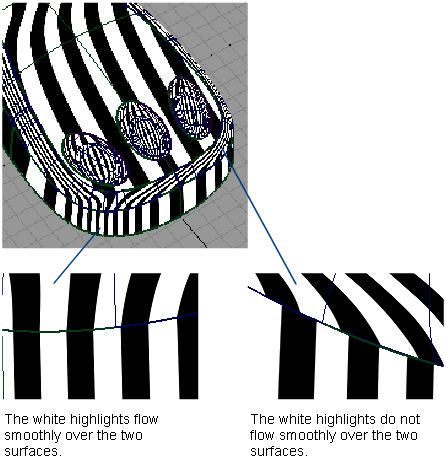
Certains outils de diagnostic d'ombrage, tels que Horizontal / Verticalpermet de simuler la lumière réfléchie par rapport à la surface de votre modèle. La lumière réfléchie sur une surface constitue une bonne méthode de vérification des reliefs, des entailles ou d'autres irrégularités. Les réflexions également Soulignez les surfaces qui ne se rencontrent pas de manière régulière.
Courbure outils d'évaluation de la courbure de la surface. Un code de la courbure est utile lorsque, par exemple, votre modèle seront finalement effectué dans un matériau que seuls les coudes une certaine quantité avant qu'elle se rompe.
Evaluation des surfaces contient un angle de dépouille. Cet outil de diagnostic est particulièrement utile pour les produits produites par le moulage par injection. Si l'un des côtés du moule sont trop abrupte, un objet ne peut pas partie de son moule. Evaluation d'angle de dépouille indique quelles pièces d'un objet sont in-draft et qui sont out-of-draft.
En outre , surface Evaluation inclut un moyen pour mapper les écarts de maillage. Si vous avez numérisé un objet et essayez de faire correspondre les données de numérisation avec votre modèle, écart de maillage vous permet de savoir où les deux surfaces ne sont pas de la même façon.
Vous pouvez continuer à ajuster les CV lors de l'ombrage est activée.
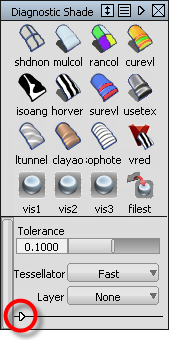
Cliquez sur la pointe de flèche dans le coin inférieur gauche pour afficher ou masquer des options après avoir sélectionné un mode d'ombrage.
- Tolérance
-
Détermine la précision avec laquelle les surfaces sont discrétisées lorsque Tessellation est rapide. La plage du curseur est 0.0001 à 1,0. La valeur par défaut est égale à 0,1.
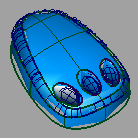
L'image montre une surface à l'aide de la glissière de la tolérance définie sur 1. Les parties où l'ombrage n'est pas entièrement répondre aux filaire Afficher la triangulation a été rapide, mais n'est pas totalement précise. Cet effet est appelé "nickeling". Si le curseur est défini sur 0.01, les surfaces du modèle sont complètement ombrée car la triangulation est plus précis, mais le processus prend plus de temps. Le choix d'une valeur de tolérance signifie que l'équilibrage du temps et apparence.
La valeur de tolérance est introuvable dans la fenêtre des options de WindowDisplay > Hardware Shade
 .
. - Tessellation
-
rapide : divise plus rapidement et avec moins de précision.
Précision : divise de manière plus précise et plus lentement.
Lorsque cette option est définie sur Précision, une case à cocher est ajouté dans le champ Limite de longueur d'arête. Si cette case est cochée, une glissière est ajouté pour max. Longueur d'arête. max. Longueur d'arête est la longueur maximale (dans les unités actuelles) d'un triangle créés par la tesselation.
La même option est utilisée dans la fenêtre de l ' option WindowDisplay > Hardware Shade
. - Calque
-
Choisissez un ombrage dans ce menu (isophotes, Courbureou horiz / vert) pour le calque dans la partie supérieure d'un ombrage de diagnostic a déjà été appliquée. La valeur par défaut est Aucun.
Les paramètres de l'ombrage en couches apparaissent sous les paramètres de l'ombrage dans la fenêtre de contrôle.