Permet de basculer entre les vues Filaire et aperçu du rendu de la scène .
Aperçu de la précision
l'ombrage matériel tente d'afficher aussi réaliste que possible tout en conservant une image interactive de modélisations en fonction de la vitesse. Du fait de ces considérations de vitesse, tous les attributs de rendu, et l'ombrage matériel précision dépend des capacités de votre carte graphique. L'ombrage par sommet ne prend pas en charge le rendu que de nombreux attributs d'ombrage par pixel.
Les attributs de rendu sont affichés dans l'aperçu :
- La couleur, la transparence, Relief et Déplacement de mapping de textures pris en charge (tous les types de surface, l'environnement sphérique, projection de solide).
- Les textures de réflexion spéculaire.
- textures 2D procédurales dans le canal de couleur.
- Fichier de textures pour étiqueter le mappage et les effets spéciaux section de l'éditeur d'ombrage.
- Cube map texture d'environnement (sur les cartes graphiques qui ont Map cube).
- Plan du sol des ombres générées à partir d'une seule source lumineuse.
- L'occlusion ambiante.
- Réfléchi arrière-plan dans un environnement de texture de cube (CG-shading activé les cartes graphiques).
- Les lumières dirigées et linéaires.
- Exclusifs et liés, les lumières sont ignorées dans Hardware Shade.
Maillage par approximation
Avant de surfaces peuvent être rendus, ils doivent être effectuée, c'est-à-dire des objets polygonaux à proximité de la surface doivent être calculées. WindowDisplay > Hardware Shade
 affiche une barre de progression pendant le maillage par approximation, indiquant le temps de fin. Il est également possible de s'échapper par approximation en appuyant sur la touche
  .
.
Limites
Bien que peu, vous risquez de rencontrer les limitations suivantes lorsque vous visualisez les surfaces ombrées :
- Lorsque l'étiquette de mappage (n'importe quelle texture 2D de positionnement avec Ucoverage ou Vcoverage inférieure à 1,0), désactivez l'option Enveloppe U et V si vous n'en avez pas besoin, car ils peuvent potentiellement réduire aliasest sa capacité à optimiser la qualité d'ombrage matériel.
- Les surfaces transparentes (ou de diagnostic ombrage avec Transparence supérieure à zéro) peut entraîner les surfaces lointaines apparaissent devant à proximité des objets.
Réorganisation des surfaces dans SBD fenêtre de gauche à droite, de sorte que le plus à gauche de la surface correspond à la surface qui est le plus proche de la caméra (de la vue qui vous sont ombrage) et à l'extrême droite de la surface correspond à la surface qui est le plus éloigné de la caméra.
Pour déplacer une surface, sélectionnez-la dans la fenêtre SBD, maintenez la touche
 (Windows) ou
  (Mac) et appuyez sur la touche
  (vers la gauche) ou
  (vers la droite).
 - Les surfaces transparentes (ou de diagnostic ombrage avec Transparence supérieure à zéro) risque d'ombrage mal (par exemple, des triangles ou des bandes de données peuvent être visibles).
- Affichage de lignes continues (WindowDisplay > anticrénelage > Filaire Anti-alias
 ) et l'ombrage de diagnostic, les lignes à interrompre.
 Lorsque l'ombrage de diagnostic est appliquée à un modèle sélectionné, les lignes dans d'autres modèles sont décomposés et difficile à visualiser.
Si vous effectuez un travelling (dans la vue Perspective (Perspective), les modèles plus difficile à voir plus les surfaces par rapport à la caméra.
Options d'ombrage matériel
- Utiliser fichier incorporé paramètres
-
Si le fichier a été enregistré dans alias 2015 ou version ultérieure, Hardware Shade de paramètres ont été enregistrées avec le fichier, et sera utilisé en activant cette option.
- Toutes les fenêtres
-
Si cette option est activée, la géométrie dans toutes les fenêtres de modélisation est ombré. Si cette option n'est pas activée, la géométrie est ombré dans la fenêtre de modélisation uniquement.
- Toute la géométrie
-
Si cette option est activée, toute la géométrie est grisée. Si cette option n'est pas activée, seule la sélection (active) de la géométrie à l'aide de lumières choisi est ombré. Si aucun éclairage n'est actif, toutes les lumières sont utilisés.
- Méthode d'ombrage
-
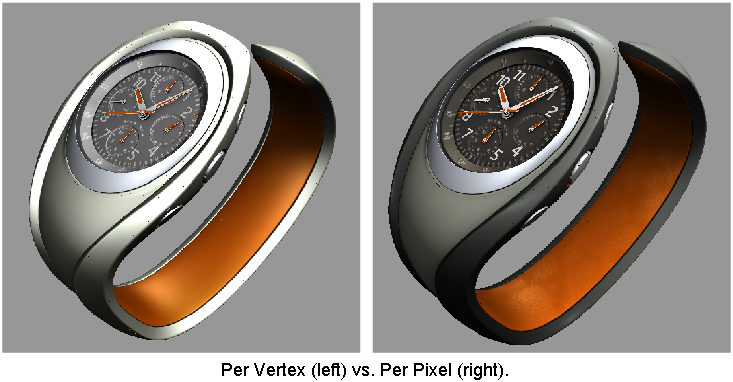
Par sommet vous fournit la même qualité de mode ombré comme précédemment disponibles dans alias. Choisissez Par sommet pour obtenir une approximation de la surface lors de la modélisation. par pixel fournit des reflets fermer pour l'aspect obtenues avec la RayCaster et requiert une carte graphique qui prend en charge ce mode. Pour plus d'informations sur les cartes graphiques adaptées, reportez-vous à la rubrique http://www.alias.com/qual_charts/.
- Tessellation
-
rapide : divise plus rapidement et avec moins de précision.
Précision : divise de manière plus précise et plus lentement.
- Qualité
-
Détermine la précision avec laquelle les surfaces sont discrétisées. Vous pouvez inclure faible, Moyenet Haut.
Sélectionnez Définie par l'utilisateur permet de contrôler la précision avec laquelle les surfaces sont discrétisées à l'aide de la tolérance paramètre (voir ci-dessous).
- Tolérance
-
Détermine la précision avec laquelle les surfaces sont discrétisées lors de la qualité est définie sur Défini par l'utilisateur. La plage du curseur est 0.001 à 0.1 cm. La valeur par défaut est 0.005 cm.
- Afficher les triangles
-
Superpose les surfaces avec des triangles utilisés pour le maillage par approximation. Cette option s'affiche uniquement si la qualité est définie sur Défini par l'utilisateur.
- Limiter la longueur d'arête
-
Cette option s'affiche uniquement si Tessellation est défini sur Précision et Qualité est définie sur Utilisateur.
Si cette option est activée, la longueur d'arête maximale s'affiche. Si elle est désactivée, il n'existe aucune limite à la taille des triangles.
- Longueur d'arête maximale
-
Spécifie la longueur maximale d'un bord de triangle (dans les unités linéaires courantes).
- Résolution de la texture
-
Si vous utilisez des textures, vous pouvez utiliser des approximations pour accélérer les calculs dans le rendu matériel. Les textures peuvent être rendues dans le carré de résolutions suivantes : 128, 256, 512, 1024, 2048. Vous pouvez également désactiver les textures en choisissant Désactivé dans le menu contextuel. Une texture simple ne doit pas être supérieure à la taille de la texture rendue s'affiche. Par exemple, si une étiquette dans un rendu final est de 256 x 256 pixels carrés, il est un gaspillage de puissance de calcul pour utiliser une map de texture et une texture de résolution supérieure à cette valeur.
- Source
-
Toutes les lumières – ombrage de surfaces à l'aide des lumières de la scène (jusqu'à un maximum de huit.
Lumières sélectionnées – ombrage de surfaces à l'aide de n'importe quelle lumière choisi, jusqu'à un maximum de huit.
Chaude froide– ombrage de surfaces à l'aide d'une valeur prédéfinie combinaison de chaudes et froides lumières colorées.
Contraste– ombrage de surfaces à l'aide d'une combinaison de lumières prédéfinies pour créer une large gamme de reflets pour les ombres.
Par défaut: les surfaces d'ombrage avec une direction de lumière au niveau de la caméra et une lumière ambiante. C'est l'option la plus rapide. Cette option est compatible avec l'accélération matérielle.
- Auto-ombre
-
auto-ombres augmenter le réalisme d'une scène en ajoutant des informations supplémentaires sur les relations spatiales entre les objets et fournir des informations sur la forme d'un objet en tant qu'elle projette des ombres sur lui-même.
Les ombres doivent être activées dans les paramètres de l'ombrage de fenêtre matériel. Il s'agit de la principale commande qui détermine si les auto-ombres peut être projetée.
Utilisez auto-ombres avec toutes les lumières ou Lumières sélectionnées pour contrôler les ombres basées sur les lumières, les paramètres de position et de rotation.
Pour sélectionner les lumières peuvent projeter des ombres, utilisez l'Editeur d'éclairage Projeter ombres dans la section Effets. L'éditeur de paramètres d'ombre de la lumière sont partagés avec le logiciel de rendu.
Les paramètres de lumière et de contraste froid chaud, utile pour examiner une scène, ne créez pas "réel", et ainsi, n'offrent pas les commandes permettant de modifier la position des lumières ou des paramètres. Avec ces paramètres, la case à cocher auto-ombrée doit être activée, mais les ombres n'ont pas à être activée dans l'éditeur.
Les ombres projetées par les lumières prédéfinies, chaude et froide Contraste affiche uniquement une fois que la caméra a interrompu le déplacement. L'effet produit est le même que lorsque l'option "optimiser lors du basculement" est activée pour les lumières définies par l'utilisateur qui correspondent à toutes les lumières dans les paramètres Hardware Shade.
Par défaut, le paramètre de lumière ne fonctionne pas avec auto-ombres.
Cliquez sur Auto-ombre dans la section Optimiser lors du basculement peut accélérer la lecture.
Remarque :Auto-ombre ne fonctionne pas sur les objets qui ont une valeur de transparence. Ils ne fonctionnent sur les ombrages qui possèdent au moins un opaque (non transparent).
Déplacement de lumières dans une scène est coûteuse, et plus le nombre de lumières qui sont déplacés, plus le nombre de calculs doit être effectué. La rotation d'une scène, les objets et les lumières sont fixe et la caméra se déplace, est beaucoup plus rapide et moins coûteux en.
- Mise à jour automatique
-
Lorsque cette option est activée, les modifications apportées aux options sont appliquées immédiatement et reflété dans la scène aussi rapidement que possible. Vous pouvez activer l'option Mise à jour auto est désactivée si vous avez un modèle très volumineux et appliquez un certain nombre de paramètres initiaux.
Enable Environment Effects
- Environnement
-
Activez cette option pour que votre modèle refléter un environnement d'arrière-plan. Mapping de cube plusieurs valeurs prédéfinies sont disponibles dans le panneau de configuration (lorsque vous définissez le mode d'application pour Visualiser dans la partie supérieure), ou vous pouvez créer vos propres dans le Multi-Lister.
Remarque :Les réflexions sont uniquement appliquées aux ombrages qui ont refl. Backgnd activée dans le Multi-Lister et une réflectivité valeur non nulle.
- Afficher arrière-plan
-
Si un arrière-plan est défini dans l'environnement de l'éditeur de couleur (couleur, Map ou une toile de fond), l'activation de cette option entraîne la désactivation de cette option. Options qui déterminent ce que l'arrière-plan semblent se trouvent sous Couleur et contexte dans l'environnement de l'éditeur de ligne de profil en travers du Multi-Lister une documentation de référence.
- Plan de sol
-
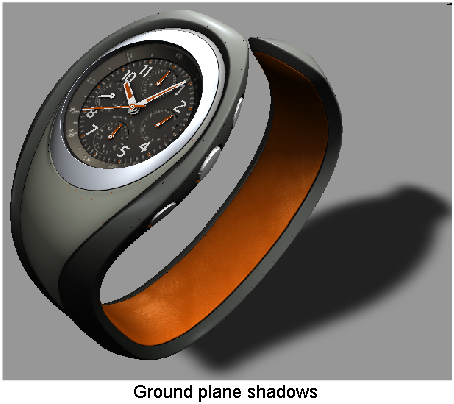
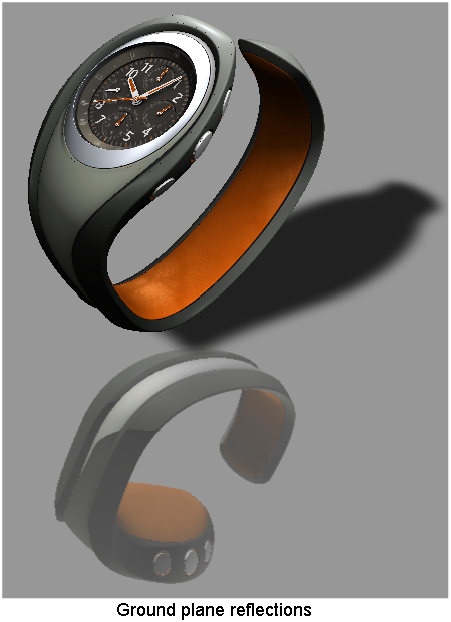
Permet des plans de sol, le plan de sol, les ombres et à la réflexion du plan de sol en mode ombrage matériel. Les options sont disponibles dans le plan de sol de l'environnement Editeur.
- Ombrage reflet
-
Active l'ombrage Reflet. La plupart des paramètres sont disponibles dans les ShaderGlow de l'environnement Editeur. Sachez que Luisance nécessiter beaucoup de calculs qui peut ralentir les performances. Reflète les objets et le plan du sol n'affichent pas l'effet de luisance.
- Qualité
-
Si l ' Ombrage reflet est activée, ce curseur vous permet de trouver un compromis en fonction de la vitesse ou de la qualité de l'effet de luisance en Hardware Shade.
- Réflexion
-
Si cette option est activée, elle affiche le modèle comme si elle était entourée par le long des dispositifs d'éclairage fluorescent. La réflexion est uniquement disponible en mode ombrage matériel. Les paramètres de cet objet sont disponibles dans linéaire réflexion dans l'environnement de l'éditeur.
- Environnement de modification
-
Cliquez sur ce bouton pour ouvrir l'environnement Editeur.
Optimiser lors de la rotation sur l'axe vertical / horizontal
- Auto-ombre
-
Si cette option est activée, auto-ombres sont approximées lors des opérations de caméra (panoramique, travelling, rotation sur l'axe vertical ou horizontal), et sont mis à jour lorsque vous relâchez le bouton de la souris.
- Ombrage reflet
-
Si cette option est activée, l'ombrage Reflet est approximativement lors des opérations de caméra (panoramique, travelling, rotation sur l'axe vertical ou horizontal), et est mise à jour lorsque vous relâchez le bouton de la souris.
- Plan de sol réflexions
-
Si cette option est activée, le plan de sol les réflexions sont approximées lors des opérations de caméra (panoramique, travelling, rotation sur l'axe vertical ou horizontal), et sont mis à jour lorsque vous relâchez le bouton de la souris.