Vous devez voir JT dans le menu déroulant Formats de fichier par Fichier > Exporter > Actif en tant que fichier > et Enregistrer sous.
AlToJt est un utilitaire de ligne de commande que vous pouvez utiliser pour convertir un fichier WIRE au format JT à partir de la ligne de commande, sans exécuter alias. Tapez AlToJt -h pour afficher une liste de toutes les options disponibles et leurs définitions.
Vous trouverez ci-dessous une description de toutes les options disponibles dans la fenêtre des options, ainsi que leur équivalent à partir de la ligne de commande.
- Organiser les données par
-
Cette option vous permet d'organiser vos données en géométrie, Ombrage, calque ou SBD type de structure.
Géométrie - un objet noeud Fichiers DirectModel (.jt) est généré pour chaque objet de géométrie. Il existe une correspondance un à un entre un objet et sa géométrie DirectModel pièce.
ligne de commande : -e1g équivalent
Ombrage - un objet noeud Fichiers DirectModel (.jt) est généré pour chaque alias ombrage.
ligne de commande : -e1s équivalent
Calque - un objet noeud Fichiers DirectModel (.jt) est généré pour chaque alias.
ligne de commande : -e1l équivalent
SBD structure – la structure dans SBD alias est d'abord convertis pour une structure d'ensemble dans DirectModel, un objet noeud Fichiers DirectModel (.jt) est généré pour chaque objet de géométrie.
ligne de commande : -e1b équivalent
- Organiser les données seconde par
-
Cette option vous permet d'organiser vos données dans une structure hiérarchique à plusieurs niveaux. Organiser les données par crée le premier niveau de hiérarchie, et organiser les données par le vous permet de contrôler la façon dont le deuxième niveau de la hiérarchie est créé. Cette option est uniquement disponible lorsque l'option Organiser les données par est définie sur SBD structure, Ombrage ou Calque. Le tableau ci-dessous présente les combinaisons possibles :
Organiser les données par Organiser les données seconde par Géométrie Aucun Ombrage Calque / Aucun Calque Ombrage / Aucun SBD structure Calque / Shader/ Aucun ligne de commande : équivalent -e2b pour l'ombrage et -e2l pour le calque.
- Trier par nom
-
Cette option vous permet d'organiser vos données de géométrie (niveau inférieur de la hiérarchie) par ordre alphabétique selon le nom.
Elle est uniquement disponible lorsque l'option Organiser les données par est définie sur Ombrage, ou lorsqu'elle est définie sur SBD structure et Organiser les données par le shader ou Calque.
- Créer un fichier unique
-
Cette option est activée par défaut, de sorte que les fichiers WIRE sont convertis dans un fichier ensemble et un dossier contenant un fichier unique par composant.
ligne de commande : équivalent -g pour activer l'option.
- Exporter les courbes
-
Cette option est par défaut désactivée, de sorte que les courbes 3D et de courbes sur la surface ne sont pas exportés.
ligne de commande : -wc équivalent
- Exporter des données invisibles
-
Cette option est par défaut désactivée, de sorte que la géométrie invisible n'est pas exporté.
ligne de commande : -wi équivalent
- Exporter les donnéesTemplated
-
Cette option est par défaut désactivée, de sorte que la géométrie templated n'est pas exporté.
ligne de commande : -wt équivalent
- Exporter
-
Cette option est activée par défaut, de sorte que les informations de lumière est exportée. Cette opération oblige le convertisseur de processus alias lumières.
Si une lumière est affecté un nom dans alias, le nom est exporté.
ligne de commande : -xl équivalent
- Exporter les ombrages
-
Cette option est activée par défaut, de sorte que toutes les informations du shader est exporté. Lorsque cette option est désactivée, le convertisseur ignore les informations d'ombrage.
Si un ombrage est attribué un nom dans alias, le nom est exporté.
ligne de commande : -xs équivalent
- Exporter les textures
-
Cette option est activée par défaut, de sorte que toutes les informations de texture est exporté. Lorsque cette option est désactivée, le convertisseur ignore les informations d'état.
Si une texture est affectée à un nom dans alias, le nom est exporté.
ligne de commande : -xt équivalent
- Exporter la symétrie
-
Cette option s'applique aux calques ayant la symétrie miroir activé dans alias.
Désactivée: la géométrie instanciée n'est pas exporté. Il s'agit de l'option par défaut.
Fusionner: les instances de la géométrie est dupliquée comme une géométrie supplémentaire par le convertisseur JT (AlToJt). Chaque occurrence est fusionné dans le même nœud que sa géométrie d'origine dans le visualiseur JT.
ligne de commande : -ws équivalent
isole: les instances de la géométrie est dupliquée comme une géométrie supplémentaire par le convertisseur JT (AlToJt), mais l'original et géométrie instanciée dans noeuds distincts dans le visualiseur JT.
ligne de commande : -wsu équivalent
Le paramètre isole peut être remplacée par calque basé sur le nom du calque. Si le nom du calque se termine par -jtmrget la symétrie est activée pour ce calque, la géométrie de ce calque est exporté comme si Exporter la symétrie est défini sur Fusionner.
- Créer un fichier journal
-
Cette option est activée par défaut, de sorte qu'un fichier journal est généré. Le fichier journal contient le temps de conversion, et les noms et types d'objets convertis.
ligne de commande : -Léquivalent
- Couture de surfaces
-
Cette option est désactivée par défaut. Lorsque cette option est activée, les faces B-Rep sont cousues ensemble sur les arêtes d'une pièce unique. Cela élimine quelques problèmes avec des vides entre les surfaces. Toutefois, cette opération ne permet pas de coudre des arêtes entre deux pièces adjacentes, mais qu'entre les surfaces d'une pièce unique.
équivalent à partir de la ligne de commande : -q pour activer l'option.
- Facteur d'échelle
-
La valeur par défaut est -0.1. 0.5 réduit la taille de la moitié ; 2.0 est deux fois plus grande. Cela vous permet de manipuler l'échelle lors de l'exportation.
ligne de commande : équivalent -s
- Résolution de l'image de texture
-
La valeur par défaut est 128. Spécifie le fichier de texture est utilisé lors de la résolution de l'image et 3D (solide ou des conversions de texture environnement). Valide les résolutions 8 à 8192.
ligne de commande : -U équivalent
- Type de géométrie
- Choisissez polygone afin d'exporter uniquement les polygones ou polygone + BREP pour exporter la représentation BREP.
- Type de représentation de limites
-
Cette option s'affiche uniquement si l'option Type de géométrie est définie sur Polygone + BREP.
Choisissez BRep XT BREP Parasolid pour créer des données. Vous pouvez également sélectionner BRep JT.
Options de maillage par approximation
- Type de maillage
-
Vous pouvez choisir entre trois tessellations :
rapide : utilise le même tessellation Hardware Shade à Rapide est sélectionnée. Il s'agit de l'option par défaut. ligne de commande : équivalent -to.
Réaliste : utilise le même tessellation Hardware Shade à précision est sélectionnée. ligne de commande : équivalent -ta. (remplace l'ancien AG tessellation.)
Courant : ce devrait donner le même maillage par approximation comme dans Hardware Shade lorsque l'option Afficher les triangles est activée (Cette option s'affiche lorsque Qualité est défini sur définis par l'utilisateur). ligne de commande : équivalent -td.
- Maillage par approximation de la tolérance
-
Cette option s'applique à rapide et de précision le maillage par approximation des modes uniquement. équivalent à partir de la ligne de commande : -t<tol >(valeur tol est exprimée en centimètres).
Remarque : Courant maillage par approximation de la surface utilise la valeur de tolérance depuis le Hardware Shade fenêtre (cette option s'affiche lorsque Qualité est défini sur définis par l'utilisateur). - Niveaux de détail
-
Cette option s'applique à rapide et de précision le maillage par approximation des modes uniquement. Indique le nombre de maillages par approximation qui sera enregistré dans le fichier JT (1, 2 ou 3 ). La valeur par défaut est 1.
- Niveau de détail 0 tol
- Utilisez ce curseur pour définir la tessellation de tolérance pour le maillage par approximation. La valeur par défaut est de 1.0.
- Niveau de détail 1 tol
- Ce curseur apparaît uniquement si les niveaux de détail est définie sur 2 ou 3. Permet de définir la tolérance pour la deuxième le maillage par approximation. La valeur par défaut est de 2.5.
- Niveau de détail 2 tol
- Ce curseur apparaît uniquement si les niveaux de détail est définie sur 3. Permet de définir la tolérance pour la troisième le maillage par approximation. La valeur par défaut est 10,0.
Le niveau de détail des étiquettes
Les étiquettes peuvent être affectés aux différents niveaux de détail (maillage par approximation) et apparaissent dans la fenêtre des options à côté du curseur.
Seuls les 15 premiers caractères du nom de l'étiquette s'affiche dans la fenêtre, bien que toutes les options sont enregistrées dans le fichier JT. Caractères autorisés sont des lettres (supérieur et inférieur), des nombres, des traits de soulignement ("_") et des espaces blancs.
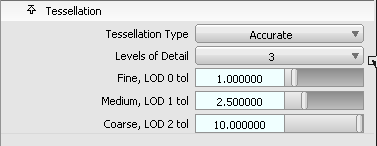
Utilisez l'une des méthodes suivantes pour définir les étiquettes :
- Définir les variables d'environnement pour les noms :
- ALIAS_JT_LOD0_LABEL (premier niveau de détail)
- Deuxième ALIAS_JT_LOD1_LABEL (niveau de détail)
- ALIAS_JT_LOD2_LABEL (troisième nd)
Par exemple : ALIAS_JT_LOD0_LABEL = fin
- Supprimez le commentaire et définissez les paires nom-valeur dt_jt.v.scm dans le fichier (si vous disposez des privilèges d'administrateur) :
(ui-symbol "mo_eai_tess_lod0_label" "Fine")
(ui-symbol "mo_eai_tess_lod1_label" "Medium")
(ui-symbol "mo_eai_tess_lod2_label" "Coarse")
Ce fichier se trouve sous alias installation ALIAS_LOCATION\Scheme\Modeling où ALIAS_LOCATION est généralement Program Files\Autodesk\alias 2015.
Remarque : Les étiquettes spécifiées dans le fichier de projet de remplacer les variables d'environnement.