alias fournit un manipulateur en forme un treillis pour activer des modifications globales pour le modèle.
Le treillis en forme de boîte commence toujours en mode désactivés et est initialisé sous la forme d'une boîte englobante entourant la géométrie sélectionnée.
Le treillis peuvent être modifiés et affiné par rapport à sa boîte d'origine sans affecter la forme sous-jacente de cibles (surfaces ou les maillages) tant que le treillis sont désactivés. Après le développement d'un treillis qui fournit la forme et le niveau de détail requis, activez le treillis. Les modifications apportées ultérieurement au treillis permet de modifier les cibles.
Le treillis peuvent être activés et désactivés cumulée à plusieurs reprises pour former les modifications.
Les points du treillis ne sont pas CV : elles sont des poignées de manipulateur. Elles peuvent être déplacées en utilisant uniquement les fonctions offertes par l'outil Lattice Rig.
S'il s'agit d'un plan de construction actif, un treillis respecte le plan de construction et Aligner. En outre, les manipulateurs de points treillis indépendamment par rapport au plan de construction. Cela signifie que, quel que soit l'endroit où et comment le treillis est créé, les manipulateurs de respecter le plan de construction actif.
alias fournit un manipulateur en forme un treillis pour activer des modifications globales pour le modèle.
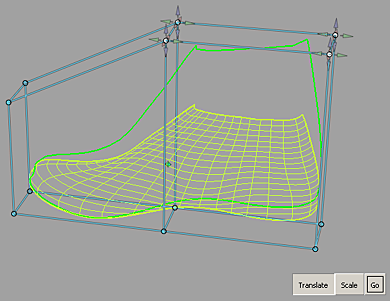
La géométrie en cours de modification est représentée par un proxy. Un objet externe est un léger représentation filaire des cibles sont déformés par un treillis en prise. Le proxy de manière interactive les mises à jour pendant que vous modifiez le treillis en prise pour afficher les cibles ressembler après déformation (voir l'image ci-dessous). Par ailleurs, les cibles reste inchangé jusqu'à ce que vous relâchiez le bouton de la souris (lorsque l'option Mise à jour automatique est activée) ou lorsque vous cliquez sur Aller(lorsque l'option Mise à jour auto est désactivée).
Pour plus d'informations, reportez-vous à la rubrique Modélisation dynamique des formes.
Comment utiliser l'outil de treillis
- Ouvrez le la boîte à outils Lattice Rig.
- Sélectionner la géométrie cible, puis cliquez sur Accepter cibles.
- Un treillis de base s'affiche autour de la géométrie dans désactivés.
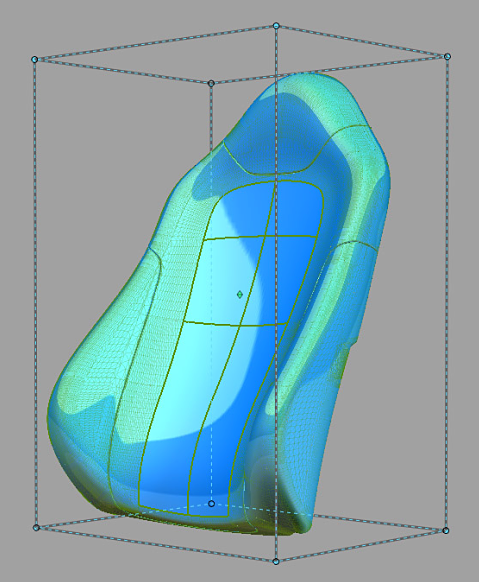
- Ajuster le treillis en forme de boîte pour la forme de vos cibles en divisant la boîte (qui ajoute plusieurs points) et la transformation de points du treillis à l'aide de leurs poignées.
- Lorsque le treillis A droite de la forme, cliquez sur la Bascule treillis s'engager d'état. Le treillis en forme de boîte change en lignes continues dans ce mode.
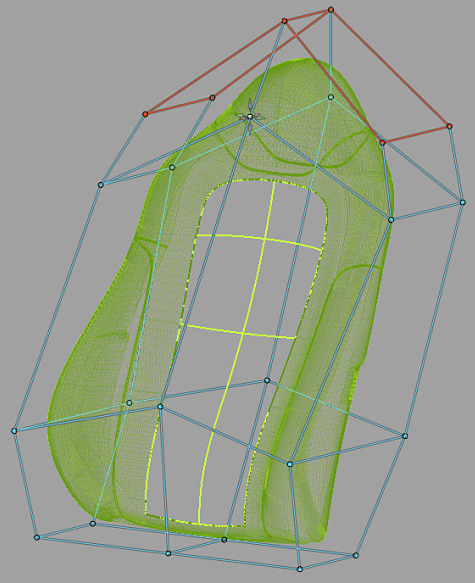
Toutes les modifications apportées au treillis en l'influence de la forme de la cible par le treillis.
Toute la géométrie délimitée par le treillis sont contraints. Pour afficher ces zones ont été contraints, les points du treillis et les arêtes à l'intersection de la géométrie sont indiqués en rouge.
- Modifier le treillis à l'aide de la mise à l'échelle et convertir les manipulateurs. Remarque :
Diagnostic de l'ombrage est perdue pour déformer les objets à l'aide de l'outil de treillis. Lors de l'utilisation de l'outil Lattice Rig (Edition > Modélisation dynamique des formes > Lattice Rig), les objets vous demande d'être déformé perdent leur diagnostic de l'ombrage.
Remarque :Le logiciel crée de nouvelles surfaces pour ces objets. Lorsqu'un outil crée des surfaces, ces surfaces ne s'affichent pas diagnostic de l'ombrage. Cliquez sur Diagnostic ombrage dans le panneau de configuration pour l'appliquer à l'objet.
Sélection de points du treillis
| Pour ce faire, | Utilisez le bouton de la souris |
|---|---|
| Basculer sélection |

|
| Choisir exclusif |

|
| Supprimer sélection |

|
- Pour désélectionner tous les points du treillis, utilisez
- le et dessinez une zone de sélection en dehors du treillis.
- Effacer sélection
plutôt qu'à l'aide de l'option Choisir > rien à partir de la palette d'outils, ce qui provoque que vous laissez le treillis.
- le
Boîte à outils Lattice Rig
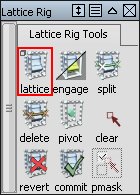
- Fenêtreoption Lattice Rig
-

Pour ouvrir l'option Fenêtre, cliquez deux fois ou appuyez sur la touche
 appuyée, cliquez sur l'icône. Pour obtenir une description des options, reportez-vous à la rubrique Fenêtreoption Lattice Rig.
 - Bascule treillis s'engager d'état
-

Lorsque le treillis est en mode désactivés, les lignes sont dessinées sous la forme de lignes en pointillé et modifiez le treillis ne permet pas de modifier la géométrie cible. Pour lancer le treillis, cliquez sur l'outil ; Dégagement par, cliquez de nouveau sur l'outil. L'outil fonctionne comme une bascule entre les deux modes.
- Split Lattice Edge
-

L'outil de scission permet d'ajouter de nouveaux segments du treillis comme une courroie enroulée autour du treillis. L'outil de scission est uniquement disponible en mode désactivés. Pour diviser une arête du treillis, cliquez sur cet outil, puis cliquez sur l'arête que vous souhaitez scinder. La division est perpendiculaire à l'arête sélectionnée.
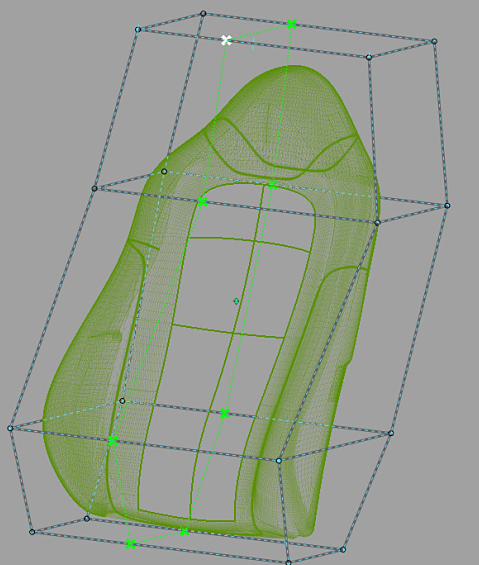
Pour scinder le treillis à droite dans le milieu entre deux points du treillis, appuyez sur la touche
 (Windows) ou
  (Mac) tout en faisant glisser la nouvelle scission le long du treillis. Pour confirmer l'emplacement de la scission, cliquez sur Accepter fractionner. Lorsque vous avez terminé de scinder la zone, cliquez sur le bouton Terminer.
 - Supprimer Lattice Edge
-

Cet outil permet de supprimer les courroies » dans le treillis en forme de boîte qui ont été insérés.
- Centrer le pivot du treillis
-

Cet outil vous permet de centrer le pivot du treillis. Ce point de pivot, est le point autour duquel les points du treillis sont mises à l'échelle.
- Treillis Effacer la sélection
-

Cet outil permet d'effacer la sélection pour les points du treillis.
- Rétablir
-

Lorsque plusieurs cibles sont ajoutées à l'ossature, ils sont dupliqués. La forme des modifications effectuées avec ces géométrie dupliquée. Pour restaurer la géométrie d'origine et supprimer la géométrie modifiée et l'historique, cliquez sur Rétablir. Notez que la manipulation de modificateurs ne revenez pas à leur état avant la modélisation dynamique.
- Valider
-

Cliquez sur Appliquer pour confirmer la modification de la forme et de supprimer la géométrie d'origine et l'historique.
- Afficher sélection masque
-

Cet outil permet de lors de la sélection de cibles pour une utilisation dans l'ossature. Elle est uniquement utilisable lorsque vous entrez le treillis.
La fenêtre Options de treillis
- Afficher la version d'origine de la géométrie
-
Si cette option est activée, cette option permet d'activer l'affichage de la géométrie telle qu'elle était avant l'outil Lattice Rig a été appliqué. Si la case n'est pas cochée, la version actuelle de la géométrie modifiée s'affiche. Utilisez cette fonction pour basculer et comparer "avant" et "après" de la géométrie.
- Afficher toutes les géométries
-
Si cette option est activée, cette option permet d'activer l'affichage de la surface d'origine et la géométrie modifiée.
contrôle NURBS
Les champs de cette section permettent de contrôler la façon dont le treillis modifie la cible, les surfaces NURBS. Les paramètres de cette fenêtre n'ont aucun effet sur les maillages sélectionnés comme cibles. Si toutes les cibles sont des maillages, ou si maillage de sortie est définie, cette section de l'option Fenêtre est masqué.
- Objectif de raccord
-
Les méthodes disponibles sont :
forme Coque (explicite ) – optimise raccord de forme Coque. Cette option permet un contrôle explicite de degré minimum et des travées. Si la limite de contour est cochée, le raccord est optimisé pour le patch.
précis (adaptatif ) – optimise le raccord pour la précision. Ceci permet de déterminer le nombre minimum de travées nécessaire pour une représentation précise de la forme.
Le raccord sans effort a été réorganisé à un menu déroulant avec Low, Moyen, Elevéet valeurs personnalisées. Si l'option personnalisé est sélectionné, un curseur peut être utilisé pour définir la valeur de précision.
- Minimum de degré (U, V )
-
Indique la valeur minimale obtenue degré de patchs. Si une cible a degré inférieures le degré spécifié, son degré est élevé pour le degré spécifié. Ceci est le résultat de l'opération plus épais, mais les résultats de la modification de forme sont plus précises.
- Minimum de travées (U, V )
-
Indique le nombre minimum de travées dans les directions U et V. Si nécessaire, des travées sont subdivisées. Ceci est le résultat de l'opération plus épais, mais les résultats de la déformation de forme sont plus précises.
Contrôle de gauchissement
Les commandes de cette zone peut être utilisé pour régler la manière dont le modificateur et les contraintes sur la géométrie cible.
- Echelle tangente
-
Met à l'échelle la longueur de la tangence à des zones où les cibles en croix à l'extérieur à l'intérieur du treillis. La valeur zéro permet de continuité de tangence et que vous augmentez cette valeur, la longueur de la tangence augmente. Cette valeur peut être modifiée pour des valeurs non entière.
Options de contrôle
- Mise à jour automatique
-
Si cette option est activée, toutes les modifications apportées dans n'importe quel champ dans la zone Contrôle de conduire à une mise à jour automatique de l'affichage du modèle. Si l'option Mettre à jour n'est pas sélectionnée, cliquez sur le bouton Exécuter avec le bouton droit de la souris dans la fenêtre active pour mettre à jour l'affichage après les modifications. En principe, si vous avez un modèle très volumineux qui prennent du temps à mettre à jour, vous devez laisser la mise à jour automatique est désactivée. Mise à jour automatique est sélectionnée par défaut.
- BOUTON
-

Si l'option Mise à jour automatique est activée, Exécuter bouton n'est indiqué. Les modifications apportées à l'ossature (options ou constructeurs) provoque l'historique pour réévaluer.
Si l'option Mise à jour automatique est désactivée, Exécuter bouton s'affiche. Les modifications apportées à l'ossature, le bouton Go est activée et lorsque vous cliquez sur Exécuter, la réévaluation. Historique lui-même existe au moment où vous entrez l'outil, cliquez sur le bouton Exécuter ne permet pas de le modifier, et de ne pas perdre de l'historique en prématurément quitter l'outil.
- maillage de sortie
-
Si cette option est activée, les surfaces NURBS sont tessellées et sortie sous la forme de surfaces maillées.
- Appliquer Trim-Shrink de sortie
-
Activez cette option pour des surfaces ajustées si vous souhaitez que la sortie des surfaces pour être trim-shrunk avant tout changement de forme. Cette option permet de modifier uniquement la sortie des surfaces, et non pas les valeurs. Vous pouvez rechercher une amélioration des performances et de meilleurs résultats avec cette option.