Plis sélectionné la géométrie à respecter une courbe que vous créez ou une séquence continue de courbes.
Pour incurver un objet ou un groupe d'objets
- Sélectionnez la géométrie que vous souhaitez plier. Ce sont des cibles et les surfaces NURBS, les maillages et les courbes.
- Sélectionnez Edition > Modélisation dynamique des formes > Courbure ossature
 à partir de la palette d'outils. La géométrie cible est accepté et mis en surbrillance en vert clair.
 - Sélectionnez une courbe ou une séquence continue de courbes que l'axe de pliage. Il s'agit de la courbe sur laquelle les cibles sont mappées. Courbe d'axe, cliquez sur Accepter.
Les types de courbes qui permet de définir un axe de courbure courbe sont :
- curves, libre
- les limites de contour des surfaces ou courbes isoparamétriques (isoparms)
- ajuster curves-on-surface ou
- pièces d'un trim-mesh (isoparms qui ont été tronquées comme partie d'un ajustement).
Vous pouvez même utiliser les courbes qui sont créées par l'augmentation de patch de précision.
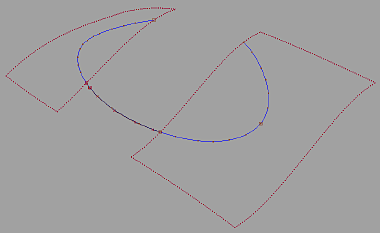
En outre, vous pouvez utiliser une séquence de courbes continues pour définir un seul axe de pliage. La seule exigence est que les courbes forment une séquence : chaque courbe dans la séquence doit être une continuité de position à la précédente et suivante de la séquence. Les courbes doivent être du même type. Par exemple, l'image suivante illustre la combinaison de curves-on-surface et une courbe libre pour former un axe de pliage.
Une fois les cibles ont été sélectionnés, l'outil examine la boîte englobante des cibles pour voir quels (X, Y ou Z) axe seront utilisés pour la correspondance à l'axe de pliage. En règle générale, l'axe le plus long de la zone de contour est utilisé. En outre, nous vous reporter au milieu de la face inférieure de la zone de contour en tant que point de contact. Le point de contact est la point-of-reference lorsque vous modifiez la position de la cible par rapport à l'axe de pliage.
Comment utiliser le pli de l'ossature
Dans la Ossature, vous pouvez voir quelque chose comme la capture d'écran ci-après. (Dans cet exemple, la cible est un cube étiré le long de la direction de l'axe Z, comme illustré à l'intérieur de l'outil avec un Vert pâle mise en surbrillance et l'axe de pliage est une courbe libre avec un reflet de couleur cyan) :
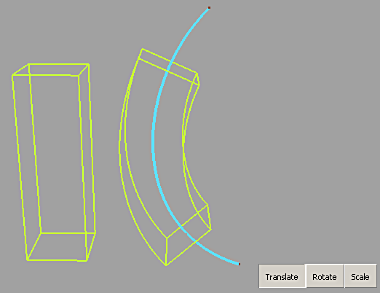
Notez que par défaut, le pli ossature conserve la taille et la longueur des cibles. Dans cet exemple, l'axe de pliage est supérieure à la longueur de la cible, de manière à ce que le cube de cintrage uniquement occupe de l'axe de courbure au milieu.
Pliage d'une ossature à l'intérieur de l'outil, vous pouvez ajuster la manière dont les cibles sont mappées à l'axe de pliage.
Accédez à l'aide des boutons situés en bas de la fenêtre de modélisation, vous pouvez choisir d'être de translation, de rotation ou d'échelle.
Mode de conversion, vous pouvez convertir les cibles de courbes le long de l'axe de pliage. La conversion est défini au niveau du point de contact qui peuvent être placés en tout point le long de la courbe. Dans la boîte de dialogue Pli de l'ossature, le point de contact est défini comme le milieu de la cible.
Si certaines pièces de la cible qui s'étendent au-delà de l'un ou des deux extrémités de l'axe de pliage, l'outil extrapole tangente par rapport à l'axe de pliage.
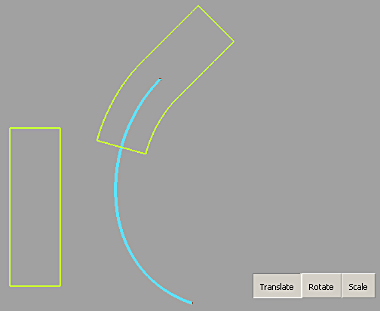
Pour convertir, cliquez sur le bouton Translation et faites glisser le curseur le long de l'axe de pliage : la cible. Lorsque vous la faites glisser, un vert vif contour peut être vu (le proxy, qui est un léger approximation de votre cible). Le proxy permet des mises à jour interactives en temps réel. Les cibles de mise à jour pour réel lorsque vous relâchez le bouton de la souris. Vous pouvez également entrer la translation dans les unités de travail linéaire dans rel (relative) ou ABS (absolu). Il s'agit de la position absolue du point de contact de la cible sur la courbe.
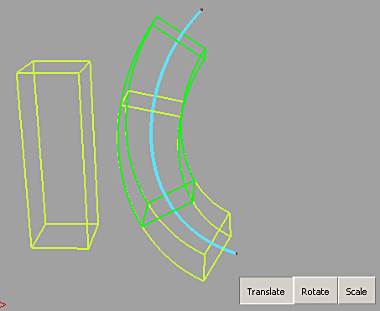
En mode Rotation, faites pivoter la cible autour de l'axe de pliage. Cliquez sur l'un des boutons de la souris vers la gauche ou vers la droite pour définir l'angle. Vous pouvez également entrer l'angle relatif (rel) ou des valeurs absolues (ABS) des formulaires.
En mode Echelle, vous pouvez ajuster la taille de la cible par rapport à l'axe de pliage. De nouveau, si vous gérés à l'échelle votre cible telle qu'elle s'étend au-delà de l'axe de pliage, l'outil extrapole de façon tangentielle. Si vous utilisez le bouton gauche de la souris pour mettre à l'échelle (cliquez et faites glisser le curseur vers la gauche ou vers la droite), vous devez mettre à l'échelle les cibles de manière proportionnelle. Si vous utilisez le bouton central de la souris vous permet de mettre à l'échelle le long de la direction de la courbe (la cible plus longues ou plus courtes) et avec le bouton droit de la souris, vous pouvez mettre à l'échelle la "Fat" les cibles.
Lié à l'échelle mode est l'option Echelle cible sur toute la longueur de l'axe. Si cette option est activée, la cible est non mis à l'échelle de sorte que sa longueur correspond à celui de l'axe, tandis que son la circonférence est modifié.
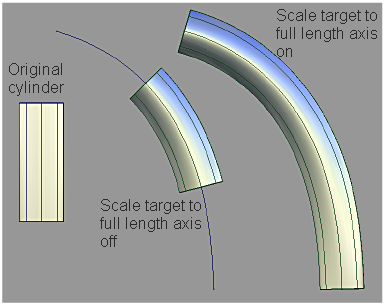
Vous pouvez également modifier les initiale de l'axe le long du centre de la boîte englobante de cibles sont utilisés pour le mapping. À l'aide de la ligne d'axe vous permet de choisir l'axe X, Y ou Z à travers le centre de la boîte englobante de l'entrée cibles.
Si vous avez utilisé comme une courbe de pli d'une courbe lié à une surface, la boîte de dialogue Rapport normale surface option peut être d'intérêt. Lorsque cette option est activée, outre la cible suit la forme de la courbe lorsque l'outil est exécutée, la cible est également tordue de sorte qu'il suive les normales de surface qui se trouvent le long de l'axe de pliage. Cette option n'est pas disponible si l'axe de pliage est une courbe libre, l'orientation de l'image est choisie pour limiter la torsion de la cible le long de l'axe de pliage. Si l'option est désactivée lors de l'utilisation d'une surface courbe en tant qu'axe de pliage, l'outil traite la surface courbe comme une courbe libre.
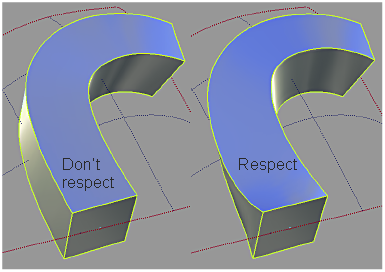
Si l'axe de pliage mixed-type, est une séquence continue de courbes, activez le rapport normale de surface est activée, les cibles de torsion tels qu'il interpole les normales de surface dans la séquence de courbes dans l'axe, comme indiqué ci-après :
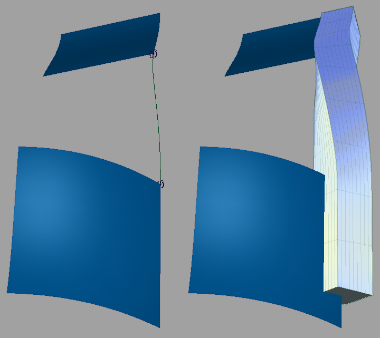
Sur la gauche, vous pouvez voir que la configuration d'origine pour l'axe de pliage : deux limites de contour de surface à l'aide d'une courbe de fusion entre les deux. Les deux surfaces sont très différentes directions normales. Sur la droite, vous pouvez voir qu'un cube allongé courbé sur cet axe torsions pour tenir compte de la direction de la normale de surface lorsque le rapport normale de surface est activée.
Ossature boîte à outils Pliage
- Pli
-

Utilisez cet outil pour sélectionner les objets cible à plier.
- Ligne d'axe
-

Choisissez l'axe X, Y ou Z à travers le centre de la boîte englobante de l'entrée cibles.
- Rétablir
-

Lorsque plusieurs cibles sont ajoutées à l'ossature, ils sont dupliqués. La forme des modifications effectuées avec ces géométrie dupliquée. Pour restaurer la géométrie d'origine et supprimer la géométrie modifiée et l'historique, cliquez sur Rétablir. Notez que la manipulation de modificateurs ne revenez pas à leur état avant la modélisation dynamique.
- Valider
-

Cliquez sur Appliquer pour confirmer la modification de la forme et de supprimer la géométrie d'origine et l'historique.
- Afficher sélection masque
-

Cet outil permet de lors de la sélection de cibles pour une utilisation dans l'ossature. Elle est uniquement disponible lorsque vous sélectionnez les cibles ou l'axe de pliage.
Les options de pli de l'ossature
contrôle NURBS
Les champs de cette section permettent de contrôler la façon dont le Ossature modifie la cible, les surfaces NURBS. Les paramètres de cette fenêtre n'ont aucun effet sur les maillages sélectionnés comme cibles. Si toutes les cibles sont des maillages, ou si maillage de sortie est définie, cette section de l'option Fenêtre est masqué.
- Minimum de degré (U, V )
-
Indique la valeur minimale obtenue degré de patchs. Si une cible a degré inférieures le degré spécifié, son degré est élevé pour le degré spécifié. Ceci est le résultat de l'opération plus épais, mais les résultats de la modification de forme sont plus précises.
- Minimum de travées (U, V )
-
Indique le nombre minimum de travées dans les directions U et V. Si nécessaire, des travées sont subdivisées. Ceci est le résultat de l'opération plus épais, mais les résultats de la déformation de forme sont plus précises.
Options de contrôle de coude
- axe respecte les normales de surface
-
Si la courbe sélectionnée pour l'axe est sur une surface au lieu d'une courbe libre, cette option risque de provoquer une torsion à la courbure, comme les normales de surface sont associés à l'axe est appliqué à l'objet cible.
- Echelle cible sur toute la longueur de l'axe
-
En règle générale, la longueur de l'axe est sélectionné en fonction de la longueur de la cible ; cette option étire ou compresse la longueur de la cible doivent être de la même longueur que la ligne d'axe.
Options de contrôle
Les commandes de cette zone peut être utilisé pour régler la géométrie de sortie.
- Mise à jour automatique
-
Si cette option est activée, toutes les modifications apportées dans n'importe quel champ dans la zone Contrôle ou les paramètres modifiables (translation, rotation et échelle) de conduire à une mise à jour automatique de l'affichage du modèle. Si Auto Mettre à jour n'est pas sélectionnée, cliquez sur le bouton Exécuter avec le bouton droit de la souris dans la fenêtre active pour mettre à jour l'affichage après les modifications. En principe, si vous avez un modèle très volumineux qui prennent du temps à mettre à jour, vous devez laisser la mise à jour automatique est désactivée. Mise à jour automatique est sélectionnée par défaut.
- BOUTON
-

Si l'option Mise à jour automatique est activée, Exécuter bouton n'est indiqué. Les modifications apportées à l'ossature (options ou constructeurs) provoque l'historique pour réévaluer.
Si l'option Mise à jour automatique est désactivée, Exécuter bouton s'affiche. Les modifications apportées à l'ossature, le bouton Go est activée et lorsque vous cliquez sur Exécuter, la réévaluation. Historique lui-même existe au moment où vous entrez l'outil, cliquez sur le bouton Exécuter ne permet pas de le modifier, et de ne pas perdre de l'historique en prématurément quitter l'outil.
- maillage de sortie
-
Si cette option est activée, les surfaces NURBS sont tessellées et sortie sous la forme de surfaces maillées.
- Appliquer Trim-Shrink de sortie
-
Lorsque cette option est activée, la sortie des surfaces sont trim-shrunk avant tout changement de forme. Cette option permet de modifier uniquement la sortie des surfaces, et non pas les valeurs. Vous pouvez rechercher une amélioration des performances et de meilleurs résultats avec cette option.
Ce que vous pouvez faire à l'extérieur de l'outil par la suite :
Si vous êtes en dehors de l'outil après courbure ossature historique est configurée, vous pouvez modifier l'axe de pliage, et la définition de cibles est mis à jour en raison de l'historique. Vous pouvez également modifier l'entrée géométrie cible et les cibles de courbes sont également mises à jour.
Valider et rétablir les outils fonctionnent de la même manière que dans le transformateur ossature et Lattice Rig.