vous permet de réaliser des opérations de modélisation qui sont similaires aux "," badges déformation plane ou une fonction sur une surface courbe, de sorte que la sortie s'adapte à la forme de la surface incurvée.
Cet outil est un outil de mappage de texture 3D, où l'idée de la texture est utilisé pour mapper une texture avec épaisseur.
Pour placer un objet à un autre objet
- Sélectionnez la géométrie pour être modifiés ou conformées. Ce sont des cibles et les surfaces NURBS, les maillages et les courbes.
- Sélectionnez Edition > Modélisation dynamique des formes > Conform Rig
 la géométrie cible est accepté et un Vert pâle mis en surbrillance.
 - Sélectionnez une ou plusieurs surfaces ou un maillage unique ou une courbe sur n'importe quelle surface (isoparms, contours de restriction curves-on-surface, ajuster la précision des lignes de maillage, de patch ou un localisateur point sur une surface cible. Il s'agit de la géométrie sur laquelle les cibles doivent être mises en correspondance. Cliquez sur Accepter pour finaliser la conformation de destination. Si la destination est une surface courbe ou un point de la surface, la cible est toujours appliquée sur la surface pour laquelle de ces entités appartiennent. La courbe ou point simplement agit comme une contrainte sur la position de la cible.
L'opération prend la géométrie cible et, comme s'il s'agissait d'un tampon, s'applique sur la surface de destination. Initialement, les cibles sont situés dans le plan X-Y. Cela peut être modifiée ultérieurement après l'ossature a été défini.
Comment utiliser l'outil Conform Rig :
Une fois que vous avez terminé la configuration de Conform Rig, vous allez voir quelque chose de similaire à la suivante de capture d'écran (dans cet exemple, la cible est la fonction d'arrondi à droite ; la destination est la surface half-cylinder sur la gauche). La cible est conformé appliqués sur la destination, et a été déformées pour ajuster la forme de la cible.
Un plan de gris est dessinée juste au-dessous de l'entrée de la cible d'origine, qui représente le plan de référence. Au centre du plan de référence, un X marque le point de contact par rapport au plan de référence. Sur la surface de destination, un point vert représente l'emplacement du même point de contact après la conformation a été appliqué. Un gris courbe montre comment du point de contact depuis le plan de référence est placée sur la cible.
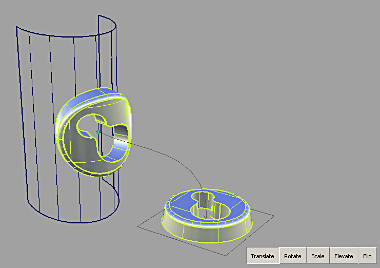
Par défaut, le Conform Rig conserve la taille et la longueur de vos cibles et la forme de la cible. L'ossature est conçu pour conserver la forme de l'empreinte. Vous pouvez voir dans la capture d'écran de la partie supérieure de la cible a été étirés. Ensuite, nous allons aborder la possibilité de la modifier.
À l'intérieur de l'outil de l'ossature, vous pouvez ajuster la manière dont les cibles sont mappés à la cible.
Accédez à l'aide des boutons situés en bas de la fenêtre de modélisation, vous pouvez choisir d'être en translation, rotation, échelle ou Elever le mode.
Utilisez le mode Translater pour choisir la position de la cible par rapport à la cible. Chaque jeu de cibles définit un point appelé point de contact. Lorsque l'animation est le premier jeu vers le haut, le point de contact est placée au milieu de la base de la boîte englobante de la cible. La conversion est basée sur le point de contact de votre cible. Lorsque la destination est l'intégralité d'une surface ou d'un maillage ou un jeu de surfaces de contact stitchable, ce point peut être positionné à tout point sur la cible. Si la destination est une surface courbe, le point de contact est contraint pour se déplacer le long de la courbe. Si l'arrivée est un point de la surface, la cible ne peut pas être déplacé ; toutefois, si vous déplacez le point de la surface, la cible.
En outre, si la cible est une surface courbe, l'accrochage standard (à l'aide de l'une des trois outils) est disponible. Vous pouvez accrocher le point de contact de la division de courbe, courbe d'intersection, et ainsi de suite. À l'aide d'une courbe de surface comme conforme permet de destination pour un positionnement précis de la cible sur la cible.
Si certaines pièces de la cible qui s'étendent au-delà des extrémités de la destination, l'outil extrapole de manière tangentielle par rapport à la cible :
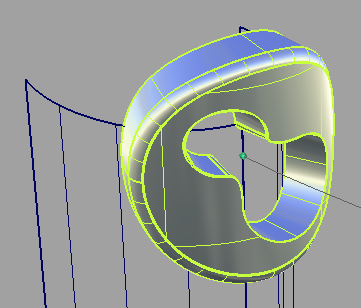
Pour convertir, cliquez sur Convertir avec le bouton droit de la souris et faites glisser le curseur le long de la surface cible, la cible. Lorsque vous la faites glisser, un vert vif contour peut être vu (le proxy, qui est un léger approximation de votre cible). Le proxy permet des mises à jour interactives en temps réel. Les cibles de mise à jour pour réel lorsque vous relâchez le bouton de la souris. La ligne verte pour le point de contact dans la destination et le gris courbe se met à jour lorsque vous cliquez et faites glisser le curseur.
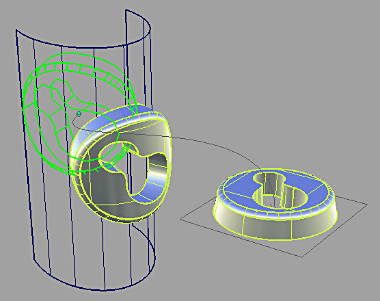
Utilisez la rotation pour faire pivoter la cible sur le point de contact sur la cible. Cliquez sur l'un des boutons de la souris vers la gauche ou vers la droite pour définir l'angle. Vous pouvez également entrer l'angle relatif (rel) ou des valeurs absolues (ABS) des formulaires.
Utilisez l ' échelle pour régler la taille de la cible par rapport à la cible, à l'aide du point de contact que le pivot de l'échelle. Si la cible est mis à l'échelle afin de s'étendre au-delà de la cible, l'outil extrapole de façon tangentielle. Utilisez le bouton gauche de la souris pour mettre à l'échelle (cliquez et faites glisser le curseur vers la gauche ou vers la droite) les cibles de manière proportionnelle. Utilisez le bouton central de la souris pour mettre à l'échelle le long de la surface de destination (la cible de plus en plus grande, mais pas plus épaisses) ; utilisez le bouton droit de la souris pour modifier l'échelle de l'épaisseur de la cible devient.
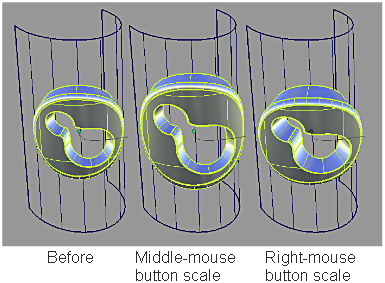
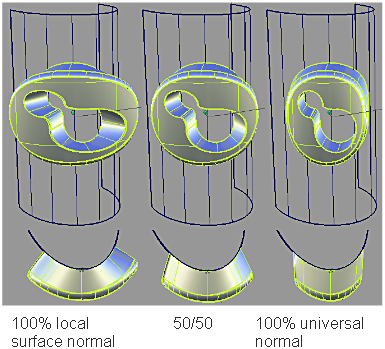
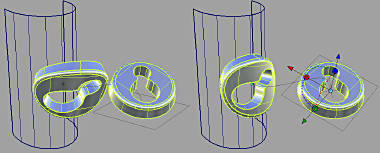
La surface de droite montre une grande version de la cible et montre également comment Conforme fonctionne : par défaut, local utilise la normale de la surface pour déterminer comment associer des parties de la cible et de destination sont très incurvée, il présente les déformations en étirant la partie supérieure de la cible, car les directions normales divergent.
L'option Contrôle de la fenêtre a un parallèle Mode normal. Si la valeur est égale à 0.0 (comme dans la partie gauche de la capture d'écran), vous utilisez 100% de la normale locale de la cible. Une valeur de 1,0 (sur la droite de la capture d'écran) signifie que la normale de la destination trouvé sur le centre de la cible est utilisé universally. Le résultat est que les côtés de la cible sont parallèles. Ainsi, le nom du matériau. La valeur par défaut de ce curseur est 1.0. Vous pouvez également utiliser le curseur pour fusionner les deux effets (le milieu des objets dans la capture d'écran utiliser 0.5) :
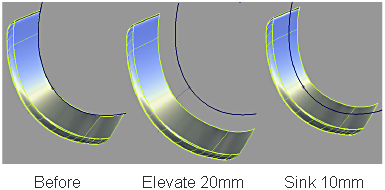
Utilisez Elever pour choisir pour relever les cibles et de destination ou inférieure et l'évier la cible dans la surface. Vous pouvez le faire en faisant glisser vers le haut et vers le bas sur Elever le mode. Vous pouvez également saisir la valeur d'élévation en mode Absolu et en mode relatif à l'unité de longueur courante.
L'outil respecte l'orientation de la surface de destination. Initialement, la cible est conformé au côté orienté vers l'extérieur de la surface (le côté qui s'affiche en bleu dans la boîte de dialogue Unifier les normales ). Si la cible doit être sur le côté opposé de la surface, cliquez sur le bouton Inverser ou cliquez sur Rétablir et inverser l'orientation de la surface avant d'appliquer à nouveau l'outil. Adapter l'historique ne réagit pas aux modifications apportées à l'aide de l'orientation Unifier les normales outil après l'opération a été appliqué.
Déplacer le point de contact
Comme mentionné précédemment, le point de contact sert de pivot pour les opérations de mise à l'échelle et de rotation. Il définit également le placement des cibles après conforme. Par défaut, l'outil place le point de contact au centre de la partie inférieure de la cible.
Vous pouvez déplacer le point de contact. Dans l'ossature boîte à outils, choisissez la boîte de dialogue Modifier le point de contact. Après avoir sélectionné l'outil, vous pouvez voir ressemble à ce qui suit :
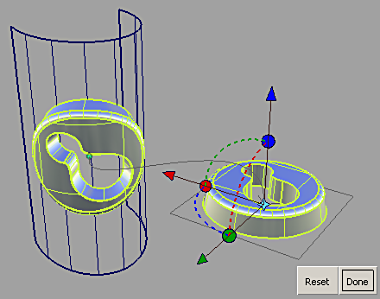
À l'aide du manipulateur, vous pouvez déplacer le point de contact par rapport aux cibles dans leur position d'origine. Dès que vous changez la position du point de contact conformées cibles, la mise à jour pour afficher les effets de la modification. Vous pouvez également utiliser le manipulateur pour accrocher le point de contact à un point spécifique de la cible d'origine : cliquez sur le point bleu clair au centre du manipulateur. Une fois celui-ci devient blanche, vous pouvez utiliser la normale curve-snapping techniques pour accrocher le point de contact sur n'importe quelle partie de l'original cibles, comme indiqué ci-après :
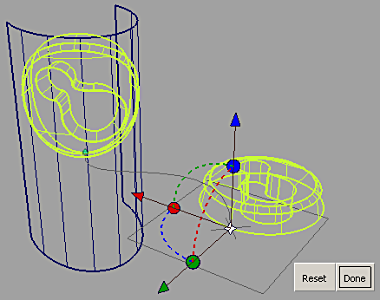
Une fois que vous avez déplacé le point de contact, de rotation ou de mise à l'échelle dans l'outil Conform Rig va utiliser la nouvelle position du point de contact que le pivot de la cible.
Vous pouvez également changer l'orientation du plan de référence. Le plan de référence est initialisé parallèle au plan XY. Si les cibles ont une orientation différente, les résultats de l'opération risque de ne pas être judicieux. À l'aide de la poignée du manipulateur de rotation vous permet de faire pivoter le plan de référence pour un meilleur ajustement avec la surface d'origine.
Dans la capture d'écran suivante, la cible a été pivotés afin que le bas de ne plus se trouve sur le plan XY. Si la cible est utilisé dans l'outil d'ossature tels quels, le résultat de l'opération n'est pas ce qui est attendu. Modifier à l'aide de l'outil Point de contact pour faire pivoter le plan de référence permet de corriger le problème sans avoir à modifier la cible d'origine.
Boîte à outils de conformation
- Conforme
-

Utilisez cet outil pour sélectionner les objets cible pour être appliqué à un autre objet.
- Contact
-

le point de contact sert de pivot pour les opérations de mise à l'échelle et de rotation. Il définit également le placement des cibles après conforme. Par défaut, l'outil place le point de contact au centre de la partie inférieure de la cible.
- Rétablir
-

Lorsque plusieurs cibles sont ajoutées à l'ossature, ils sont dupliqués. La forme des modifications effectuées avec ces géométrie dupliquée. Pour restaurer la géométrie d'origine et supprimer la géométrie modifiée et l'historique, cliquez sur Rétablir. Notez que la manipulation de modificateurs ne revenez pas à leur état avant la modélisation dynamique.
- Valider
-

Cliquez sur Appliquer pour confirmer la modification de la forme et de supprimer la géométrie d'origine et l'historique.
- Afficher sélection masque
-

Cet outil permet de lors de la sélection de cibles pour une utilisation dans l'ossature. Il est utile lorsque vous sélectionnez des cibles ou sélectionnez conforme destinations.
Conform Rig Options
contrôle NURBS
Les champs de cette section permettent de contrôler la façon dont le Conform Rig modifie la cible, les surfaces NURBS. Les paramètres de cette fenêtre n'ont aucun effet sur les maillages sélectionnés comme cibles. Si toutes les cibles sont des maillages, ou si maillage de sortie est définie, cette section de l'option Fenêtre est masqué.
- Minimum de degré (U, V )
-
Indique la valeur minimale obtenue degré de patchs. Si une cible a degré inférieures le degré spécifié, son degré est élevé pour le degré spécifié. Ceci est le résultat de l'opération plus épais, mais les résultats de la modification de forme sont plus précises.
- Minimum de travées (U, V )
-
Indique le nombre minimum de travées dans les directions U et V. Si nécessaire, des travées sont subdivisées. Ceci est le résultat de l'opération plus épais, mais les résultats de la déformation de forme sont plus précises.
Options de contrôle de conformité
- Parallèle Mode normales
-
Choisissez ce mode permet de déterminer la façon dont les arêtes de la cible correspond à la destination. Si la valeur est égale à 0,0, 100 % de la normale locale de la destination est utilisé. Une valeur de 1,0 signifie que la normale de la destination trouvé sur le centre de la cible est utilisé universally. Le résultat est que les côtés de la cible sont parallèles. Ainsi, le nom du matériau. La valeur par défaut de ce curseur est 1.0. Vous pouvez également utiliser le curseur pour fusionner les deux effets.
Options de contrôle
Les commandes de cette zone peut être utilisé pour régler la géométrie de sortie.
- Mise à jour automatique
-
Si cette option est activée, toutes les modifications apportées dans n'importe quel champ dans la zone contrôle ou de n'importe quel outil d'opérations de conduire à une mise à jour automatique de l'affichage du modèle. Si l'option Mettre à jour n'est pas sélectionnée, cliquez sur le bouton Exécuter avec le bouton droit de la souris dans la fenêtre active pour mettre à jour l'affichage après les modifications. En principe, si vous avez un modèle très volumineux qui prennent du temps à mettre à jour, vous devez laisser la mise à jour automatique est désactivée. Mise à jour automatique est sélectionnée par défaut.
- BOUTON
-

Si l'option Mise à jour automatique est activée, Exécuter bouton n'est indiqué. Les modifications apportées à l'ossature (options ou constructeurs) provoque l'historique pour réévaluer.
Si l'option Mise à jour automatique est désactivée, Exécuter bouton s'affiche. Les modifications apportées à l'ossature, le bouton Go est activée et lorsque vous cliquez sur Exécuter, la réévaluation. Historique lui-même existe au moment où vous entrez l'outil, cliquez sur le bouton Exécuter ne permet pas de le modifier, et de ne pas perdre de l'historique en prématurément quitter l'outil.
- maillage de sortie
-
Si cette option est activée, les surfaces NURBS sont tessellées et sortie sous la forme de surfaces maillées.
- Appliquer Trim-Shrink de sortie
-
Lorsque cette option est activée, la sortie des surfaces sont trim-shrunk avant tout changement de forme. Cette option permet de modifier uniquement la sortie des surfaces, et non pas les valeurs. Vous pouvez rechercher une amélioration des performances et de meilleurs résultats avec cette option.
Ce que vous pouvez faire à l'extérieur de l'outil par la suite :
Si vous êtes en dehors de l'outil après Conform Rig historique est configurée, vous pouvez modifier la surface de destination dans n'importe quelle direction, et les cibles conformé mise à jour en raison de l'historique de construction. Vous pouvez également modifier l'entrée géométrie cible et le conformées cibles sont mis à jour en conséquence.
Valider et rétablir les outils fonctionnent de la même façon que dans le transformateur ossature et Lattice Rig.