Torsions une surface ou une collection de surfaces autour d'un seul axe courbe.
Pour appliquer une torsion à un ensemble de surfaces
- Sélectionnez la géométrie à tordre. Ce sont des cibles et les surfaces NURBS, les maillages et / ou des courbes.
- Sélectionnez Edition > Modélisation dynamique des formes > torsion ossature
 à partir de la palette d'outils.
 La géométrie cible est accepté et mis en surbrillance en vert clair.
- Sélectionnez une seule courbe que l'axe de torsion. Il s'agit de la courbe sur laquelle les cibles sera tordu. Courbe d'axe, cliquez sur Accepter.
L'axe de torsion courbe peut être une courbe libre, une limite de contour de surface ou courbe isoparamétrique (isoparm), un ajustement de courbe, un curve-on-surface ou une partie d'un trim-mesh (isoparms qui ont été tronquées par ajustement). Vous pouvez même utiliser les courbes qui sont créées par l'augmentation de patch de précision. L'outil vous empêche d'utiliser une courbe qui est lié à une cible de surface. Si vous disposez d'une courbe sur une surface cible que vous souhaitez utiliser comme axe de torsion, vous devez d'abord dupliquer la courbe.
Comment utiliser la torsion de l'ossature :
Une fois que vous avez appliqué la torsion de l'ossature, vous allez voir quelque chose de similaire à la suivante de capture d'écran (dans cet exemple, la cible est un cube allongé) :
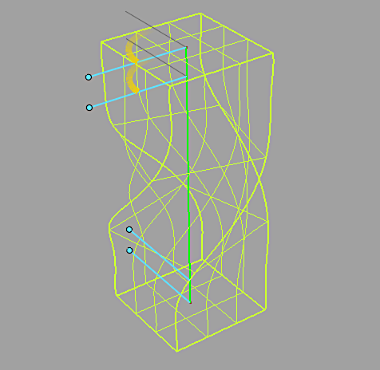
Initialement, la torsion de l'ossature insère quatre poignées de torsion le long de divers points de l'axe.
Notez également que l'axe de torsion de l'armature de la courbe est mise en surbrillance en vert clair.
Les poignées de torsion sont des représentations visuelles de la torsion de la ligne de profil en long, un jeu de paires de valeurs indiquant la position et l'angle de torsion, l'angle de torsion. Une ligne de profil en long de torsion peut comporter un ou plusieurs angles de torsion. S'il existe un angle de torsion, la torsion est équivalente à une rotation autour de l'axe de torsion.
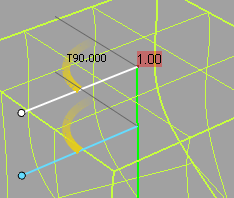
- Sélectionnez un ou plusieurs angles de torsion en cliquant sur la poignée de torsion. Cliquez sur une poignée de torsion sélectionné pour le désélectionner.
Lorsqu'une poignée de torsion est sélectionnée, elle devient blanche. L'angle et la position représentée par l'identificateur sont affichés de façon numérique, comme illustré dans l'image suivante. T90.000 est l'angle de rotation de la poignée de torsion et 0.90 dans le cadre rouge de la position relative de la poignée le long de l'axe, qui est paramétrée de 0 à 1.
Pour les angles de torsion, vous pouvez :
- modifier l'angle de torsion en faisant glisser le bouton gauche de la souris horizontalement, ou entrez l'angle de basculement de l'invite.
- alias, vous pouvez saisir une par angle absolu, ou de l'angle relatif de changer. Si vous avez sélectionné plusieurs poignées de torsion, Angle absolu entrée affecte l'angle d'entrée pour tous les angles de torsion ; dans le cas contraire, dans le mode relatif l'angle d'entrée est ajoutée à la valeur courante de chaque angle de torsion. La torsion de l'ossature respecte les unités angulaires courantes.
- changer la position des poignées de torsion en faisant glisser le bouton du milieu de la souris verticalement. Remarque :
Si vous sélectionnez plusieurs poignées de torsion, toutes les modifications sont appliquées à toutes les poignées sélectionnées.
Torsion de l'ossature boîte à outils
- Torsion
-

Sélectionnez l'objet à être tordue. Une fois un objet cible a été choisie, cliquez deux fois sur (ou appuyez sur la touche
 sur) de cet outil ouvre l'option Boîte.
 - Ajouter des poignées de torsion
-

Ajouter d'autres poignées de torsion à l'aide de l'angle de torsion. Les poignées de torsion sélectionnés sont désélectionnés en faveur de la poignée. La poignée est placé entre les deux poignées de torsion existant avec la plus grande séparation.
- Supprimer les poignées de torsion
-

Pour supprimer des poignées de torsion, sélectionnez un ou plusieurs poignées de torsion à supprimer, puis cliquez sur Supprimer angle de basculement pour les supprimer. L'outil de torsion empêche la suppression du dernier poignée, car l'ossature doit comporter au moins un identificateur.
- Rétablir
-

Lorsque plusieurs cibles sont ajoutées à l'ossature, ils sont dupliqués. La forme des modifications effectuées avec ces géométrie dupliquée. Pour restaurer la géométrie d'origine et supprimer la géométrie modifiée et l'historique, cliquez sur Rétablir. Notez que la manipulation de modificateurs ne revenez pas à leur état avant la modélisation dynamique.
- Valider
-

Cliquez sur Appliquer pour confirmer la modification de la forme et de supprimer la géométrie d'origine et l'historique.
- Afficher sélection masque
-

Cet outil permet de lors de la sélection de cibles pour une utilisation dans l'ossature. Elle est uniquement disponible lorsque vous sélectionnez des cibles ou l'axe de torsion.
Options de torsion de l'ossature
- Afficher la version d'origine de la géométrie
-
Si cette option est activée, cette option permet d'activer l'affichage de la géométrie telle qu'elle était avant l'outil de torsion de l'ossature a été appliquée. Si la case n'est pas cochée, la version actuelle de la géométrie modifiée s'affiche. Utilisez cette fonction pour basculer et comparer "avant" et "après" de la géométrie.
- Afficher toutes les géométries
-
Si cette option est activée, cette option permet d'activer l'affichage de la surface d'origine et la géométrie modifiée.
contrôle NURBS
Les champs de cette section permettent de contrôler la façon dont le torsion ossature modifie la cible, les surfaces NURBS. Les paramètres de cette fenêtre n'ont aucun effet sur les maillages sélectionnés comme cibles. Si toutes les cibles sont des maillages, ou si maillage de sortie est définie, cette section de l'option Fenêtre est masqué.
- Minimum de degré (U, V )
-
Indique la valeur minimale obtenue degré de patchs. Si une cible a degré inférieures le degré spécifié, son degré est élevé pour le degré spécifié. Ceci est le résultat de l'opération plus épais, mais les résultats de la modification de forme sont plus précises.
- Minimum de travées (U, V )
-
Indique le nombre minimum de travées dans les directions U et V. Si nécessaire, des travées sont subdivisées. Ceci est le résultat de l'opération plus épais, mais les résultats de la déformation de forme sont plus précises.
Options de contrôle
Les commandes de cette zone peut être utilisé pour régler la géométrie de sortie.
- Mise à jour automatique
-
Si cette option est activée, toutes les modifications apportées dans n'importe quel champ dans la case de contrôle ou à la torsion de conduire à une mise à jour automatique de l'affichage du modèle. Si l'option Mettre à jour n'est pas sélectionnée, cliquez sur le bouton Exécuter avec le bouton droit de la souris dans la fenêtre active pour mettre à jour l'affichage après les modifications. En principe, si vous avez un modèle très volumineux qui prennent du temps à mettre à jour, vous devez laisser la mise à jour automatique est désactivée. Mise à jour automatique est sélectionnée par défaut.
- BOUTON
-

Si l'option Mise à jour automatique est activée, Exécuter bouton n'est indiqué. Les modifications apportées à l'ossature (options ou constructeurs) provoque l'historique pour réévaluer.
Si l'option Mise à jour automatique est désactivée, Exécuter bouton s'affiche. Les modifications apportées à l'ossature, le bouton Go est activée et lorsque vous cliquez sur Exécuter, la réévaluation. Historique lui-même existe au moment où vous entrez l'outil, cliquez sur le bouton Exécuter ne permet pas de le modifier, et de ne pas perdre de l'historique en prématurément quitter l'outil.
- maillage de sortie
-
Si cette option est activée, les surfaces NURBS sont tessellées et sortie sous la forme de surfaces maillées.
- Appliquer Trim-Shrink de sortie
-
Lorsque cette option est activée, la sortie des surfaces sont trim-shrunk avant tout changement de forme. Cette option permet de modifier uniquement la sortie des surfaces, et non pas les valeurs. Vous pouvez rechercher une amélioration des performances et de meilleurs résultats avec cette option.
Ce que vous pouvez faire à l'extérieur de l'outil par la suite
Si vous êtes en dehors de l'outil après le basculement de l'ossature historique est configurée, vous pouvez modifier l'axe de torsion de la courbe comme vous le feriez normalement dans aliaset la spire cibles sont mis à jour en raison de l'historique. Par exemple, vous pouvez convertir l'axe courbe et Créer un off-centered torsion. Vous pouvez également modifier l'entrée géométrie cible et la spire cibles sont également mises à jour.
Si vous déplacez l'axe courbe loin de la cible, la cible est tordue semble avoir été cisaillés quand il est la torsion. Il s'agit du comportement attendu : vous ne pouvez pas créer un hélicoïde avec l'outil de torsion uniquement.