crée le nombre de surfaces définissant un jeu terminé, un jeu de tangente continue le long des courbes de la surface, y compris les ailes (qui définissent les arêtes), les congés entre le panneau et les arêtes et éventuellement un close-out surface au niveau de la partie inférieure de la coupure .
Anatomie d'un panneau ###Gap
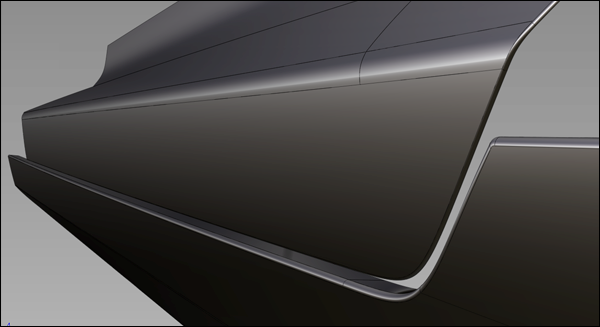
Exemple d'un groupe de fonctions.
Pour créer un espace dans une surface, vous devez, au minimum, une ou plusieurs continue tangente (G1) des surfaces courbes sur le panneau. Si vous le souhaitez, vous pouvez également créer le jeu entre un jeu de courbes de surface G1, et un autre jeu de surfaces. Reportez-vous à la rubrique Groupe de fonctions Créer des espaces avec fusion des arêtes pour plus de détails.
Comme avec le raccord de bride, un "Wall" surface est créée sur la surface des courbes, pour vous aider à définir le premier raccord. (le mur n'est pas ajouté au modèle.)
Au lieu d'avoir explicite options mur comme le raccord de bride, panneau ###Gap utilise l'aile principale Options pour définir le mur.
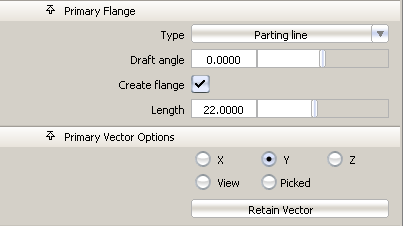
Si le premier bord tombé Type est défini sur Ligne de jointLe mur utilise le Vecteur direction principale et la Angle de dépouille comme la direction de la dépouille. Si le premier bord tombé Type est défini sur Angle de balayage, le mur est basée sur la direction de la normale de la surface par rapport à la courbe sélectionnée.
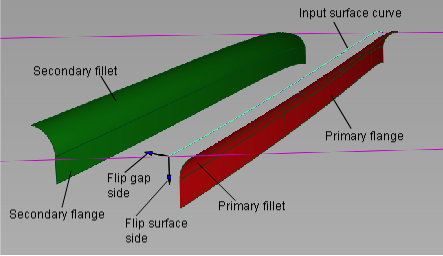
La principale de congé et de bord tombé sont créées de la même façon qu'avec le raccord de bride.
Les principaux et secondaires peuvent être des congés de tangence (G1) ou de courbure (G2) avec la surface. Les mêmes options de contrôle de fusion dans d'autres outils d'arêtes sont disponibles : un facteur de forme curseur et la possibilité de spécifier le rayon, Décalage de tangenteou Les deux pour chaque raccord.
Par défaut, le type de section principale et secondaire du type de section sont définies sur G1 tangente.
Le congé est créé entre le panneau et la surface (imaginaire). L'emplacement du congé secondaire est calculée à partir de la valeur du rayon du congé primaire, écart, et Rayon du congé secondaire.
Groupe de fonctions Contrôle de l'espacement
Fillets-Flanges
- Inverser le côté de la surface
- Cochez ou décochez cette case pour inverser la direction des congés et des brides. Cette option a le même effet que de cliquer sur la flèche bleue qui est perpendiculaire à la surface.
- Inverser le côté###Gap
- Cochez ou décochez cette case pour inverser la direction du raccord afin de positionner le jeu sur l'autre côté de la surface. Il existe une flèche bleue sur le modèle que vous pouvez cliquer pour changer la direction.
- Espacement position
- Indique si l'espace est situé par rapport à la courbe d'entrée, comme indiqué ci-dessous.
Ligne d'axe : permet de centrer le jeu sur les courbes de départ.
Principal : crée la géométrie principale à l'emplacement de l'entrée de courbes et positionne le jeu sur un côté ou l'autre.
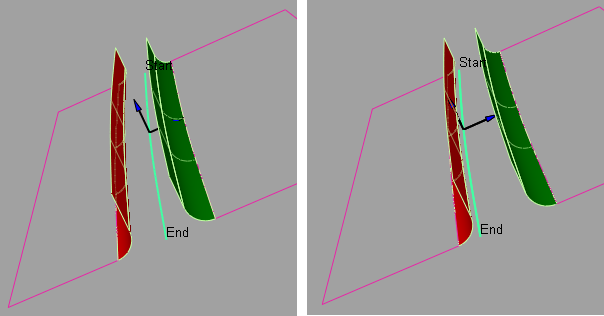
Gauche : ligne de centre. Droite : côté principal
- variable de la géométrie
- Lorsque cette case est cochée, vous pouvez cliquer sur l'entrée de la courbe de la surface (s) pour positionner les manipulateurs qui vous permettent de faire varier l'écart (par défaut), la direction du vecteur primaire, secondaire ou la direction du vecteur (reportez-vous à la rubrique Création de Manip ci-dessous) le long de la longueur de l'espacement.
- Créer Manip .
-
Spécifie le type de manipulateur qui est créé lorsque vous cliquez sur l'entrée de la courbe.
Jeu - l'espacement des manipulateurs de contrôler la largeur de l'écart. Elles apparaissent comme des lignes droites dans l'espace.
Vecteur principal – le vecteur principal des manipulateurs de contrôler la direction de dépouille et la direction principale de l'aile. Les manipulateurs apparaissent sous la forme de flèches violettes.
secondaire - vecteur des manipulateurs de vecteur de direction de l'aile. Les manipulateurs apparaissent sous la forme de flèches jaunes.
Reportez-vous à la rubrique Utilisation des manipulateurs pour créer une variable ###Gap
- Écart
- Spécifie la largeur de l'écart. L'espacement correspond à la distance la plus courte entre les principaux et secondaires arêtes laminée.
- liquidation brides
- Cochez cette case pour créer une surface réglée joignant les bords inférieurs des ailes primaire et secondaire (si les deux sont présents).
- Type de sectionprincipale
- Choisissez G1 Tangente ou courbure G2 pour la continuité de la première surface de congé avec le panneau.
- deuxième type de coupe
- Choisissez G1 Tangente ou courbure G2 pour la continuité du congé secondaire avec le groupe de fonctions Surface.
- Explicite
-
Vous permet de déterminer le degré de la surface et le nombre maximal de subdivisions du raccord et de la bride.
Les options suivantes s'affichent pour chaque raccord. Reportez-vous également à la rubrique Surfaces > laminée arête > raccord de bride pour plus d'informations sur ces options.
- Spécifier
- Choisissez si vous souhaitez spécifier le Centre Rayon, Décalage de la tangenteou les deux.
Si l'option Spécifier est définie sur rayon ou Tangent Offsetet Facteur de forme, le troisième paramètre (décalage de tangente ou Centre Rayon) varie sur le raccord. Les deux vous permet de spécifier le décalage Tangente et Centre Rayon du raccord, mais pas le facteur de forme . Le facteur de forme calculé automatiquement à partir de ces deux valeurs et varie selon le raccord.
- Rayon du centre
- Rayon au centre du congé (mesurée le long de la longueur de l'arc).
- Décalage de la tangente
- Rayon d'une sphère qui est tangent à la surface d'entrée (s) au niveau de la ligne de contact et est tangente au mur. (la ligne de contact est la ligne le long de laquelle la nouvelle surface de congé entre en contact avec la surface d'entrée.)
- Facteur de forme
- Ce paramètre vous permet d'ajuster la forme du raccord. Il indique le rapport entre la longueur des bras CV les plus à l'intérieur et extérieur de la grille dans la direction V du congé. Les valeurs possibles sont comprises entre 0.1 et 2.0. Plus la valeur est petite, plus le pli dans le raccord.
Les options de contrôle explicite
Cette section s'affiche lorsque explicite est cochée.
- Degré U
-
Le degré de la surface de raccord et de bord tombé dans la direction U (le long du bord). Entrez un nombre entier compris entre 3 et 6. Cette option est uniquement disponible lorsque l'option Explicite est cochée.
- Degré V
-
Le degré de la surface dans la direction V. Entrez un nombre entier compris entre 3 et 6. Cette option est uniquement disponible lorsque l'option Explicite est cochée.
Remarque : Le degré de la surface dans la direction V est toujours 1, car ils sont de surfaces réglées. - Nombre maximal de travées
-
Si l'option Type de surface est défini sur plusieurs surfaces, cette valeur permet de spécifier le nombre de travées pour chaque raccord et de l'aile de la surface. Si l'option Type de surface est défini sur Surface, elle indique le nombre maximal de travées pour chaque partie de la surface d'origine.
Cette option est uniquement disponible lorsque l'option Surface de Bézier n'est pas cochée.
Principales / secondaires de l'aile
Les options permettant de contrôler l'aile principale et secondaire sont identiques, avec l'ajout d'une troisième Type nommé par rapport aux principaux pour le deuxième bord tombé.
- Type
-
Angle de balayage – la bride US définies par un angle de balayage, qui est l'angle entre le bord tombé et la surface d'entrée.
Ligne de joint – le bord tombé est définie par la direction d'un vecteur (spécifié dans le principaux / secondaires Vector Options) et Angle de dépouille.
relative à la principale : cette option ne s'applique qu'à l'aile secondaire. Il vous permet de modifier le Angle de dépouille et Angle de balayage de la bride par rapport au premier bord tombé. Cette option est utile pour créer un écart à épaisseur nulle et de bord tombé, comme illustré ci-dessous.
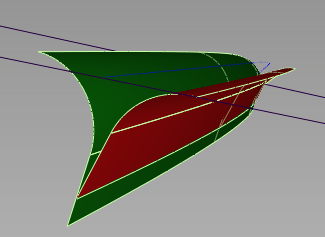
- Balayage / angle de dépouille
-
Fournit un curseur pour contrôler l'angle du bord tombé. La valeur par défaut est de 90 degrés pour angle de balayage, et 0 degrés pour l ' angle de dépouille.
- Créer un bord tombé
-
Détermine si un bord tombé sera construit l'arête du congé.
- Longueur
- Spécifie la longueur du bord tombé si Création d'un bord tombé est activée
- Options de vecteur principales / secondaires options vectorielles
-
Ces options s'appliquent uniquement lorsque l'option Type de la bride est défini sur Ligne de joint.
X, Y, Z : sélectionnez l'une de ces options pour indiquer le sens de démoulage le long de cet axe.
Vue : sélectionnez cette option pour spécifier le sens de démoulage est normal à la vue courante. Le vecteur n'est pas dessiné dans la vue.
Sélectionné : cette option vous permet de spécifier le nom d'un vecteur existant dans le champ vecteur sélectionnée, ou choisir le vecteur dans la vue. Ce vecteur définit le sens de démoulage.
Actualiser la vue du vecteur - ce bouton s'affiche uniquement si Vue est sélectionné. Cliquez sur ce bouton pour mettre à jour le vecteur si la vue a été modifié.
Conserver le vecteur - Cliquez sur ce bouton pour créer un objet de construction de vecteur dans les fenêtres de visualisation. Si vous effectuez cette opération, la direction du vecteur spécifié est utilisé par l'outil, mais vous ne verrez et pouvoir réutiliser le vecteur.
Fillet-Flange intervalle
- Modifier la plage principale / Modifier l'intervalle secondaire
-
La vérification de ces cases, flèche manipulateurs apparaissent sur les congés. Faites glisser les flèches pour modifier l'étendue des congés et des brides dans le panneau principal. Vous pouvez faire glisser les flèches jusqu'aux arêtes des surfaces d'entrée. Les flèches également accrocher aux intersections des courbes en fonction des options définies dans la boîte de dialogue Options d'accrochage.
principale et secondaire début / fin curseurs apparaissent également dans la fenêtre et peut être utilisée au lieu de faire glisser les flèches. Paramètre les curseurs à 0 et 1 réinitialise l'étendue d'origine.
Remarque : Lorsque les cases est désactivée (par défaut), les congés et des brides de prolonger les arêtes des surfaces d'entrée.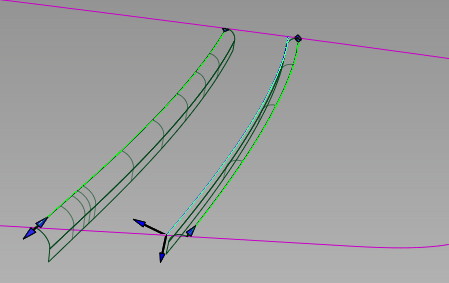
Evaluation
- Espacement vérifier
-
Activez cette option pour afficher un écart arête, ainsi que la déviation maximale et minimale à l'emplacement du jeu.
Des options supplémentaires s'affichent pour vous permettre de contrôler l'écart localisateur.
- Point le plus proche d'échantillons
- Le nombre de lignes affichées sur l'écart comb.
- Echelle d'arête
- Augmentez cette valeur pour voir les petites variations dans l'écart comb.
- Seuil
-
Agit comme une tolérance et est particulièrement utile dans le cas de la largeur de l'écart. Si l'écart est à l'intérieur de cette valeur de la demande Écart, l'écart quill est vert, sinon, elle est de couleur rouge.
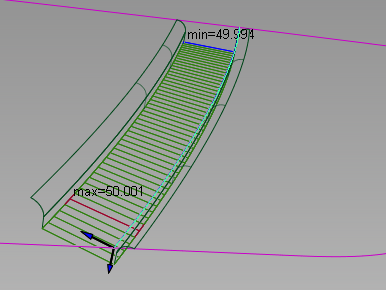
Ici ###Gap Distance = 50,0 et seuil = 0,1
Structure de surface
Ces commandes s'appliquent à deux primaire et secondaire des congés et des brides simultanément. Ils sont les mêmes que dans raccord de bride.
- Type de surface
-
Surface simple : un seul raccord et de l'aile de surfaces sont construits sur chaque côté de l'espace.
Surfaces multiples, les raccords et les brides sont répartis sur le contour de l'entrée des courbes et des surfaces.
Curves-on-surface créées au niveau des arêtes du congé (visible lorsque Ajustement automatique est désactivée) sont segmentés pour correspondre au raccord / aile plusieurs surfaces.
- Bézier de surfaces
-
Cette option s'affiche uniquement si l'option Type de surface est défini sur plusieurs surfaces. Si elle est activée, chaque surface sera un patch Bézier.
Les patchs de Bézier ont une travée, et leur degré maximal dans la direction U est définie à l'aide de explicite ligne de profil en travers. La valeur par défaut est de degré 5.
- Bord court de la tolérance
-
Dans le cas de l'insertion de cross-knot, le système ne permettra pas de travées d'une longueur inférieure à la tolérance de bord court.
Options de contrôle
- Type d'ajustement
-
Désactivé : n'ajuste pas le groupe de surfaces.
Curves-on-surface : place Curves-on-surface sur le panneau surfaces au niveau des congés d'arêtes sans ajustement.
Automatique - retouche automatiquement les surfaces à l'arête du congé, fourni les congés de prolonger les extrémités des surfaces. Vous devrez peut-être utiliser la plage Fillet-Flange Options pour étendre les congés. Il s'agit de l'option par défaut.
- Mise à jour automatique
-
Met automatiquement à jour le congé et Bord tombé Surface (s) que vous modifiez les options.
Si votre géométrie est très complexe et demande du temps à mettre à jour, désactivez cette option et cliquez sur le bouton Mettre à jour pour mettre à jour les surfaces.
- Continuité vérifier
- Choisissez si vous souhaitez obtenir un feedback visuel primaire et secondaire raccorder la continuité avec le groupe de fonctions Surface (s). Le vert indique le succès ; jaune indique que la condition de continuité n'a pas été respectée.
- Sélection de la chaîne
-
Si cette case est cochée, la sélection d'une surface courbe sélectionne également toutes les autres courbes de surface qui sont à tangente continue.
Boutons
- Réinitialiser
-
Restaure les paramètres enregistrés. Si vous n'avez pas enregistré des Options Réinitialiser permet de rétablir les paramètres d'option.
- Mettre à jour
-
Met à jour les surfaces avec les paramètres courants lorsque l'option Mise à jour automatique est désactivée.
- Annuler
-
Inverse les effets de l'outil.
- Suivant
-
Réinitialise l'outil pour commencer un nouveau groupe de fonctions.
Utilisez les manipulateurs pour créer une variable ###Gap
Lorsque la variable géométrie est activée, vous pouvez définir la largeur de l'espace ou de la direction des bords tombés primaire et secondaire en plaçant des manipulateurs et en ajustant le long de l'écart.
Créer une étiquette appelée Manip [espace ] apparaît sur le modèle à proximité du centre de la courbe. Cliquez sur[espace ] bascule entre[principal vecteur ],[secondaire vecteur ], puis sur [ espace ]. Ce paramètre détermine le type de manipulateur qui est créé lorsque vous cliquez sur l'entrée de la courbe. Le comportement est le même que le paramètre Créer Manip dans la fenêtre de contrôle.
Chaque manipulateur se compose de deux poignées (une à chaque extrémité. Cliquez sur une poignée pour modifier sa valeur (il devient blanc) ou simplement faire pivoter sur celle-ci pour voir la valeur (il devient jaune). Maintenez la touche  enfoncée et cliquez sur un manipulateur pour le supprimer.
Seuls les manipulateurs du type indiqué par le Créer Manip peuvent être modifiés. d'autres sont dessinés en gris. La ligne de commande fournit des informations à l'aide de la poignée.
Manipulateur de l'espacement
- Cliquez et faites glisser le petit cercle pour faire glisser le manipulateur le long de la courbe, ou entrez une valeur et appuyez sur la touche
 .
. - Cliquez et faites glisser le petit triangle pour modifier la valeur de jeu à cet emplacement, ou entrez une valeur et appuyez sur la touche .
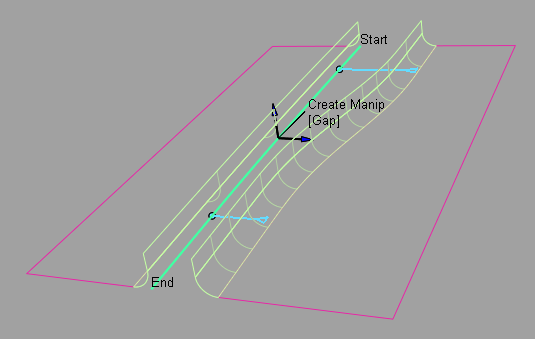
La largeur de l'espacement entre le bord du panneau et le manipulateur, ainsi qu'entre le bord opposé du panneau et la dernière manipulateur, sont constantes. La largeur entre une paire d'intérieur manipulateur est interpolé.
Les manipulateurs de vecteur
- Cliquez sur un vecteur principale ou secondaire affiche tous les contrôles du manipulateur, y compris les arcs de rotations X, Y et Z, axes pour le long de l'axe X, Y ou Z, et un petit cercle de mouvement sans contrainte dans toutes les directions.
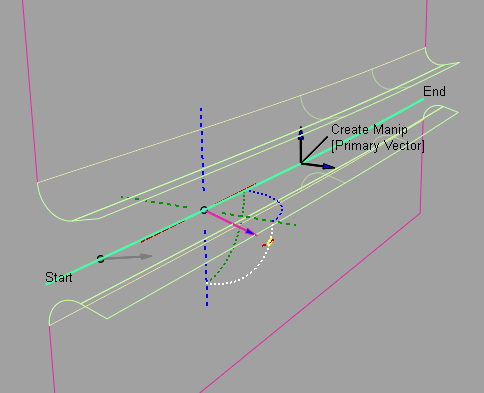
- La principale et secondaire vecteurs peut être aligné sur les objets vectoriels. Cliquez sur la flèche d'un vecteur principales ou Secondaires vecteur manipulateur, puis cliquez sur un vecteur existant pour définir la direction de la dépouille à l'emplacement donné à celle du vecteur, ou entrez trois valeurs (X, Y, Z) sur le clavier et appuyez sur la touche .
Pour vecteur principale et secondaire du vecteur des manipulateurs, la direction du vecteur entre les bords du panneau et la poignée la plus proche reste constante. Entre une paire d'intérieur des manipulateurs, la direction du vecteur est interpolé.