Propose des paramètres permettant de modifier les propriétés des caméras orthogonales, les caméras de perspective (utilisé pour le rendu), puis Plans d'image.
| Editeur de caméra sous-sections |
|---|
| Paramètres de caméra |
| dos film de propriétés |
| Caméra / propriétés de fenêtre |
| Propriétés |
| Propriétés du plan d'image |
| Paramètres du plan d'image |
|
Options de l'éditeur de caméra
Les paramètres de la caméra de la vue de la caméra. Les caméras en perspective sont plus de paramètres que les caméras orthogonales.
- Caméra
-
La caméra dont les paramètres sont affichés dans la boîte de dialogue Editeur de caméra: Peinture, face, bas, haut, gauche, droite, arrière Fenêtre de caméras ou Caméra (la perspective de la fenêtre caméra). Si vous avez des caméras dans votre scène, elles seront également répertoriés dans ce menu, y compris les caméras qui ne sont pas utilisés par les fenêtres.
La fenêtre de l'éditeur contient un certain nombre de sous-section. Veuillez sélectionner une sous-section pour plus d'informations sur les options contenues dans cette sous-section.
Propriétés de la caméra
Propriétés caméra permet de contrôler la position et l'orientation de la caméra actuelle. Torsion et Perspective des paramètres sont uniquement disponibles pour les caméras de perspective.
- Nom
-
Le nom de la caméra actuelle. Vous pouvez entrer dans ce champ pour modifier le nom de la caméra. Si vous modifiez le nom d'une caméra, le nom de la caméra de la fenêtre (dans la barre de titre) change également.
- Verrouillage de la caméra
-
Bloque la caméra sur place de sorte que vous ne pouvez pas faites un travelling ou déplacer la caméra. Cela peut être utile lorsque vous travaillez avec les plans d'image. Le paramètre par défaut est désactivée (la caméra n'est pas verrouillé).
- Rendu automatique clip
-
Effectue le rendu de calculer automatiquement les plans de détourage proche et lointain (basée sur les boîtes englobantes des objets dans votre scène) afin qu'elles incluent tous les objets visibles dans la fenêtre courante.
Par l'activation de l'option Rendu automatique clip, vous pouvez empêcher certains types de problèmes de qualité de l'image peut être imputable à définir des plans de délimitation de façon incorrecte.
N'activez pas l'option Rendu Clip lorsque vous utilisez des ombres textures ou si vous imprimez Profondeur de fichiers lors du rendu.
Vous pouvez également créer ce comportement de délimitation automatique en modifiant le fichier et la définition de la valeur du plan de délimitation proche à la valeur 0.
Les plans de détourage sont ignorés pendant le lancer de rayons.
- oeil, Vue, Haut
-
Définit la vue de la caméra en définissant la position de la caméra (Oeil), point de vue ou point focal (Vue), et vers le haut du point de fin (Haut). Chaque paramètre comporte trois champs, correspondant aux coordonnées XYZ pour ce paramètre.
Positionnement d'une caméra par la modification de ces paramètres peut être difficile et n'est pas recommandée pour positionner les caméras orthogonales. Si vous modifiez ces paramètres, l'affichage de la caméra dans les fenêtres orthographiques pour mieux visualiser les modifications (reportez-vous à la rubrique Afficher les icônes de caméra).
- Torsion
-
L'inclinaison de la caméra (de gauche à droite) en degrés. vers le haut et Torsion paramètres définissent la même caméra propriété de différentes manières. Le changement de l'un modifie l'autre. Par exemple, si vous définissez la valeur X sur Haut sur 2, la valeur Torsion change automatiquement pour -63.435. La plage du curseur est compris entre -180 et 180. La valeur par défaut est 0.
- Perspective gain
-
Contrôle la vitesse à laquelle vous pouvez effectuer un travelling de la caméra en perspective. Par exemple, si le Perspective Gain valeur double la vitesse à laquelle vous permet de faire un travelling de la caméra. La plage des valeurs autorisées est de 0 à l'infini. La plage de la glissière est 0 et 25. La valeur par défaut est 1.
Remarque :Si le point d'intérêt de la caméra est active, le Perspective Gain valeur n'a aucun effet. alias détermine automatiquement la vitesse à laquelle vous permet de faire un travelling de la caméra en fonction de la distance entre la caméra et son point d'intérêt.
Dos film de propriétés
Le film de rétablir les propriétés vous permettent de définir la taille de la caméra actuelle en entrant des valeurs numériques. Vous pouvez également sélectionner une norme de taille dans la prédéfini film arrière.
- Film (pouces )
-
La taille horizontale et verticale de la pellicule format (en pouces). Les valeurs par défaut sont 0.4 et 0.285.
Soyez prudent lors du réglage de ces valeurs, car elles sont liées à la caméra de Focale et Angle de vue.
- Décalage du film (pouces )
-
Le décalage horizontal et le décalage vertical du film centre à partir du centre de l'axe de focale (en pouces). Les valeurs par défaut des deux 0.
Assurez-vous que le décalage du film Les valeurs sont inférieures à la dos film valeurs, ou le rendu de l'image peut sembler incorrecte.
Les propriétés Lens Effects
Les propriétés d'objectif Définir les propriétés de la focale de caméra.
Focale de la longueur et de l'angle de vue
Focale de la longueur et de l'angle de vue sont deux méthodes différentes de la définition de la propriété de l'objectif :
- Une longue focale représente un angle étroit de vue (par exemple, un télescope ou un objectif de caméra). Les objets éloignés de la caméra, apparaissent grands ou fermer pour la caméra.
- Une courte longueur focale représente un grand angle de vue (par exemple, une caméra objectif grand angle). Les objets qui sont proches de la caméra apparaissent petits ou loin. Les objets qui sont très proches de la caméra peuvent apparaître beaucoup de grandes par rapport aux objets qui sont légèrement plus loin de la caméra.
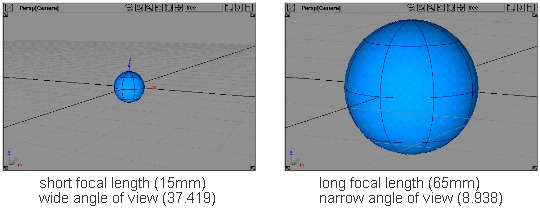
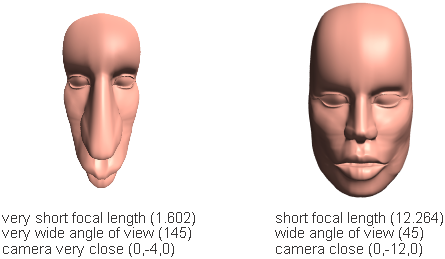
- Distance focale (mm )
-
Vous permet de définir la longueur focale de la caméra à partir d'une liste de norme, les distances focales du monde réel (entre 15 mm et 200 mm), ou en entrant une valeur dans le champ Distance focale(utilisateur). Si vous définissez Focale et utilisateur, de la longueur de focale utilisateur paramètre devient disponible. Le paramètre par défaut est utilisateur.
- Distance focale (mm )
-
Vous permet de définir la longueur focale de la caméra en entrant une valeur. Les valeurs autorisées vont de 1 à l'infini.
- Angle de vue
-
L'angle horizontal de la vue visible par le film. La glissière / intervalle valide est de 0.2 à 179.
Remarque :L'angle de vue est également connu sous le nom d'angle. Il représente la largeur du dos film vu à travers l'objectif, exprimée sous la forme d'un angle.
Angle de vue valeur est liée à la distance focale une valeur (Longueur focale ou la longueur de focale utilisateur ) et la dos film :
- Si vous modifiez la angle de vue, la longueur focale valeur change automatiquement (et passe sur défini par l'utilisateur, s'il n'est pas déjà fait). Le film les valeurs ne changent pas.
- Si vous modifiez la focale, l ' angle de vue valeur change automatiquement. Le film les valeurs ne changent pas.
- Si vous modifiez la dos film, l ' angle de vue valeur change automatiquement. Distance focale valeur ne change pas.
- Profondeur de champ
-
Effectue le rendu d'effectuer un calcul de la profondeur de champ pour faire varier la mise au point des objets en fonction de leur distance de la caméra. Si la profondeur de champ est activée, les paramètres suivants sont disponibles : Ouvertureet utilisateur f-stop. Le paramètre par défaut est désactivée (pas de profondeur de champ Calcul est effectuée, tous les objets sont mis en évidence).
La profondeur de champ est un processus après le calcul et prendre des dizaines de secondes à quelques heures, selon la taille de l'image, les paramètres de caméra, et les valeurs de profondeur, mais pas de la complexité de la scène.
En raison de la profondeur de champ des modifications avec la profondeur, votre scène doit refléter sa taille réelle et la principal doit être configuré correctement dans Préférences > Construction options(sous Unités : linéaire).
- Ouverture de diaphragme géométrique
-
Vous permet de définir la valeur f-stop de la caméra à partir d'une liste de norme, monde réel f-stops (entre 1.4 et 32), ou en entrant une valeur dans le champ utilisateur F-Stop(utilisateur). Le paramètre par défaut est utilisateur.
Valeur arrêt valeurs de petite taille (par exemple, 1.4) ont tendance à donner une très petite profondeur de champ. Cela signifie que la zone à la distance spécifiée par rapport à la caméra est nette (la zone entre Proche et Loin) est faible. Valeur arrêt valeurs de grande taille (32) ont tendance à donner une plus grande de la profondeur de champ.
- Ouverture de diaphragme géométrique
-
Vous permet de définir la valeur f-stop de la caméra en entrant une valeur. La plage des valeurs autorisées est de 0,5 à l'infini.
Remarque : - Auto focalisation
-
La caméra se concentre automatiquement sur la caméra Point de vue. Si l'option Mise au point est désactivée, Distance focale paramètre devient disponible, et la caméra se concentre sur la distance focale. Cette option est désactivée par défaut.
Si la vue , le point n'est pas entre les plans de détourage proche et lointain auto focalisation se concentre la caméra au niveau du plan de délimitation proche ou sur le plan de délimitation éloigné (selon ce qui est le plus proche de la Vue ). Reportez-vous à la rubrique ClippingNear / distance
- Distance focale
-
La distance à partir de la caméra, sur laquelle la caméra se concentre. Les valeurs autorisées vont de 0.001 à l'infini. La plage du curseur est de 0,001 à 100. Le paramètre par défaut est automatiquement définie sur la auto focalisation valeur (en fonction du point de vue ) lorsque vous définissez Focalisation automatique.
Si l'option Distance focale valeur n'est pas comprise entre les plans de détourage proche et lointain de la distance focale valeur sera automatiquement défini à la distance avec le plan de détourage proche ou la distance du plan de délimitation éloigné (selon ce qui est le plus proche de la distance focale ). Reportez-vous à la rubrique ClippingNear / distance.
- Facteur d'échelle
-
Un facteur d'échelle appliqué à la valeur de Distance focale. Ce paramètre vous permet de définir la distance focale valeur en unités autres que les pieds (par exemple, mètres) par le facteur d'échelle sur le nombre d'unités dans un pied. Par exemple, si vous souhaitez définir la distance focale valeur en mètres, vous devez définir le facteur d'échelle valeur 0.3048 car il existe 0,3048 mètres dans un pied. La plage de la glissière est 0 à 100. La valeur par défaut est 1.
Le facteur d'échelle paramètre est le même que le units_to_feet variable.
Caméra / propriétés de fenêtre
La fenêtre Propriétés caméra / contrôlent la manière dont la vue de caméra s'affiche dans la fenêtre de la caméra.
- Ajustement du rapport de linéarité
-
Gère la façon dont la caméra de la fenêtre affiche la vue de la caméra. Si la forme de la caméra de la fenêtre n'est pas la même que la forme de la caméra dos filmde la fenêtre d'affichage peut ajuster la vue de la caméra dans une cote uniquement (Horizontal ou verticale). Le paramètre par défaut est de remplissage qui adapte automatiquement la vue de la caméra dans la fenêtre de la caméra (dans le sens horizontal ou vertical de sorte que la vue caméra remplit la fenêtre
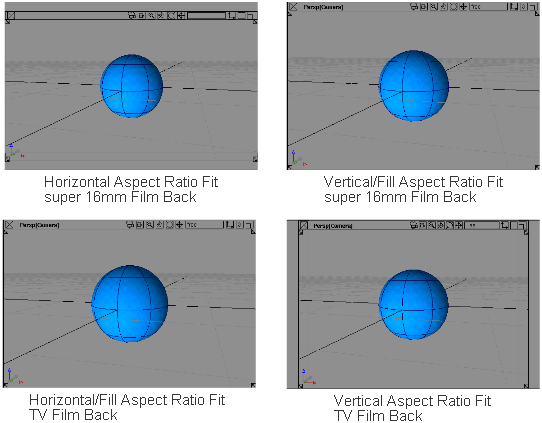
- Décalage
-
Décale la vue de la caméra dans la fenêtre Caméra. Le sens du décalage est déterminé par le remplissage créé par le rapport de linéarité ajustement, soit horizontalement (si Rapport de linéarité ajustement est verticale ou Remplissage), ou verticalement (si Rapport hauteur / largeur d'ajustement horizontal ou remplissage). Les valeurs autorisées / curseur plage est comprise entre -1 et 1. Le paramètre par défaut est 0 (pas de décalage).
Propriétés numériques
- ClippingNear / distance
-
La distance entre la caméra et les plans de détourage proche et lointain. Les valeurs par défaut sont 0.1 et 200.
Dans les fenêtres orthographiques, ClippingNear / lointaine Les valeurs sont des distances le long de l'axe des points à l'écran. Par exemple, si le haut fenêtre affiche le plan XZ, la ClippingNear / distance sont des distances le long de l'axe Y.
Pour les caméras de perspective, de délimitation Proche et Eloigné Les valeurs sont des distances par rapport à la caméra.
Vous ne pouvez pas entrer une ClippingNear / lointaine une valeur inférieure à 0,1 dans alias. Toutefois, vous pouvez entrer une valeur inférieure à 0,1 en modifiant le fichier.
Assurez-vous que le ClippingNear / lointaine Les valeurs sont définies de telle façon que les plans de détourage nécessité contiennent le contenu de votre scène (reportez-vous à la rubrique Rendu automatique clip). Le paramètre ClippingNear valeur très faible ou ClippingFar valeur très élevée peut entraîner des problèmes de qualité d'image lors du rendu.
- Stéréo
-
Crée une paire d'images de votre scène lors du rendu. Les deux fichiers image sont nommés < nom_fichier > _Left et < nom_fichier > _Right. Si Vue stéréo est désactivée, une seule image de votre scène est créé lors du rendu. Si Vue stéréo est activée, Décalage parallèle et Décalage d'oeil deviennent disponibles. Cette option est désactivée par défaut.
Remarque :Activez la vue stéréo paramètre pour contrôler l'affichage en stéréo interactive.
- Décalage parallèle
-
Décale la vue Points des deux caméras utilisées pour générer une paire d'images, de sorte que les deux caméras dans les directions parallèles. Cette option est désactivée par défaut (les deux caméras partagent la même, non décalée, Affichage ).
- Décalage de l'oeil
-
La distance entre les deux caméras utilisées pour générer une paire d'images (lorsque l'option Vue stéréo est activée). Décalage d'oeil est également appelée ocular séparation et représente la distance entre l'observateur de deux yeux. Les deux caméras décalage perpendiculaire au vecteur de vue et le haut .
Les objets qui sont proches de la caméra que du point focal apparaissent ressorte à l'écran lorsque les paires stéréo d'images s'affiche. Les objets qui se trouvent au-delà de la caméra que du point focal semblent disparaître dans l'écran.
Le décalage de l'oeil plus la valeur est élevée, plus l'effet de stéréo, mais la plus étroite la profondeur effective de la scène. Si le décalage de l'oeil valeur est trop importante, ou le point focal est trop proche de la caméra, vos yeux ne pourront pas converger les deux images en paires stéréo.
Décalage de l'oeil est exprimée dans les mêmes unités que la scène utilise. La plage de la glissière est 0 à 5. La valeur par défaut est 1.
Remarque :Lorsque vous utilisez l'outil interactif d'affichage stéréo, ajustez le décalage de l'oeil pour obtenir la meilleure vue stéréo pour vos yeux
- Mouvement flou
-
Applique un effet de flou sur l'ensemble de l'image rendue lorsque la caméra est en mouvement flou (par opposition à un objet lorsque l'objet est déplacement), par exemple, lorsque vous effectuez une flyby. Cette option est désactivée par défaut.
Film rembobine prédéfini
Le film prédéfinis arrière sont des tailles de film standard que vous pouvez sélectionner pour la caméra actuelle. Chaque prédéfini dos film a un dos film, film aspectet de compression paramètre aspect ; toutefois, vous pouvez uniquement modifier la dos film(alias film n'utilise pas l'aspect et Comprimer l'aspect ).
Pour sélectionner un dos film, il suffit de cliquer dessus. Lorsque vous sélectionnez un film à la dos film(sous dos film Propriétés) sont automatiquement modifiées. Pour ajouter un nouveau film prédéfinis, cliquez sur le bouton Ajouter. Pour supprimer un film, sélectionnez le dos film dans la liste et cliquez sur le bouton Supprimer. Pour modifier un dos film, cliquez deux fois sur le champ que vous souhaitez éditer, saisissez la nouvelle valeur et appuyez sur la touche  (Windows) ou
  (Mac).
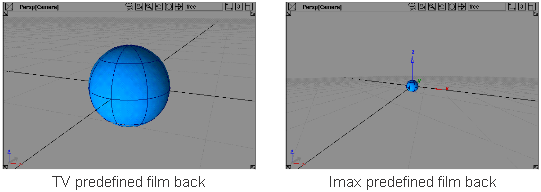
- Film
-
La taille horizontale et verticale de la pellicule format (en pouces).
- Film aspect
-
Le rapport entre la taille horizontale et verticale de la pellicule.
- rapport de compression
-
Un facteur d'échelle appliqué à la taille horizontale et verticale de la pellicule format (pour représenter asymétriques lentilles).
Propriétés du plan d'image
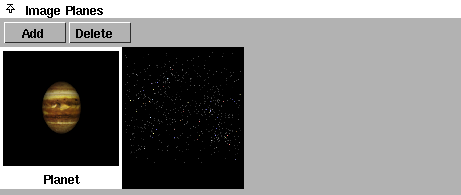
Plans d'image de l ' éditeur de caméra contient une liste des échantillons de plan d'image de la caméra actuelle et boutons qui vous permet d'ajouter un nouveau plan d'image de la caméra ou de supprimer un plan d'image.
Par défaut, une caméra ne possède pas de plans d'image, et non le plan d'image échantillons sont répertoriés. Vous pouvez ajouter un ou plusieurs plans d'image à une caméra à l'aide du bouton Ajouter. Les plans d'image sont répertoriés dans la section Plans d'image de l ' éditeur de caméraet les paramètres du plan d'image pour le plan d'image deviennent disponibles. Le plan d'image est mis en évidence en blanc dans l'image Témoin de plan. Vous pouvez sélectionner un plan d'image en cliquant sur son échantillon.
Reportez-vous à la rubrique Ajouter ou supprimer un plan d'image.
- Ajouter
-
Permet d'ajouter un nouveau plan de l'image à la caméra courante en sélectionnant un fichier image avec le fichier révision.
Vous pouvez également ajouter un plan d'image dans la fenêtre Caméra en sélectionnant Fichier > Importer > Plan d'image
 (reportez-vous à la rubrique Importation les plans d'image Alias alias section interface des outils de base du carnet de).
 - Supprimer
-
Efface l'image sélectionnée.
Paramètres du plan d'image
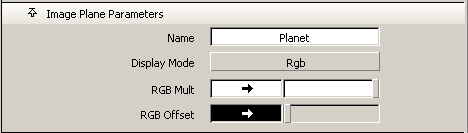
Les paramètres du plan d'image représentent les paramètres du plan d'image (le plan d'image qui est sélectionné dans la liste plans d'image ).
- Nom
-
Le nom de l'image sélectionnée dans la liste Plans d'image.
- Mode d'affichage
-
Contrôle la manière dont le plan d'image est affichée dans les fenêtres et dans les SBD fenêtre. Le plan d'image de rendu uniquement lorsque le mode d'affichage est RVB ou Inactif. Le paramètre par défaut est RVB.
contour Un rectangle avec des diagonales. RVB Toute image en couleur 24 bits. Inactif Aucun. 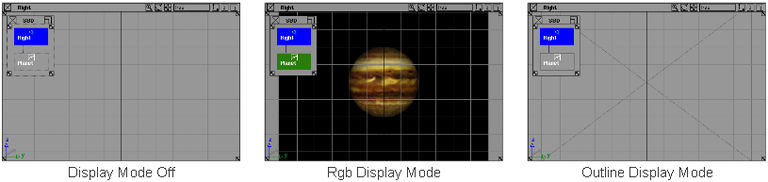
Reportez-vous à la rubrique RVB mult..
- RVB mult.
-
Un facteur d'échelle appliqué à toutes les couleurs de l'image. Ainsi, les couleurs de l'image de référence sont multipliées par la couleur RVB mult.. Par exemple, vous pouvez corriger les couleurs d'une image de référence qui apparaît trop de vert en définissant RVB mult. la couleur sur une nuance de bleu. La couleur par défaut est le blanc (aucun effet).
Reportez-vous à la rubrique Décalage RVB.
- Décalage RVB
-
Un facteur de décalage appliquée à toutes les couleurs de l'image. Ainsi, les couleurs de l'image de référence ont le Décalage RVB couleur ajoutée. Par exemple, vous pouvez éclaircir un plan d'image qui apparaît trop sombres en définissant le paramètre Décalage RVB couleur à une nuance de gris. La couleur par défaut est le noir (sans effet).
Propriétés de l'image de sortie
- Fichier image, la sortie de fichiers image
-
Le plan d'image source du nom du fichier image. Si ce fichier est une partie d'une séquence (par exemple, image.1, image.2,...), seul le nom de fichier s'affiche (par exemple, Image). Fichier image peut être un chemin absolu (par exemple, / usr/3DCD/pix/image), ou il peut être un nom de fichier par rapport au projet (par exemple, Image).
- Type d'ossature
-
Détermine si le plan d'image utilise une séquence de fichiers image (Standard ou Animation) ou un fichier d'image (Inactif). Le paramètre par défaut est désactivé.
Inactif le plan d'image utilise un seul fichier image, même si le fichier image est une partie d'une séquence Animation le plan d'image utilise une séquence de fichiers image irrégulière (reportez-vous à la rubrique Animation image type ci-dessous) Standard plan d'image utilise une séquence de fichiers image (reportez-vous à la rubrique Type d'ossature standard)
Image clé Image type
Si vous souhaitez utiliser une séquence de fichiers image irrégulière comme un plan d'image (par exemple, si la séquence contient uniquement des fichiers image pour les images 1, 7, 11, 12, 18 et 33), définissez Type d'ossature pour Animation. Le cadre et Décalage paramètres deviennent disponibles.
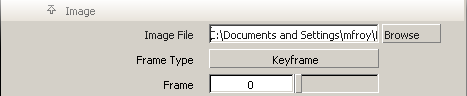
En créant des images clés (Animation > Animation > Définir l'animation
 )Image, vous pouvez créer une animation de la courbe pour le plan d'image que vous pouvez modifier dans la fenêtre Action. Si vous ne disposez pas d'un fichier image pour chaque image de l'animation, puis utilisez la pas type de tangente lors de l'animation de l'image (voir Animation > Editeurs graphiques > Fenêtre action
 ).
).
Vous pouvez également utiliser le Lire pour créer automatiquement les images clés pour tous les fichiers image.
- Image
-
Le fichier image de l'image que vous souhaitez utiliser pour l'image de votre animation. La plage de la glissière est 0 à 100. La valeur par défaut est 0.
- Décalage
-
L'image de l'animation à laquelle le plan d'image affiche la première image de la séquence. La plage de la glissière est 0 à 100. La valeur par défaut est 0.
Par exemple, si les fichiers d'image de référence sont nommées image.1, image.7, …, image.33et Décalage est de 7, puis image.1 s'affiche au niveau de l'image 1 + 7 = 8 de l'animation, image.7 est affichée sur l'image 7 + 7 = 14, ..., puis image.33 s'affiche au niveau de l'image 33 + 7 = 40. En outre, image.1 s'affiche au niveau des images 1 à 7, car il s'agit de la première image de la séquence, et image.33 s'affiche sur les images 41 à la fin de l'animation, car il s'agit de la dernière image de la séquence.
- Lire
-
Balaie votre dossier de fichier image pour les images de la forme de l'image. # ( où # est l'image numéro séquentiel) et automatiquement les images clés aux images dans les images appropriées. Vous pouvez appuyer sur le bouton Lire à tout moment pour inclure les nouveaux fichiers image dans l'animation. Vous pouvez également modifier la courbe d'animation pour le plan d'image Image dans la fenêtre Action.
Par exemple, si les fichiers image existent pour les images 1, 7, 11, 12, 18 et 33, et la valeur de décalage est de 7, le fait de cliquer sur le bouton Lire est automatiquement les images clés aux images 8, 12, 18, 20, 25, et 40.
Lire est très utile si vous ne connaissez pas les images que vous avez disponible (par exemple, si quelqu'un d'autre est la génération d'animation pose des images pour vous en même temps que vous intégrez l'animation).
Type d'ossature standard
Si vous souhaitez utiliser une séquence de fichiers image comme un plan d'image (par exemple, si la séquence contient des fichiers image pour les images de 1, 2, 3, 4, 5, ..., 30), définissez Type d'ossature sur Standard. Début / Fin et par / Décalage paramètres deviennent disponibles.
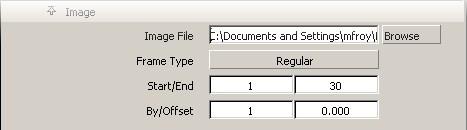
En définissant ces paramètres, vous pouvez créer automatiquement une courbe d'animation pour le plan d'image Image paramètre que vous pouvez modifier dans la fenêtre Action.
- Début / Fin
-
Le premier et le dernier numéro d'image du fichier image de la séquence.
- Par / Décalage
-
L'incrément de chaque fichier image numéro de l'image (par) et l'image de l'animation à laquelle le plan d'image affiche la première image de la séquence (Décalage).
Par exemple, si les fichiers d'image de référence sont nommées image.1, image.2, …, image.30et Décalage est de 7, puis image.1 s'affiche au niveau de l'image 1 + 7 = 8 de l'animation, image.2 s'affiche à l'image 2 + 7 = 9, ..., puis image.30 s'affiche au niveau de l'image 30 + 7 = 37. En outre, image.1 s'affiche au niveau des images 1 à 7, car il s'agit de la première image de la séquence, et image.30 s'affiche sur les images 38 à la fin de l'animation, car il s'agit de la dernière image de la séquence.
Propriétés du masque de sortie

Plan d'image masquage est similaire au masquage (reportez-vous à la rubrique Masquage d'une étiquette à l'aide d'un fichier image masque).
Le masque paramètres vous permettent de masquer le fichier image, de sorte que seules les parties de l'image sont visibles.
- Type de masque
-
La méthode utilisée pour masquer le plan d'image Image. Le paramètre par défaut est Désactivé(pas de masque).
Inactif pas de masque ; l'ensemble rectangulaire image s'affiche. Image le masque est prise directement à partir du fichier image(par exemple, si l'image comporte des informations de transparence) fichier le masque est prise à partir d'une image distincte : le fichier masque(voir fichier type de masque ci-dessous) Chroma-Key le masque est basée sur une certaine couleur, ou une plage de couleurs, dans le fichier image(voir Chroma-Key Type de masque) - Inverser masque
-
Inverse l'effet du masque de sorte que les zones masquées deviennent non masquées, et inversement. Cette option est désactivée par défaut.
Fichier type de masque
Si vous souhaitez utiliser une image distincte pour masquer le plan d'image Image, définissez Type de masque pour Fichier. Le fichier de masque et Image paramètres deviennent disponibles.
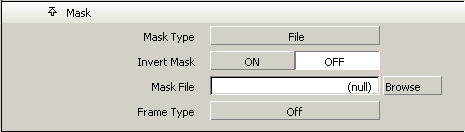
- fichier de masque
-
Le nom du fichier image à utiliser comme masque par le plan d'image. Où fichier masque est le blanc, le fichier image sera visible. Où fichier masque est le noir, le fichier image n'est pas visible. Où fichier masque est grise, le fichier image sont partiellement visible. Le masque est automatiquement positionné au même endroit que le fichier image.
- Type d'ossature
-
Détermine si le plan d'image utilise une séquence animée des fichiers de masque (Standard ou Animation) ou un fichier de masque (Inactif). Le paramètre par défaut est désactivé. Le masque paramètre Type est identique au paramètre Image Cadre(voir Type de cadre).
Une utilisation de fichier image animé et Fichier Masque permet de visualiser un pre-rendered cycle de marche pour un personnage et évaluer son interaction avec d'autres personnages.
Chroma-Key Type de masque
Reportez-vous à la rubrique Masquage d'une étiquette à l'aide d'un fichier image masque.
Si vous souhaitez masquer certaines couleurs ou une plage de couleurs dans le fichier image masque, définissez Type sur Chroma-Key. La touche Couleur, Teinte, SAT intervalle, valeuret Paramètres de seuil deviennent disponibles.
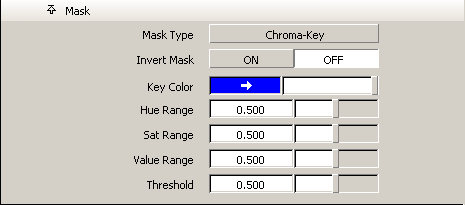
Une clé est de masquage chrominance pour masquer l'arrière-plan bleu de live action filmé par rapport à un écran bleu.
- Couleur
-
La couleur à masquer dans le fichier d'image. La valeur par défaut est de couleur RVB 0,0,255. Pour masquer une plage de couleurs, vous devez également définir la teinte / Sat/Value intervalle Paramètres.
- Teinte
-
La plage de teintes (H) centrée sur la couleur clé qui sera également masquée. La plage de la glissière est 0 à 1. La valeur par défaut est 0.5.
- SAT range
-
La plage de saturations (s) centrée sur la couleur clé qui sera également masquée. La plage de la glissière est 0 à 1. La valeur par défaut est 0.5.
- Plage de valeurs
-
La plage de valeurs (V) centrée sur la couleur clé qui sera également masquée. La plage de la glissière est 0 à 1. La valeur par défaut est 0.5.
- Seuil
-
Le point à partir duquel la couleur change d'état. La plage de la glissière est 0 à 1. La valeur par défaut est 0.5.
Placement
Reportez-vous à la rubrique Dimensionnement et positionnement d'un plan d'image.
La boîte de dialogue Insertion d'image paramètres permettent de contrôler comment le fichier image couvre la vue de la caméra. Par exemple, vous ne voulez peut-être pas afficher les arêtes incorrectes qui peuvent être dans votre fichier image, ou il se peut que l'image occupe une zone spécifique de l'écran.
- Profondeur
-
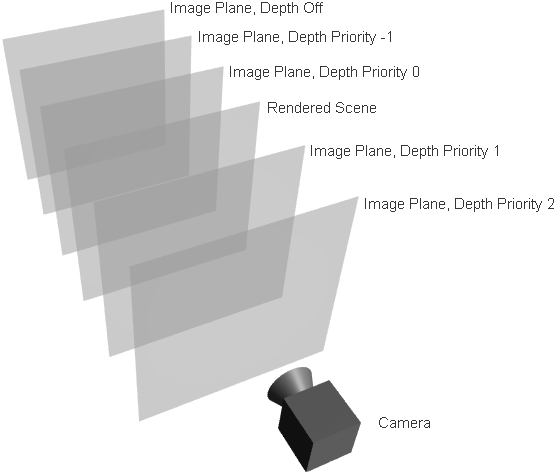
Détermine si le plan d'image apparaît devant ou derrière votre scène et devant ou derrière d'autres plans d'image. Si Profondeur est priorité, un champ numérique devient disponible.
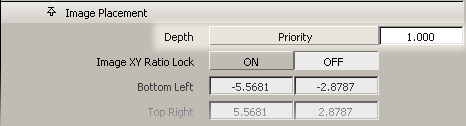
La valeur de la priorité champ numérique détermine l'ordre dans lequel les plans d'image s'affiche. Les plans d'image avec priorité supérieure à 0 apparaît devant le rendu de la scène. Les plans d'image avec priorité inférieur ou égal à 0 s'affiche derrière le rendu de la scène.
- Verrouiller le rapport XY
-
Permet de conserver les proportions du plan d'image en gardant la Bas Gauche et droite dessus valeurs à un rapport constant. Cette option est désactivée par défaut.
- En bas à gauche, En haut à droite
-
La position du coin inférieur gauche et supérieur droit du plan de l'image en unités de l'univers.
- Taille
-
La taille horizontale et verticale de l'image de référence en unités de l'univers.
- pixels
-
La résolution horizontale et verticale du plan d'image exprimée en pixels par unité univers.
- Envelopper horiz, Boucle verticale (Enveloppe Enveloppe horizontalement, verticalement )
-
Recouvrements (nombre de répétitions) l'image horizontalement (Envelopper horiz.) ou verticalement (Wrap vert) lorsque la surface de couverture est supérieure à la taille de l'image. Cette option est désactivée par défaut.
- Décalage XY
-
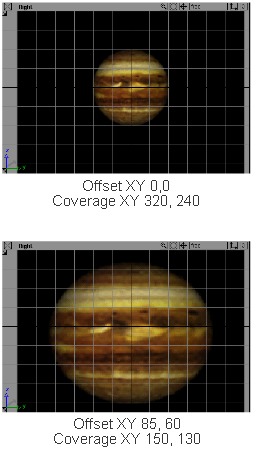
L'origine du plan de l'image par rapport à l'origine du fichier d'image.
- Couverture XY
-
Dimensions horizontale et verticale de l'image de référence par rapport au fichier d'image.