vous permet de définir une action à un intervalle de temps .
Définissez les options d'image clé
Vous pouvez utiliser cet outil pour appliquer l'animation d'images clés à des objets, des lumières, des ombrages, les textures, les caméras et d'autres objets
- objets
-
Activé - une image clé est définie pour tous les objets sélectionnés. Un noeud DAG, CV, plan d'image ou caméra peut être sélectionné à l'aide de l'option Choisir du menu contextuel. Un cluster % sur un CV est sélectionnée lorsque le CV est sélectionné.
Une lumière, Ombrage, une texture simple ou une texture d'environnement est actif si elle est sélectionnée dans la boîte de dialogue Rendu > Multi-Lister
 > liste tout. Notez qu'il existe toujours au minimum un élément actif dans la Multi-Lister.
 Une fenêtre est considérée comme s'il est courant. Une contrainte est considéré comme actif si la contrainte de noeud est sélectionné.
Jeux - une image clé est définie pour tous les objets dans les jeux sélectionnés dans la liste Jeu. Choisissez Animation > Editeurs graphiques > Définir lister
 pour afficher la Liste.
- Paramètres
-
Tous – une image clé est définie pour chaque paramètre animé de l'objet.
local / global, une image clé est définie uniquement pour les paramètres sélectionnés dans la boîte de dialogue global ou Local Contrôle de paramètre Windows.
Choisissez Animation > Editeurs graphiques > param contrôle
 pour sélectionner un autre paramètre global ou local d'animation
 - Hiérarchie
-
Aucun – les images clés sont uniquement pour les objets sélectionnés.
au-dessus : les images clés sont définies pour les objets sélectionnés et à tous les objets dans les hiérarchies au-dessus d'eux.
Au-dessous : les images clés sont définies pour les objets sélectionnés et à tous les objets dans les hiérarchies en dessous.
Si la hiérarchie est défini sur au-dessous, et s'il existe une géométrie existante sous un noeud DAG choisi, les images clés sont définies pour toutes les DAG les noeuds sous le noeud DAG choisi, mais pas pour les CV. Pour définir des images clés pour les CV, sélectionnez le CV de la géométrie que vous souhaitez animer, puis de définir des images clés pour eux séparément.
Les deux : inclut les deux au-dessus , au-dessous.
Remarque :Dans le cas de DAG noeuds, CV, plans d'image, et des caméras, la hiérarchie se rapporte à la hiérarchie comme représenté dans SBD fenêtre. Pour les ombrages, les textures et les lumières, elle fait référence à la hiérarchie implicite dans la fenêtre Multi-Lister .
Objet chaîne CI – les images clés sont définies pour toutes les liaisons entre la poignée et effecteur racine de la poignée sélectionnée CI (s). (Cela inclut les liaisons au niveau de la racine poignée et effecteur final.)
Une autre option, CI et les poignéess'affichent lorsque Chaîne CI est sélectionné. Activez l'option CI et des poignées pour définir des images clés pour la sélection des poignées de CI.
Squelette – les images clés sont définies pour toutes les connexions appartenant à des squelettes qui ont un ou plusieurs noeuds sélectionnés.
- Image
-
Courant : les images clés sont définies à l'heure actuelle. Le temps actuel est toujours affichée dans la fenêtre de modélisation, l'animation > Afficher > activer Glissière temps
 et Animation > Editeurs graphiques > Fenêtre Action
 .
. Invite : rend le système vous invite à entrer les heures à laquelle définir une image clé lorsque vous appelez Définir clé.
- dans Type tangente en aval ou Type tangente en amont
-
Cliquez sur les éléments à droite du type de tangente et Type tangente en aval en-têtes à afficher les menus à partir de laquelle vous pouvez sélectionner dans et Arrière Types de tangentes qui contrôle la façon dont les tangentes de l'image clé sont calculés lors de l'image clé est créé.
Les tangentes de décrire comment une action est interprété entre les images clés que vous avez définie. Chaque clé dispose de deux tangentes, une in-tangent et out-tangent. Les tangentes décrivent le comportement de l'action sur la gauche (in-tangent) et (out-tangent) d'une image clé.
Conseil :Pour affiner les tangentes, utilisez le menu Type de tangente dans la fenêtre Action.
Les types de tangentes sont disponibles :
Lissage : crée une transition régulière entre l'image clé et l'image clé après l'image clé.

Les tangentes sont colinéaires (selon le même angle). Cela permet de s'assurer qu'il n'y a aucune à-coups au niveau de l'image clé. L'angle de la tangente est une moyenne pondérée des pentes entre les deux images clés sur un côté de la nouvelle image.
Linéaire : permet de créer une ligne droite entre deux images clés.
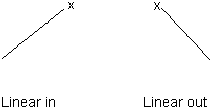
Si le type de in-tangent est linéaire, le segment de courbe avant de la nouvelle clé est une ligne droite.
Si le type de out-tangent est linéaire, le segment courbe après l'image clé est une ligne droite.
Dans / Hors – abandonne une image clé et l'image clé suivante.

Si le in-tangent est de type Dans / Hors, le segment courbe avant l'image clé sera facilité.
Si le out-tangent est de type Dans / Hors, le segment courbe après l'image clé sera facilité.
Plat – le et out-tangents de la nouvelle image clé à être horizontal (avec une pente de 0 degré).

rapide : si le in-tangent est de type Rapide, il effectue le mouvement lent à partir de l'animation précédente et plus rapide dans l'image clé. Par exemple, dans le cas d'une voiture qui s'accélère.
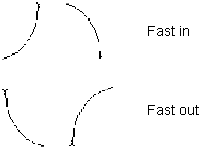
Si le out-tangent est de type rapide, il effectue le mouvement rapide sortant de la nouvelle image. Il s'agit par exemple d'une voiture qui ralentit à s'arrêter.
Lent : si le in-tangent est de type Lent, elle ralentit le mouvement vers le bas en pénétrant dans l'image clé.
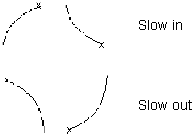
Si le out-tangent est de type Lent, il effectue le mouvement ralentit au début du segment de courbe qui suit la nouvelle image clé.
STEP – Indique que la out-tangent de la nouvelle image clé est plat. Le segment de courbe est également mise à plat (horizontal) jusqu'à l'image clé suivante, à quel point il se déplace vers le haut ou vers le bas pour atteindre la valeur de cette image clé.

Cette option est utile pour l'animation de type Booléen (Activé / Désactivé) les valeurs telles que le noeud DAG visibilité ou la présence ou l'absence d'ombres de la lumière. Une valeur supérieure à 0.5 devient, et inférieure à 0.5, cette option est désactivée.