affiche l ' Editeur de calque de zone de dessin fenêtre et vous permet d'en contrôler l'agencement de calques, les calques de masque et forme des calques sur la zone de dessin .
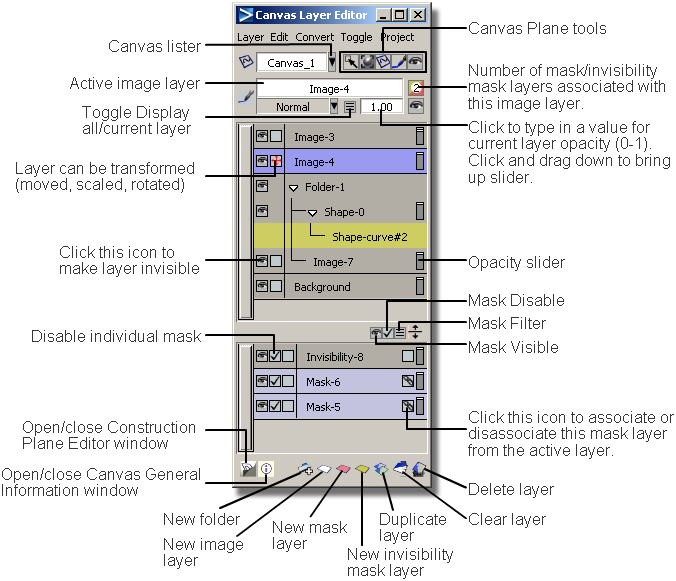
Seuls les calques de la zone de dessin active s'affiche. Faites glisser le pointeur de la souris au-dessus d'une icône pour afficher une info-bulle décrivant sa fonction. "
L'éditeur affiche les différents types de calques sur la zone de dessin. les couches image et calques de masque s'affichent séparément dans une fenêtre fractionnée. Ceci vous permet d'associer un ou plusieurs calques de masque avec une image de couche et de réutiliser la même les calques de masque pour différents calques d'image.
Il est également possible de créer des l'invisibilité mask layers dans la partie inférieure de la fenêtre. Elles sont similaires à des masques, sauf que la peinture peut être indiqué.
Le calque des miniatures sont activées par défaut. Pour désactiver les miniatures (dans l'ordre pour fournir plus d'espace pour les noms des calques), sélectionnez Preferences > General Preferences
 , accédez à la section de peinture, puis désactivez la case Afficher les miniatures dans la zone de dessin de l'éditeur de calque.
La fenêtre est un jeu de menus et d'icônes pour contrôler les calques. Certaines fonctionnalités peut être accessible à partir d'un élément de menu ou une icône.
Toutes les fonctions accessibles via les menus peuvent également être associées à un raccourci clavier à l'aide de spécial : zone de dessin de l'éditeur de calque de l'éditeur de raccourci clavier (Préférences > Interface > Raccourcis clavier et menus
 ).
).
Les plans de construction et des plans de zone de dessin sont gérés dans une autre fenêtre de l'éditeur. (Reportez-vous à la rubrique Fenêtres > Editeurs graphiques > Editeur de plan de construction
 ).
).
Pour modifier la zone de dessin active
- Cliquez sur la petite flèche en regard du nom de la zone de dessin dans la zone de dessin de l'éditeur de calque.
- Sélectionnez une zone de dessin à partir de la liste de la zone de dessin.
Le contenu de la toile Editeur de calque se met à jour pour afficher les calques dans la nouvelle zone de dessin active.
Pour afficher les propriétés de la zone de dessin active
- Cliquez sur l'icône
 au bas de la zone de dessin Editeur de calque.
 La toile Informations générales s'ouvre.
- Cliquez sur l'icône pour le fermer.
Icônes de la zone de dessin de l'éditeur de calque
| Icône | Signification |
|---|---|
| La visibilité des calques dans la fenêtre de la vue | |

|
Visible |

|
Invisible |

|
La valeur d'opacité de la couche active |

|
Curseur d'opacité de la couche |

|
Affichage de tous les calques |

|
Afficher uniquement le calque courant (actif) |
| Type | |

|
Image (Peinture) |

|
Masque |

|
Masque l'invisibilité |

|
Image (Peinture) de forme |

|
Masque de forme |

|
Masque de forme l'invisibilité |

|
L'image de la couche de peinture est masqué |

|
Calque de texte |
| Permet de déplacer le calque sur la zone de dessin | |

|
Calque peut être transformé |
|
|
Le calque ne peut pas être transformés |
| Masquer les icônes sur le barre de séparation (bascule ) | |

|
Afficher / Masquer les masques liés à la couche active (mais conserver activé) |

|
Activer / désactiver tous les masques liés à la couche active |

|
Afficher tous les masques / afficher uniquement les masques liés à la couche active dans la liste |
| les autres icônes | |

|
Ce calque de masque est associée avec le calque actif |

|
Si la case est désactivée, le calque de masque est désactivée mais conserve son lien avec une image de couche |

|
Nombre de calques de masque associée avec le calque d'image. |
| Icônes du plan de la zone de dessin | |

|
Reportez-vous à la rubrique IcônesEditeur de plan de construction. |
| Outils (en bas de l'éditeur ) | |

|
Ouvrir / Fermer l'éditeur de plan de construction |

|
Ouvrir / Fermer la fenêtre toile des informations générales. |

|
Nouveau dossier |

|
Nouveau calque |

|
Nouveau masque de couche |

|
Le nouveau calque de masque l'invisibilité |

|
Dupliquer le calque |

|
Effacer le calque |

|
Supprimer le calque |
Les icônes suivantes sont utilisées dans l'éditeur :
Menus de l'éditeur de calque de zone de dessin
Menu Couche
- Nouvelle couche
-
Création d'un nouveau calque dans la zone de dessin sélectionnée ou plan de superposition.
- Nouveau calque de l'image (importation )
-
Créer une nouvelle couche image par l'importation d'une image existante. Si vous êtes à l'aide de l'Explorateur Windows, vous avez également la possibilité d'importer l'image dans un calque de masque.
Conseil :Le type de navigateur peut être modifié en choisissant Préférences > Préférences générales
et en accédant à la section de système - Nouveau calque de l'image (Capturer fenêtre active )
-
Créer une Nouveau calque d'images contenant le cliché de la fenêtre courante.
- Nouveau masque de couche
-
Créer un calque de masque. Le calque s'affiche dans la partie inférieure de la zone de dessin de l'éditeur de calque.
- Nouveau masque de couchel'invisibilité
-
Créer un calque de masque l'invisibilité (auparavant appelé pochoir). Le calque s'affiche dans la partie inférieure de la zone de dessin de l'éditeur de calque.
- Dupliquer
-
Effectue une copie de la couche image, couche de forme ou un calque de masque. La nouvelle couche est insérée au-dessus de la couche d'origine. Dupliquer des calques sont nommés par l'ajout de 1, 2, -3, etc., pour le nom de la couche.
- Fusionner en dessous
-
Fusion de la couche de peinture actuelle et la couche de peinture directement en dessous et utilise le nom de la couche inférieure.
- Fusionner visible
-
Fusionne toutes les couches de peinture visibles. Pour conserver certains calques, désactivez leur visibilité en cliquant sur l'icône en forme d'oeil avant de réaliser une fusion.
- Tout fusionner
-
Fusionne toutes les couches de peinture dans la zone de dessin sélectionnée ou plan de superposition et ignore les masques de couche.
Menu Edition
- Effacer le calque
-
Permet de supprimer de la peinture dans la couche image vide et conserve le calque d'image.
- Désactivez l'option Masquer Afficher
-
Restaure (,) masqué de la peinture sur la couche active.
- Convertir le calque
-
Convertit la forme vectorielle ou un calque de texte dans un fichier bitmap.
- Inverser
-
Lorsqu'il est appliqué à un calque, elle inverse les valeurs RVB des couleurs dans l'image. Par exemple, le rouge devient cyan (255,0,0)(0, 255, 255).
Lorsqu'il est appliqué à un calque de masque, ou l'invisibilité calque de masque, elle remplace les zones masquées et non masquées.
Cet outil n'affecte pas la forme de calques.
- Inverser la forme / masque de peinture
-
Permute les zones masquées et non masquées de la couche de masque actif.
Lorsqu'il est appliqué à un calque, cette opération inverse tous les masques liée à ce calque.
- Inverser l'invisibilité masque
-
Permute les zones masquées et non masquées dans la liste active l'invisibilité calque de masque.
Lorsqu'il est appliqué à un calque, cette opération inverse tous les masques de l'invisibilité liés à ce calque.
- Inverser le rectangle de sélection
-
Inverse un rectangle de sélection en rendant la zone à l'extérieur de la zone sélectionnée de la nouvelle zone de sélection.
Marquees sont créés à l'aide de la baguette magique et de Outils de sélection, sous Peinture > sélectionnez.
- Basculement horizontal
-
Inverse l'image active le calque de droite à gauche.
- Basculement vertical
-
Inverse l'image active de la couche de haut en bas.
- transformation de calque
-
Déplace ou met à l'échelle un calque, calque de masque ou l'invisibilité calque de masque. Forme de calques ne peuvent pas être transformés. Tous les calques ont la couche
 icône activée va être transformé.
 - Supprimer forme actif
-
Supprime la forme actif (mis en surbrillance en jaune). Si c'était le seul forme sur la couche de forme, la forme est également supprimée.
- Supprimer le calque actif
-
Supprime la couche active, l'image de la couche de forme, calque de masque ou l'invisibilité calque de masque. Le calque actif est mis en surbrillance en violet foncé.
- Supprimer les calquesmasque l'invisibilité
-
Supprime les calques de masque l'invisibilité et vous donne la possibilité de restaurer la peinture. Si vous choisissez Non pour restaurer la peinture, il sera perdue.
- Supprimer tous les calques de zone Transformation
-
Supprime tous les calques qui ont la couche
activée. C'est un moyen rapide de supprimer plusieurs calques à la fois. - Supprimer tous les calques invisibles
-
Supprime toutes les couches dont la visibilité est désactivée (à l'aide de
 )
) - Supprimer les calques
-
Supprime toutes les couches dans la zone de dessin, quel que soit leur type ou la visibilité.
- Copier les calques
-
Copie toutes les calques sélectionnés vers le Presse-papiers alias.
- Coller
-
Colle les calques dans le Presse-papiers alias dans la zone de dessin active.
Menu Convertir
Vous pouvez convertir une image sélectionnée, Masque, ou l'invisibilité calque de masque dans un autre type de calque (par exemple, de convertir une image dans un calque de masquage de calque en utilisant les outils de ce menu.
Une copie de la couche est effectuée et converti en type approprié. L'original est conservée.
Conversion d'un calque dans ses propres type équivaut à l'utilisation de l'option Calque > Dupliquer.
- Copier couche vers l'image
-
Convertit un masque ou l'invisibilité calque de masque dans une image.
- Copier le calque de masque
-
Convertit une image ou l'invisibilité calque de masque dans un masque de calque, à l'aide de l'image de valeurs d'opacité que le masque. Les zones qui sont totalement opaques sont entièrement masquées.
- Copier couche de masque (luminance )
-
Convertit une image ou l'invisibilité calque de masque dans un calque de masque, en utilisant les valeurs de luminance de l'image comme masque. Les zones qui sont totalement blanc sont entièrement masquées.
- Copier couche pour l'invisibilité masque
-
Convertit une image ou un calque de masque dans un calque de masquage l'invisibilité, à l'aide de l'image de valeurs d'opacité comme l'invisibilité masque. Les zones qui sont totalement opaques sont entièrement masquées.
- Copier couche pour l'invisibilité masque (luminance )
-
Convertit une image ou un calque de masque dans un calque de masquage l'invisibilité, en utilisant les valeurs de luminance de l'image comme l'invisibilité masque. Les zones qui sont totalement blanc sont entièrement masquées.
- Rectangle de sélection masque
-
Convertit un rectangle de sélection sur un calque de masque. La zone sélectionnée est non masquées et toutes les autres zones sont masquées.
Marquees sont créés à l'aide de la baguette magique et de Outils de sélection, sous Peinture > sélectionnez.
Option de menu
- Masquer les calques inactifs
-
Vous permet d'afficher uniquement la couche active dans la zone de dessin. Tous les autres calques sont invisibles.
- Afficher toutes les couches
-
Tous les calques (dans la zone de dessin actuelle) ne sont plus visibles.
- Tgl Rectangle de sélection
-
Vous pouvez activer / désactiver la visibilité de la zone de sélection (sélection).
Marquees sont créés à l'aide de la baguette magique et de Outils de sélection, sous Peinture > sélectionnez.
Menu du projet
- Esquisse de projet
-
Permet de projeter une esquisse sur un ou plusieurs objets. L'objet (s) doit être actif. Tous les calques visibles dans la zone de dessin actuelle sont projetés.