Affiche ou masque la de, qui vous permet de modifier les paramètres d'une forme (le contour et remplissage) ainsi que de copier et de coller les paramètres d'une forme à une autre .
Cette fenêtre s'ouvre automatiquement lorsque l'un des outils de peinture > Forme est sélectionnée.
Les mêmes options sont disponibles dans le Panneau de configuration de peinture et les valeurs restent synchronisés entre les deux.
Les valeurs de varient selon qu'un outil de création de forme ou une forme existante est actif.
- Si une forme est activé, les paramètres de l'outil sont affichés.
- Si une forme existante est sélectionnée (sélectionnés), les paramètres de cette forme.
- Si plusieurs formes sont sélectionnées, les paramètres de la première forme sélectionnée sont affichés
- Si ni un outil de forme ni une forme est active, l'éditeur est vide.
Options de forme
- Contour de la forme
-
Lorsque cette option est activée (activée), la forme de contour est visible et le contour de la forme Propriétés s'affichent. Lorsqu'elle est désactivée (Non), le contour disparaît et le contour de la forme propriétés sont masqués. Le contour de la forme contrôlent la manière dont la forme du contour.
- Style
-
Cliquez pour choisir si le contour est Pinceau solide(très définie) ou Aérographe(le plus doux et plus Indéfini pinceau).
- Couleur
-
Cliquez sur l'échantillon de couleur pour définir la couleur, ou faites glisser le curseur pour modifier la couleur de luminosité.
- Opacité
-
Slide pour contrôler l'opacité du contour. Opacité permettent de représenter la "transparent" un pinceau de peinture. (Opacité est l'inverse de la transparence. Vous ne pouvez pas voir un élément sous peinture qui possède une opacité de 1. La partie inférieure de l'opacité, plus vous pouvez voir à travers la peinture. Peinture qui possède une opacité de 0 est invisible.
- Largeur
-
Définit la largeur du pinceau en pixels de 0,01 à 50.
- Aspect et de la rotation
-
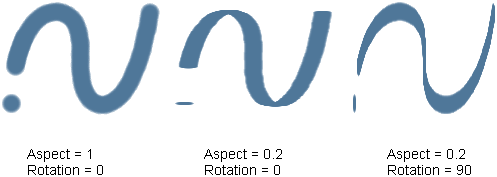
Détermine la manière dont la forme ou le tampon de pinceau est circulaire. Rapport largeur / hauteur de 1 signifie que le tampon de pinceau est circulaire. Plus le rapport de linéarité, le moins inclinées le tampon de pinceau. L'angle d'une bannière est basée sur la rotation du pinceau.
La rotation est l'angle (en degrés) du tampon du pinceau. Lorsque Aspect est inférieure à 1, le changement de rotation effectue le tampon de pinceau plus horizontaux ou verticaux (90). (0) La plage est comprise entre 0 et 360.
- Espacement
-
Pinceaux appliquer de la peinture sur une zone de dessin dans les traits. Un trait est constitué d'une série de tampons étroitement espacés. Si vous cliquez sur un pinceau sur la toile, au lieu de faire glisser le stylet, vous appliquez un tampon de peinture. Vous pouvez contrôler la façon dont les traits sont générés à partir de tampons.
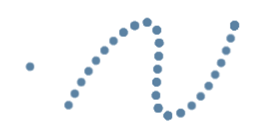
La glissière d'espacement détermine l'espace entre les tampons d'un trait. Les valeurs faibles produisent des traits lisses sans espaces entre les tampons. Des valeurs élevées produisent les mouvements souris qui s'affichent sous la forme d'une série de points. La plage des valeurs autorisées est de 0 à 255.
- Remplissage de forme
-
Lorsque cette option est activée (activée), la forme de remplissage est visible et le remplissage de forme Propriétés s'affichent. Lorsqu'elle est désactivée (Non), le shapefill disparaît et la forme Propriétés de remplissage sont masqués. Le remplissage de forme propriétés contrôlent la façon dont l'intérieur de la forme.
- Couleur
-
Cliquez sur l'échantillon de couleur pour définir la couleur, ou faites glisser le curseur pour modifier la couleur de luminosité.
- Carte
-
Cliquez sur le bouton de map pour sélectionner une texture.
- Opacité
-
Slide pour contrôler l'opacité du contour. Opacité permettent de représenter la "transparent" un pinceau de peinture. (Opacité est l'inverse de la transparence. Vous ne pouvez pas voir un élément sous peinture qui possède une opacité de 1. La partie inférieure de l'opacité, plus vous pouvez voir à travers la peinture. Peinture qui possède une opacité de 0 est invisible.
- Qualité
-
Sélectionnez Elevé, Moyen ou Faible pour définir une qualité de texture.
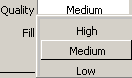
Une des textures haute qualité prend plus de temps pour afficher, avec une texture basse qualité prend moins de temps. La valeur par défaut est Moyen.
- Remplissage
-
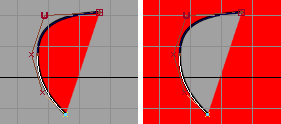
Cliquez pour créer la forme des régions à l'aide de remplissage sur à l'intérieur ou A l'extérieur. L'option Extérieure remplit les zones à l'extérieur de la forme. Sélectionnez Intérieur remplit les zones à l'intérieur de la forme.
Copie de paramètres
Ces options vous permettent de copier et de coller des propriétés (de contour et de remplissage) entre les formes.
- Option
-
Permet de choisir les parties de la forme sont copiés et collés : de contour et de remplissage, de remblai ou contour.
- Copier
-
Cliquez sur ce bouton pour copier les paramètres de la forme à partir d'une forme, ou la forme d'une instance vers le Presse-papiers alias.
- Coller
-
Cliquez sur ce bouton pour appliquer les paramètres de forme précédemment copiées à l'aide du bouton Copier sélectionnés sur la forme ou l'outil de création de forme instance.