Une fois la référence externe (Xréf) de projet architectural attachée au dessin, la deuxième étape de la conception de systèmes électriques consiste en principe à positionner des tableaux de distribution ou des appareils.
Lorsque vous ajoutez un tableau de distribution, vous pouvez créer et lui assigner simultanément un ou plusieurs circuits. Vous pouvez également créer ces circuits avant ou après l'ajout des tableaux de distribution ou des appareils à l'aide du gestionnaire de circuits.
Pour ajouter des tableaux de distribution
Spécification des propriétés générales
Spécification des propriétés d'emplacement
Spécification des propriétés avancées
Création d'un ou plusieurs circuits pour le tableau de distribution (facultatif)
Insertion des tableaux de distribution
Liaison du tableau de distribution à un tableau de distribution existant (facultatif)
- Effectuez d'abord l'une des opérations suivantes :
- Cliquez sur l'
 .
. 
- Ouvrez la palette d'outils des tableaux de distribution, puis sélectionnez l'outil souhaité.
Au besoin, faites défiler les objets jusqu'à l'outil de votre choix. Les objets créés à l'aide de ces outils sont associés à des propriétés prédéfinies. Il se peut par conséquent que certaines propriétés décrites dans cette procédure soient déjà spécifiées.
- Entrez la commande PANELADD.
Remarque : Dans la palette des propriétés, l'icône indique qu'une propriété est disponible uniquement lors de l'ajout des tableaux de distribution (elle ne l'est pas lors de la modification).
 - Cliquez sur l'
- Dans la palette des propriétés, spécifiez ou modifiez si nécessaire le tableau de distribution à ajouter en sélectionnant un style de tableau :
Emplacement du tableau de distribution Action... dans le dessin actif Développez la section De base, puis sélectionnez un style dans le champ correspondant. Dessin du répertoire défini en tant qu'emplacement de contenu par défaut pour les tableaux électriques ou dessin de style spécifié dans les propriétés de l'outil sélectionné Dans la barre Général, cliquez sur  . Dans le volet gauche de la fiche de travail Sélectionner un tableau de distribution, recherchez le dessin contenant le style, puis sélectionnez-le. Dans le volet droit, sélectionnez le style, puis cliquez sur OK.
 - Entrez la description du tableau de distribution dans le champ correspondant.
- Développez la section Emplacement, puis spécifiez la méthode d'alignement du tableau de distribution dans le champ Aligner sur les objets :
Pour... Action... Accrochage perpendiculaire d'un tableau de distribution à un objet Sélectionnez Oui. Le tableau de distribution peut être aligné perpendiculairement à un mur, un contour d'espace, une ligne, une polyligne, une spline, un arc ou un cercle du dessin actif ou de la Xréf. Alignement manuel du tableau de distribution Sélectionnez Non. Remarque : Si vous sélectionnez la valeur Oui dans le champ Aligner sur les objets, le tableau de distribution est inséré à l'aide du point d'insertion du bloc sous-jacent. L'appareil pivote de manière à s'aligne perpendiculairement à l'objet sélectionné pour l'accrochage. Par conséquent, vous ne pouvez pas spécifier de valeur de justification dans la palette des propriétés, ni de valeur de rotation dans la ligne de commande. - Dans le champ Justification, sélectionnez le point du tableau de distribution à utiliser en tant que point d'insertion.
Vous pouvez sélectionner le point d'insertion du bloc de visualisation représentant le tableau de distribution ou l'un des neuf autres points de tableau de distribution (par exemple, le point supérieur gauche ou le point central).
- Spécifiez une élévation en effectuant l'une des opérations suivantes :
- Dans le champ Elévation prédéfinie, sélectionnez une élévation définie.
- Dans le champ Elévation, saisissez une élévation.
La différence d'élévation des appareils, des fils et du tableau de distribution d'un circuit permet de calculer la longueur de ce circuit. La longueur de circuit peut être calculée uniquement si le tableau de distribution et tous les appareils du circuit se trouvent sur le dessin actif.
- Développez la section Avancé, développez Système, puis sélectionnez le système auquel appartient le tableau de distribution dans le champ correspondant.
Pour plus d'informations sur les systèmes, reportez-vous aux rubriques Configuration des définitions de systèmes électriques et Utilisation des systèmes.
- Développez la section Données de conception, puis entrez un nom de tableau de distribution unique dans le champ.
- Indiquez l'intensité nominale du tableau de distribution dans le champ correspondant.
- Sélectionnez une valeur dans la liste déroulante Tension phase-neutre. La liste des tensions correspond aux valeurs définies sous Préférences électriques - Définitions des tensions.
- Sélectionnez une valeur dans la liste déroulante Tension phase-phase. La liste des tensions correspond aux valeurs définies sous Préférences électriques - Définitions des tensions.
- Sélectionnez le nombre de phases (une ou trois) dans le champ Phases.
- Sélectionnez le nombre de fils (trois ou quatre) dans le champ Fils.
- Dans le champ Type principal de tableau, sélectionnez Bornes secteur uniquement (MLO) ou Disjoncteur principal (MCB).
- Dans le champ Taille principale (ampères), entrez la taille principale.
- Dans le champ Capacité théorique, entrez la capacité théorique.
- Dans le champ Type de tableau de distribution, sélectionnez ANSI ou ISO.
- Dans le champ Type de boîtier, entrez un type de boîtier.
- Dans le champ Montage, sélectionnez En surface, Encastré ou Plancher.
- Dans le champ Capacité d'interruption asymétrique, entrez une valeur d'intensité.
- Dans le champ Alimentation depuis, entrez les informations de provenance de l'alimentation.
- Dans le champ Notes, entrez vos remarques éventuelles.
- Si vous ne souhaitez pas créer de circuit, ignorez cette section et passez à la section décrivant l'insertion du tableau de distribution. Sinon, développez Circuits, puis dans le champ Créer des circuits, sélectionnez Oui.
- Cliquez sur le bouton situé en regard du champ Paramètres du circuit.
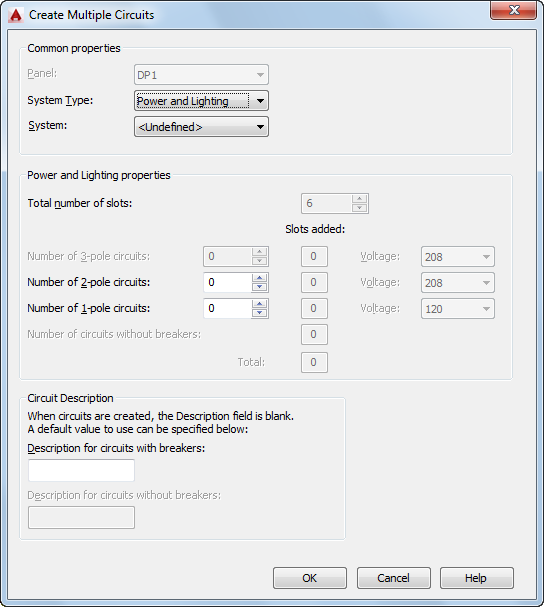
- Dans le champ Type de système de la fiche de travail Paramètres du circuit, sélectionnez le type de système des circuits créés : Alimentation et éclairage, Général ou Autre. Remarque : Si vous sélectionnez le type de système Alimentation et éclairage ou Autre, le type de système des connexions associées aux objets électriques du dessin doit être identique. Pour autoriser la connexion d'appareil indépendamment du type de système, sélectionnez le type de système Général. Le type de système Général permet de raccorder des objets de types de système différents. Pour plus d'informations, reportez-vous à la rubrique Circuits.
- Sélectionnez le système électrique des circuits dans le champ Système.
- Spécifiez les autres propriétés de circuit. Ces propriétés varient en fonction du type de système du circuit :
Type de système Action Alimentation et éclairage Effectuez la procédure suivante : - Indiquez le nombre total de logements du tableau de distribution.
- Indiquez le nombre de circuits unipolaires, bipolaires et tripolaires à créer. La création de circuits tripolaires est uniquement possible si vous avez sélectionnez la valeur 3 dans le champ Phases de la palette des propriétés.
- Pour chaque type de circuit à créer (unipolaire, bipolaire et tripolaire), sélectionnez une tension. Vous pouvez sélectionner une valeur parmi les tensions définies dans le dessin et autorisées par le nombre de pôles. Remarque : Si le nombre de circuits unipolaires, bipolaires et tripolaires est inférieur au nombre de logements, les circuits restants sont créés avec une valeur d'intensité nominale de 0.
Général ou Autre Indiquez le nombre de circuits à créer dans le champ correspondant. - Dans le champ Description du circuit, indiquez la description des circuits avec et sans disjoncteur qui s'affiche dans le gestionnaire de circuits lors de la création de circuits.
- Dans le dessin, insérez le tableau de distribution comme suit :
Valeur sélectionnée dans le champ Aligner sur les objets Action Oui Accrochez le tableau de distribution à un objet (par exemple, un mur) à l'aide des outils d'accrochage au niveau du point d'insertion souhaité, puis cliquez sur le dessin pour insérer le tableau. Remarque : Si vous ne parvenez pas à accrocher et à aligner correctement un appareil, effectuez un zoom avant sur la zone ou modifiez la taille du curseur carré d'accrochage automatique (AutoSnap). La taille d'ouverture détermine la limite de proximité par rapport au point d'accrochage avant verrouillage de l'aimant sur le point d'accrochage. Vous pouvez modifier cette taille dans l'onglet Dessin de la boîte de dialogue Options. Pour plus d'informations, voir .Non Effectuez la procédure suivante : - Cliquez sur le dessin pour spécifier le point d'insertion.
- Faites pivoter le tableau de distribution en déplaçant le curseur ou en indiquant une valeur correspondant au nombre de degrés dans la ligne de commande, puis cliquez sur le dessin pour insérer le tableau de distribution. Vous pouvez également appuyer sur la touche Entrée pour accepter la rotation par défaut, puis cliquez sur le dessin.
- Répétez les étapes précédentes pour insérer d'autres tableaux de distribution définis sur les mêmes propriétés.
- Modifiez les propriétés de tableau de distribution dans la palette des propriétés, puis insérez d'autres tableaux de distribution ou appuyez sur la touche Entrée pour terminer la commande d'ajout.
- Si vous ne souhaitez pas effectuer cette opération, passez directement à la section suivante. Sinon, sélectionnez le tableau de distribution, cliquez avec le bouton droit de la souris, puis choisissez .
- Sélectionnez le tableau de distribution avec lequel vous souhaitez définir une connexion, puis cliquez sur OK.
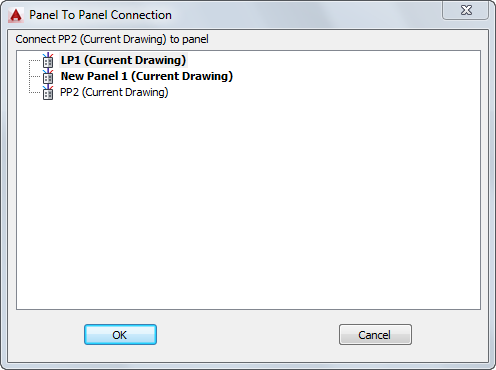 Remarque : Les connexions valides s'affichent en gras.
 - Sélectionnez la méthode de connexion à utiliser, puis cliquez sur OK.
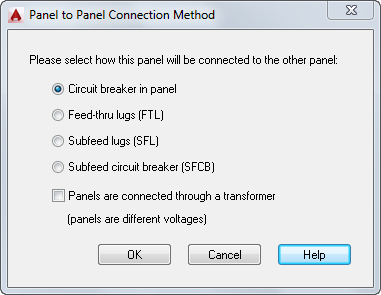
Méthode de connexion Action... Disjoncteur du tableau de distribution Le tableau de distribution est ajouté en tant que tableau de distribution secondaire au sein d'un circuit existant du tableau de distribution lié. Bornes de passage Le tableau de distribution est ajouté en tant que sous-tableau de distribution au sein d'un circuit de borne de passage existante du tableau de distribution lié. Cosses d'artère secondaire Le tableau de distribution est ajouté en tant que tableau de distribution secondaire au sein d'un circuit de cosses d'artère secondaire existant du tableau de distribution lié. Disjoncteur secondaire Le tableau de distribution est ajouté en tant que tableau de distribution secondaire au sein d'un circuit de disjoncteur secondaire existant du tableau de distribution lié. Les tableaux de distribution sont raccordés par le biais d'un transformateur (les tableaux ont des tensions différentes) Le tableau de distribution est raccordé par le biais d'un transformateur lorsque les tableaux ont des tensions différentes. Remarque : Pour supprimer la liaison à un tableau de distribution, sélectionnez ce dernier, cliquez sur l' . 