1. Pour définir les propriétés de la came
-
Cliquez sur l'
 . Trouver
- Dans la boîte de dialogue Dessin et calcul de came, définissez le mécanisme de came en suivant cette séquence : Came, Suiveur, Profil et Emplacement.
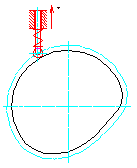
- Sélectionnez un point du dessin qui sera le centre de la came et qui servira à insérer le mécanisme.
- Indiquez le point de départ du mouvement de la came.
- Indiquez le sens de déplacement du suiveur, sens qui sera considéré comme positif.
- Définissez la longueur de l'axe horizontal afin de tracer les diagrammes de déplacement, de vitesse et d'accélération.
2. Pour définir l'échelle et la résolution des diagrammes de mouvement
- Dans la boîte de dialogue Dessin et calcul de came, cliquez sur Mouvements.
- Dans l'onglet Options, sélectionnez les diagrammes que vous souhaitez tracer et définissez l'échelle et la résolution.
3. Pour définir des segments de la courbe de déplacement du suiveur
- Dans la boîte de dialogue Dessin et calcul de came, cliquez sur Mouvements.
- Dans l'onglet Mouvement, sélectionnez Nouveau. Une boîte de dialogue s'affiche.
- Sélectionnez Ajouter dans la boîte de dialogue.
- Dans la boîte de dialogue Mouvement, indiquez la fin de l'angle pour le premier segment.
- Indiquez l'élévation du suiveur à la fin du segment.
- Dans le bouton contextuel, définissez les limites de la courbe du segment courant.
- Sélectionnez un mouvement dans la liste afin de définir une courbe de vitesse et d'accélération.
- Si vous choisissez d'écraser les valeurs calculées, sélectionnez des valeurs de vitesse et d'accélération au niveau des limites du segment.
- Cliquez sur Appliquer pour enregistrer les données du segment défini.
- Cliquez sur Nouveau pour définir le segment suivant dans la courbe de déplacement.
- Sélectionnez Ajouter dans la boîte de dialogue.
- Répétez la procédure des étapes 4. à 9.
- Définissez autant de segments de courbe que vous le voulez jusqu'à ce que vous obteniez une rotation de 360º.
- Cliquez sur OK dans la boîte de dialogue Mouvement.
4. Pour définir des forces applicables au mécanisme du suiveur
- Cliquez sur Force dans la boîte de dialogue Dessin et calcul de came.
- Sélectionnez l'onglet Charges pour définir les forces extérieures appliquées au suiveur.
- Sélectionnez l'onglet Ressort pour définir les rayons du ressort et du préchargement afin que le suiveur et la came soient en contact.
- Sélectionnez l'onglet Matière pour spécifier un type de matière pour la came et le rouleau.
- Sélectionnez l'onglet Bras pour spécifier la cotation et une matière pour le bras du suiveur.
- Sélectionnez l'onglet Frottement pour spécifier la force de frottement entre le bras et la douille de guidage.
5. Pour rechercher le centrage optimal de l'arbre à cames
- Cliquez sur Résultats dans la boîte de dialogue Dessin et calcul de came.
- Sélectionnez l'onglet Géométrie.
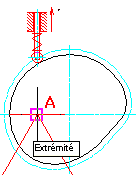
- Cliquez sur Centre de la came pour spécifier le point central de la came. Un triangle apparaît dans le dessin.
- Sélectionnez dans le dessin le nouveau point central de la came correspondant à l'angle supérieur du triangle (point A). Vous obtenez ainsi la plus petite came, ainsi qu'un angle de pression et un rayon de courbe optimisés.
Remarque : vous pouvez centrer la came sur tout point figurant au sein du triangle. Cependant, la sélection du point A (voir illustration ci-dessus) permet d'obtenir la plus petite came en fonction des spécifications données.
6. Pour enregistrer des données de came dans un fichier DXF ou TXT
- Cliquez sur Exporter dans la boîte de dialogue Dessin et calcul de came.
- Sélectionnez l'onglet Relations pour définir le système de coordonnées.
- Sélectionnez l'onglet Fichier, puis sélectionnez la courbe dont vous souhaitez enregistrer les données dans un fichier.
- Définissez la précision d'extraction du fichier CNC à partir du profil de came.
- Dans Type de données, sélectionnez le type de fichier dans lequel vous souhaitez enregistrer les données CNC, puis cliquez sur Générer le fichier.
- Dans la boîte de dialogue Enregistrer le fichier, spécifiez le répertoire de destination du fichier.