Création d'une étiquette d'équipement
Les étiquettes d'équipements peuvent être créées aussi bien sur des équipements placés que sur des modèles et des ensembles importés dans une présentation Inventor Factory. Pour créer une étiquette d'équipement, effectuez les tâches suivantes :
 Sur le ruban, cliquez sur l'onglet Factory
  le groupe de fonctions Annotations Etiquette d'équipement. La mini-barre d'outils des étiquettes d'équipements s'affiche.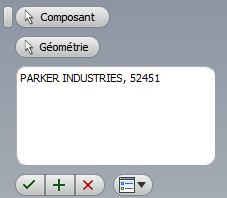
Si nécessaire, déplacez la mini-barre d'outils vers un emplacement plus approprié si l'objet que vous souhaitez étiqueter est masqué.
- Cliquez sur le bouton Composant, s'il n'est pas déjà activé, puis choisissez l'équipement ou le composant à étiqueter.
- Le bouton Géométrie devient actif. Sur l'objet, sélectionnez l'endroit où apposer l'étiquette d'équipement. Vous pouvez sélectionner une face, une arête, un sommet ou un point de construction.
- Entrez ensuite les informations sur l'étiquette d'équipement dans le champ de saisie. Plusieurs lignes de caractères alphanumériques sont autorisées.
- Si vous souhaitez placer une autre étiquette d'équipement sur un autre objet, cliquez sur le bouton Appliquer
 dans la mini-barre d'outils.
 - Cliquez sur le bouton Annuler
 pour annuler la procédure. Aucune étiquette d'équipement n'est créée.
 - Cliquez sur le bouton OK
 pour créer l'étiquette d'équipement et terminer la commande.
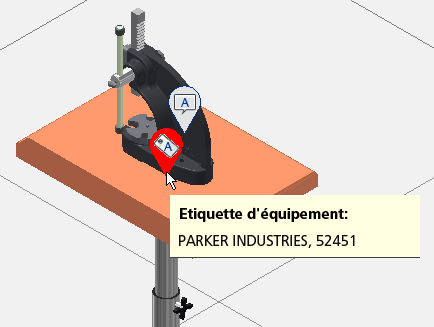
 - L'étiquette d'équipement apparaît sur l'objet sélectionné, avec l'icône
 . Si vous passez le curseur de la souris sur l'icône de l'étiquette d'équipement, les informations sur l'étiquette d'équipement s'affichent dans une info-bulle flottante.
Après que vous avez créé une ou plusieurs étiquettes d'équipements dans la présentation active, un noeud Etiquettes d'équipements, signalé par l'icône  , est ajouté au navigateur.
Modification d'une étiquette d'équipement existante
Pour modifier une étiquette d'équipement existante, effectuez les tâches suivantes :
- Cliquez deux fois sur l'étiquette d'équipement que vous souhaitez modifier. La mini-barre d'outils des étiquettes d'équipements s'affiche.
- Cliquez sur le bouton Géométrie si vous souhaitez déplacer une étiquette d'équipement vers un autre emplacement sur l'équipement ou le composant. Vous pouvez sélectionner des faces, des arêtes, des sommets ou des points de construction.
- Modifiez au besoin les informations relatives à l'étiquette d'équipement existante dans le champ de saisie.
- Cliquez sur la coche verte OK pour terminer l'opération de modification.
Suppression d'étiquettes d'équipements
Pour supprimer une seule étiquette d'équipement, effectuez les opérations suivantes :
- Localisez l'étiquette d'équipement à supprimer dans la fenêtre des graphiques.
- Cliquez avec le bouton droit de la souris sur l'icône de l'étiquette d'équipement . La couleur de l'icône passe au bleu.
- Choisissez Supprimer dans le menu contextuel.
Pour supprimer toutes les étiquettes d'équipements de la présentation active, effectuez les opérations suivantes :
- Cliquez avec le bouton droit de la souris sur le noeud des étiquettes d'équipements dans le navigateur.
- Choisissez Supprimer dans le menu contextuel.
- Une boîte de dialogue s'affiche pour vous avertir que toutes les étiquettes d'équipements sont sur le point d'être supprimées et vous demande de confirmer ou non l'opération. Cliquez sur OK ou sur Annuler, selon le cas.
Contrôle de la visibilité des étiquettes d'équipements
Pour désactiver l'affichage de toutes les étiquettes d'équipements dans la présentation active, effectuez les opérations suivantes :
 Sur le ruban, cliquez sur l'onglet Factory le groupe de fonctions Annotations Visibilité.
 - Le menu déroulant Visibilité s'affiche, avec la case Etiquette d'équipement activée. Décochez la case pour désactiver la visibilité de l'étiquette d'équipement. Veuillez noter que la visibilité des descripteurs peut également être activée et désactivée à l'aide de cette méthode.
- Pour rétablir la visibilité, répétez la commande et activez la case à cocher.
Rechercher des étiquettes d'équipements
La fonction Rechercher permet de localiser tous les équipements ou tous les composants insérés avec une étiquette d'équipement ou un descripteur spécifique, ou les deux. Vous n'avez besoin d'entrer qu'une partie de l'annotation pour la recherche (les minuscules et les majuscules sont autorisées).
Pour exécuter une recherche, effectuez les opérations suivantes :
- Passez d'abord le curseur de la souris sur l'icône d'étiquette d'équipement de l'objet afin d'afficher l'annotation associée à une étiquette d'équipement.
- L'annotation de l'étiquette d'équipement s'affiche dans une info-bulle flottante.
 Sur le ruban, cliquez sur l'onglet Factory le groupe de fonctions Annotations Rechercher. La boîte de dialogue Recherche d'annotation s'affiche.
 - Cliquez sur la flèche de la liste déroulante située à droite de l'option Toutes les annotations, en haut de la boîte de dialogue, et sélectionnez Etiquettes d'équipements uniquement.
- A droite de la flèche de la liste déroulante, entrez l'intégralité ou seulement une partie du texte affiché dans l'info-bulle flottante, puis appuyez sur la touche Entrée
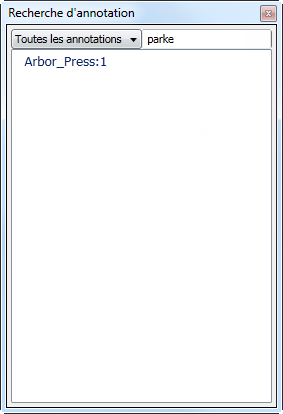
. - Le nom de l'équipement ou du composant associé à l'étiquette d'équipement s'affiche avec le même nom que celui qui apparaît dans le navigateur.