Superposer des fichiers DWG
- Cliquez sur le bouton Nouveau de la barre d'outils d'accès rapide.
- Dans la boîte de dialogue Nouveau fichier, sélectionnez le gabarit Factory Layout.iam approprié en fonction du système d'unités (pouces ou millimètres) utilisé dans la présentation du dessin 2D. Cliquez sur OK pour fermer la boîte de dialogue Nouveau fichier.
-
 Sur le ruban, cliquez sur l'onglet Factory
  le groupe de fonctions Présentation Ajouter une superposition DWG pour afficher la boîte de dialogue Sélectionner un fichier DWG.
 - Si vous utilisez Autodesk Vault, cliquez sur
 l'onglet Factory le groupe de fonctions Présentation Ajouter une superposition DWG à partir du coffre-fort . Remarque : Cette option n'est disponible que si le client Vault est installé.
 - Accédez au dossier contenant le fichier DWG que vous souhaitez superposer. Sélectionnez le fichier, puis cliquez sur le bouton Ouvrir.
- La boîte de dialogue Paramètres de calque s'affiche si la case Afficher la boîte de dialogue Paramètres de calque lors de l'insertion est activée dans la boîte de dialogue Options de Factory.
- En outre, une fenêtre d'aperçu affichant le dessin apparaît lorsque la case Afficher l'aperçu du fichier DWG dans la boîte de dialogue Paramètres de calque est activée (également à partir de la commande Options de Factory).
- Vous pouvez activer ou désactiver la visibilité de tous les calques définis dans le dessin 2D. L'aperçu du dessin est mis à jour pour refléter les modifications apportées à la visibilité des calques. Remarque : Certaines entités graphiques parmi les plus complexes du fichier de dessin, telles que les droites, ne sont pas prises en charge et peuvent entraîner un affichage partiel de la superposition DWG.
- Le dessin 2D est désormais superposé sur le sol de l'usine et l'origine de base 0,0 du dessin coïncide avec l'origine 0,0 du sol de l'usine. Le sol est automatiquement redimensionné pour s'adapter à la taille de la superposition du dessin.
- Le noeud de la superposition DWG est représenté par l'icône
 dans le navigateur. Son nom doit être identique au nom du dessin 2D d'origine.
 - Sur le ViewCube, cliquez sur HAUT dans le coin supérieur droit de la fenêtre graphique pour obtenir une vue en plan (du haut) de l'implantation d'usine.
- Facultatif :
 sur le ruban, cliquez sur l'onglet Factory , le groupe de fonctions Options Redimensionner le sol . Utilisez les poignées situées au milieu et dans les coins du sol de l'usine pour augmenter ou diminuer la taille du sol de manière dynamique, le cas échéant.
 -
 Sur le ruban, cliquez sur l'onglet Factory , le groupe de fonctions Options Types d'accrochage . Une liste déroulante s'affiche.
 - Activez la case Accrocher à la superposition DWG dans le menu déroulant. Vous pouvez désormais placer des équipements d'usine 3D dans les zones désignées de la présentation 2D. Les composants peuvent être accrochés aux extrémités, aux milieux et le long d'une entité.
- Si nécessaire, utilisez les commandes Aligner, Repositionner et Définir la surface de guidage dans le panneau Relations afin de vous aider à orienter les équipements correctement.
Repositionner les superpositions DWG
Vous pouvez repositionner une superposition DWG après l'avoir placée sur le sol de l'usine. En utilisant un trièdre à trois axes, vous pouvez déplacer la superposition dans les directions X et Y. L'axe Z du trièdre vous permet de faire pivoter la superposition dans une nouvelle orientation. Les translations ou rotations sont effectuées à partir de l'origine 0,0 de la superposition DWG.
- Dans le navigateur, recherchez le noeud de la superposition DWG. Son nom doit être identique au nom du dessin 2D d'origine.
- Cliquez avec le bouton droit de la souris sur le noeud de la superposition DWG et sélectionnez Repositionner dans le menu contextuel.
- Le trièdre Repositionner s'affiche à l'origine de la superposition du dessin. Remarque : N'oubliez pas que le positionnement d'une superposition DWG dans une implantation de sol d'usine positionne la superposition de sorte que son origine et l'origine de l'implantation du sol d'usine soient identiques. Le déplacement de la superposition dans les directions X ou Y éloigne l'origine du dessin de l'origine du sol de l'usine.
- Utilisez le trièdre pour déplacer ou faire pivoter la superposition DWG. Selon l'endroit où vous cliquez dans le trièdre, vous pouvez créer une translation plane (2D) ou axiale, ou une rotation axiale.
- Sur le trièdre, sélectionnez l'arbre de l'axe X ou Y (au niveau de sa base) pour procéder à un repositionnement linéaire de la superposition.
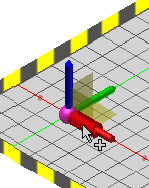
Pour effectuer une rotation dynamique du dessin, cliquez sur l'extrémité de l'axe et faites-la glisser de manière à orienter la superposition.
Pour repositionner la superposition manuellement, cliquez sur l'arbre de l'axe X ou Y et entrez la valeur de translation dans l'affichage tête haute (HUD). Appuyez sur la touche Entrée pour déplacer la superposition et fermez l'affichage tête haute (HUD).
- Sur le trièdre, sélectionnez le plan XY à la base du trièdre pour repositionner de manière simultanée la superposition par rapport à X et Y.
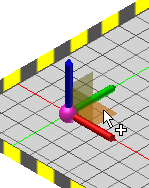
Pour repositionner dynamiquement le dessin, cliquez sur le plan XY et faites-le glisser.
Pour repositionner la superposition manuellement, cliquez une fois sur le plan XY et entrez la valeur de translation X dans l'affichage tête haute (HUD). Ensuite, appuyez sur la touche de tabulation pour entrer la valeur Y dans l'affichage. Pour finir, appuyez sur la touche Entrée pour déplacer la superposition et fermez l'affichage tête haute (HUD).
- Sur le trièdre, sélectionnez l'extrémité de l'axe Z pour faire pivoter la superposition.
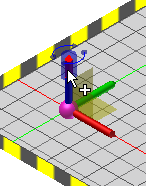
Pour effectuer une rotation dynamique du dessin, cliquez sur l'extrémité de l'axe Z et faites-la glisser de manière à orienter la superposition.
Pour faire pivoter manuellement la superposition, cliquez sur l'extrémité de l'axe Z et entrez la valeur de rotation dans l'affichage tête haute (HUD). Appuyez sur la touche Entrée pour faire pivoter la superposition et fermez l'affichage tête haute (HUD).
- Sur le trièdre, sélectionnez l'arbre de l'axe X ou Y (au niveau de sa base) pour procéder à un repositionnement linéaire de la superposition.
- Cliquez avec le bouton droit de la souris et choisissez Terminé pour valider les modifications et quitter l'option Repositionner. Cliquez avec le bouton droit de la souris et choisissez Annuler pour quitter l'option sans déplacer la superposition DWG.
Transformer des superpositions DWG
Une superposition DWG peut également être repositionnée et mise à l'échelle à l'aide de l'option Transformer. Contrairement à l'option Repositionner, qui déplace la superposition par rapport à l'origine 0,0 du dessin, l'option Transformer déplace la superposition par rapport à l'origine 0,0 du sol de l'usine.
- Dans le navigateur, recherchez le noeud de la superposition DWG. Son nom doit être identique au nom du dessin 2D d'origine.
- Cliquez avec le bouton droit de la souris sur le noeud de la superposition DWG et sélectionnez Transformer dans le menu contextuel.
- La boîte de dialogue Transformer s'affiche.
- Dans la section Décalage, entrez une valeur dans la zone de texte X : pour déplacer le dessin dans la direction X. Entrez une valeur dans la zone de texte Y : pour déplacer le dessin dans la direction Y.
- Dans la zone Angle, entrez une valeur angulaire pour faire pivoter le dessin dans le plan XY.
- Dans la zone Echelle, entrez une valeur pour mettre à l'échelle la totalité du dessin. Vous pouvez augmenter ou réduire la taille de la superposition DWG. Le sol de l'usine est automatiquement redimensionné pour s'adapter à l'échelle du dessin révisé. Il est très utile de pouvoir mettre à l'échelle la superposition si vous devez convertir un dessin métrique en unités anglo-saxonnes ou inversement.
- Cliquez sur le bouton Appliquer pour visualiser vos modifications.
- Cliquez sur OK pour valider les modifications et fermer la boîte de dialogue. Cliquez sur Annuler pour ignorer les modifications et mettre fin à l'option.
Contrôle de la visibilité des calques DWG
Lorsque vous positionnez une superposition DWG pour la première fois, vous avez la possibilité d'activer ou de désactiver la visibilité de tous les calques définis dans le dessin 2D. Cette fonctionnalité, ainsi qu'un aperçu du dessin dans la boîte de dialogue Paramètres de calque (si les deux sont activés à l'aide de la commande Options de Factory), sont mis à jour pour appliquer les modifications que vous apportez à la visibilité des calques.
Vous pouvez revenir à la boîte de dialogue Paramètres de calque à tout moment si vous souhaitez modifier l'état de la visibilité (activé/désactivé) de tous les calques.
- Dans le navigateur, recherchez le noeud de la superposition DWG. Son nom doit être identique au nom du dessin 2D d'origine.
- Cliquez avec le bouton droit de la souris sur le noeud de la superposition DWG et sélectionnez Paramètres de calque dans le menu contextuel.
- La boîte de dialogue Paramètres de calque s'affiche avec un aperçu du dessin, si celui-ci est activé, et une liste de tous les calques définis dans la superposition DWG.
- Une case cochée à gauche de chaque nom de calque indique que le calque est visible dans la superposition DWG. Activez (ou désactivez) les cases de calque pour activer la visibilité des calques dans la superposition DWG.
Cadrer les superpositions DWG
Vous pouvez ajuster et supprimer des zones d'une superposition DWG à l'aide de l'option Cadrer la superposition. Le cadrage permet de supprimer les zones indésirables d'une superposition en conservant uniquement la zone comprise entre deux coins opposés.

- Commencez par cliquer sur HAUT dans l'outil ViewCube situé dans le coin supérieur droit de la fenêtre graphique pour obtenir une vue en plan (du haut) de la superposition.
- Dans le navigateur, recherchez le noeud de la superposition DWG. Son nom doit être identique au nom du dessin 2D d'origine.
- Cliquez avec le bouton droit de la souris sur le noeud de la superposition DWG et sélectionnez Cadrer la superposition dans le menu contextuel.
- Un glyphe de jeu de sélection de fenêtre s'affiche alors dans la fenêtre graphique. Choisissez deux coins opposés qui englobent entièrement les objets que vous souhaitez inclure dans la zone cadrée. Lorsque vous sélectionnez les coins, la fenêtre rectangulaire apparaît en rouge.
- Après la sélection du second coin opposé, cliquez avec le bouton droit de la souris et choisissez Terminé dans le menu contextuel pour créer le cadrage et quitter l'option. Les zones de la superposition situées en dehors des deux coins opposés sont ajustées.
Ouverture d'une superposition dans AutoCAD
Après avoir placé une superposition DWG dans une implantation d'usine, vous souhaiterez peut-être apporter des modifications supplémentaires dans le fichier DWG d'origine. Vous pouvez facilement lancer AutoCAD et ouvrir le dessin depuis Inventor à l'aide de la commande Ouvrir la superposition dans AutoCAD. Toutes les versions d'AutoCAD (AutoCAD, AutoCAD Architecture et AutoCAD Mechanical) sont prises en charge.
- Dans le navigateur, recherchez le noeud de la superposition DWG. Son nom doit être identique au nom du dessin 2D d'origine.
- Cliquez avec le bouton droit de la souris sur le noeud de la superposition DWG et sélectionnez Ouvrir la superposition dans AutoCAD dans le menu contextuel.
- La déclinaison d'AutoCAD la plus récemment ouverte est lancée et la superposition apparaît dans la fenêtre graphique d'AutoCAD. Apportez les modifications nécessaires et enregistrez le fichier DWG.
- Revenez à Inventor. L'icône du navigateur correspondant au noeud indique que le dessin d'origine a été révisé et que la superposition DWG doit être mise à jour
 .
. - Utilisez la commande Mettre à jour conformément aux indications de la section Mettre à jour les superpositions DWG (ci-dessous).
- Les graphiques DWG d'origine sont supprimés et le fichier DWG révisé est à nouveau superposé sur le sol de l'usine.
- Toutes les modifications apportées précédemment à la position X ou Y, à l'angle ou à l'échelle du dessin sont conservées dans la superposition mise à jour.
Mettre à jour les superpositions DWG
Il existe une associativité entre le dessin 2D duquel provient la superposition DWG et l'implantation d'usine en 3D. Si des modifications sont apportées au fichier de dessin d'origine, vous pouvez les répercuter dans Inventor Factory à l'aide de la commande Mettre à jour.
- Dans le navigateur, recherchez le noeud de la superposition DWG. Son nom doit être identique au nom du dessin 2D d'origine.
- L'icône du navigateur correspondant au noeud indique que le dessin d'origine a été révisé et que la superposition DWG doit être mise à jour.
- Cliquez avec le bouton droit de la souris sur le noeud de la superposition DWG et sélectionnez Mettre à jour dans le menu contextuel.
- Les graphiques DWG d'origine sont supprimés et le fichier DWG révisé est à nouveau superposé sur le sol de l'usine.
- Toutes les modifications apportées précédemment à la position X ou Y, à l'angle ou à l'échelle du dessin sont conservées dans la superposition mise à jour.
Placer les équipements 3D Inventor Factory sur les équipements 2D AutoCAD Factory
Si un dessin créé à l'aide d'AutoCAD Factory contient des équipements d'usine 2D, les équipements d'usine 3D peuvent être placés automatiquement sur leurs équivalents 2D à l'aide de la commande Placer automatiquement les équipements 3D.
- Dans le navigateur, recherchez le noeud de la superposition DWG. Son nom doit être identique au nom du dessin 2D d'origine.
- Cliquez avec le bouton droit de la souris sur le noeud de la superposition DWG et sélectionnez Placer automatiquement les équipements 3D dans le menu contextuel.
- Les images 2D des équipements dans le fichier de dessin sont complétées par leurs équipements 3D Inventor équivalents. Les équipements 3D sont placés dans les orientations et positions exactes des équipements 2D AutoCAD.
- La superposition d'origine et ses équipements 2D Factory sont conservés dans l'implantation d'usine.
Supprimer les superpositions DWG
Une superposition de dessin peut être supprimée à tout moment.
- Dans le navigateur, recherchez le noeud de la superposition DWG. Son nom doit être identique au nom du dessin 2D d'origine.
- Cliquez avec le bouton droit de la souris sur le noeud de la superposition DWG et sélectionnez Supprimer dans le menu contextuel.
- La superposition de dessin est supprimée. Cependant, les équipements précédemment accrochés à la superposition sont conservés dans l'ensemble.