La commande Accrochage à l'aide de poignées permet de faire glisser les modèles vers un nouvel emplacement ou de les positionner avec précision. Une fois que vous avez sélectionné un point ou une arête sur un modèle, vous pouvez également le déplacer en fonction de la sélection ou de la géométrie de référence.
Vous ne pouvez effectuer qu'un déplacement à la fois à l'aide de la fonction Accrochage à l'aide de poignées. Celle-ci reste active et conserve le jeu de sélection de modèles afin de vous permettre d'effectuer plusieurs déplacements sans avoir à sélectionner à nouveau les modèles.
Positionner un modèle en sélectionnant un point
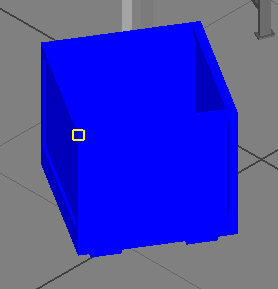
- Pour déplacer plusieurs modèles simultanément, maintenez la touche Ctrl enfoncée et sélectionnez-les avant de lancer la commande. Conseil : Si vous sélectionnez un point sur un modèle qui ne fait pas partie du jeu de sélection, les autres modèles du jeu sont annulés et seul le modèle en cours est déplacé.
 Sur le ruban, cliquez sur l'onglet Factory
 , le groupe de fonctions Position Accrochage à l'aide de poignées.
 - Sélectionnez un point sur un modèle. Conseil : Pour utiliser la fonction Glissement libre, vous devez sélectionner un point situé sur le sol.
- Cliquez sur Glissement libre
 pour déplacer manuellement le modèle. Le modèle est relié au pointeur et lorsque vous le déplacez, le point s'accroche à la grille de sol et à la géométrie d'autres modèles. Cliquez pour positionner le modèle à l'emplacement de votre choix. Conseil : Lorsque vous cliquez pour placer le modèle, le point sélectionné au départ est placé à l'endroit où vous avez cliqué. Si vous cliquez sur un point d'un autre modèle, ces points deviennent des points coïncidents. Si vous cliquez sur le sol, une partie du modèle peut être déplacée en dessous du sol si la sélection d'origine était au-dessus.
 - Cliquez sur Déplacer le point selon une géométrie de référence
 pour déplacer le modèle le long d'un vecteur défini par une arête ou deux points situés sur un autre modèle. La direction et la longueur du vecteur sont définis par les extrémités de la sélection.
 - Cliquez sur Effectuer une rotation autour du point
 pour faire pivoter le modèle dans le plan XY. Un affichage tête haute comportant un champ pour l'angle de rotation apparaît. Vous pouvez faire glisser le modèle dans les deux directions puis cliquer pour le placer, ou entrer une valeur d'angle dans le champ puis appuyer sur la touche Entrée.
 - Cliquez sur Précédent
 pour annuler la sélection du point sans annuler la sélection du modèle ni désactiver la commande.
 - La commande reste active après le positionnement du modèle pour vous permettre d'appliquer une autre transformation ou de déplacer d'autres modèles. Appuyez sur Echap pour quitter la commande.
Positionner un modèle en sélectionnant une arête
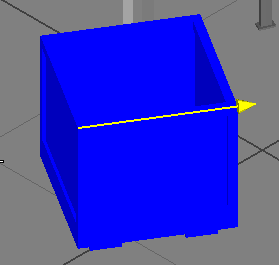
- Pour déplacer plusieurs modèles simultanément, maintenez la touche Ctrl enfoncée et sélectionnez-les avant de lancer la commande. Conseil : Si vous sélectionnez une arête sur un modèle qui ne fait pas partie du jeu de sélection, les autres modèles du jeu sont annulés et seul le modèle en cours est déplacé.
- Sur le ruban, cliquez sur l'onglet Factory, le groupe de fonctions Position Accrochage à l'aide de poignées.
- Sélectionnez une arête linéaire sur un modèle. Conseil : Pour utiliser la fonction Glissement libre, vous devez sélectionner une arête située sur le sol.
- Cliquez sur Glissement libre pour déplacer manuellement le modèle. Le modèle est relié au pointeur, à l'endroit où vous avez cliqué sur l'arête. Lorsque vous le déplacez, il s'accroche à la grille de sol et à la géométrie d'autres modèles. Le modèle peut changer d'orientation, car il s'aligne avec l'arête lors de l'accrochage.
- Cliquez sur Glisser le long du rayon
 pour déplacer le modèle le long d'une ligne définie par l'arête sélectionnée. Une flèche jaune s'affiche sur l'arête pour indiquer la direction positive. Un affichage tête haute comportant un champ pour la distance apparaît. Vous pouvez faire glisser le modèle dans les deux directions puis cliquer pour le placer, ou entrer une valeur de distance dans le champ puis appuyer sur la touche Entrée.
 - Cliquez sur Déplacer le long du rayon selon une géométrie de référence
 pour déplacer le modèle le long d'un vecteur défini par une arête ou deux points situés sur un autre modèle. La direction et la longueur du vecteur sont définis par les extrémités de l'arête.
 - Cliquez sur Précédent si vous souhaitez annuler la sélection de l'arête sans désactiver la commande.
- La commande reste active après le positionnement du modèle pour vous permettre de déplacer d'autres modèles. Appuyez sur Echap pour quitter la commande.