L'outil Accrochage à l'aide de poignées offre différentes méthodes pour déplacer et faire pivoter les modèles. Lorsque vous sélectionnez un point ou une arête d'un modèle, une mini-barre d'outils comportant des options permettant de déplacer le modèle s'affiche.
 groupe de fonctions Style de rendu Mode), les lignes de facette s'affichent au-dessus de la surface.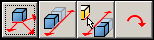
Options d'accrochage à l'aide de poignées pour une sélection d'arête
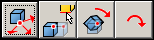
Options d'accrochage à l'aide de poignées pour une sélection de point
Chaque mini-barre d'outils propose trois options permettant de déplacer le modèle. Chaque fois que vous sélectionnez une arête ou un sommet du modèle, la mini-barre d'outils s'affiche. Vous pouvez appuyer sur la touche de tabulation pour passer d'une option à l'autre dans la mini-barre d'outils. Cliquez sur l'option Précédent située à l'extrême droite de la mini-barre d'outils pour annuler l'arête ou le sommet sélectionné, et choisir une arête ou un sommet différent sur le modèle.
Lorsque vous déplacez un modèle, vous pouvez appuyer sur la touche Echap pour annuler son déplacement. Pour quitter la commande, appuyez à nouveau sur la touche Echap.
- La fonction de glissement libre est disponible à la fois pour les sélections d'arêtes et de points. Le modèle est attaché au pointeur et vous pouvez le déplacer manuellement vers un emplacement différent. Le modèle s'accroche à la grille de sol et aux autres géométries de modèle.
- La fonction de déplacement selon une géométrie de référence est disponible à la fois pour les sélections d'arêtes et de points. Elle permet de repositionner le modèle en fonction des sélections effectuées dans un autre modèle. L'orientation du modèle reste la même.
- La fonction de glissement le long du rayon est uniquement disponible pour les sélections d'arêtes. Vous pouvez faire glisser le modèle de façon dynamique le long de la ligne infinie définie par l'arête sélectionnée. Vous pouvez également entrer une valeur spécifique dans l'affichage tête haute.

- La fonction de rotation autour d'un point est uniquement disponible pour les sélections de points. Vous pouvez faire pivoter le modèle de façon dynamique autour du point sélectionné. La rotation est limitée au plan XY. Vous pouvez également entrer une valeur d'angle dans l'affichage tête haute.

- Le bouton Précédent permet d'annuler la sélection en cours sans désactiver la commande Accrochage à l'aide de poignées. Vous pouvez ainsi sélectionner une autre géométrie.
Vous pouvez déplacer un ou plusieurs modèles avec la commande Accrochage à l'aide de poignées. Le modèle dont la géométrie est sélectionnée est toujours déplacé. Pour déplacer plusieurs modèles, appuyez sur la touche Ctrl et maintenez-la enfoncée, puis sélectionnez les modèles souhaités dans la fenêtre graphique avant de lancer la commande. Une fois la commande lancée, vous pouvez également sélectionner les modèles à partir de l'arborescence de sélection. Si vous lancez la commande sans sélectionner de modèle au préalable, vous ne pouvez déplacer que le modèle dont la géométrie est sélectionnée. Si vous sélectionnez plusieurs modèles au préalable puis que vous sélectionnez la géométrie d'un autre modèle, le jeu de modèles présélectionnés est désactivé et seul le dernier modèle est déplacé.