Esquissez une conception de route à utiliser comme trajectoire de la caméra et simulez la conduite le long de cette route. Vous devez être un utilisateur de Roadway Design for InfraWorks 360 pour utiliser cette option.
- Ouvrez le modèle de votre choix.
- Cliquez sur


 .
. - Dans le Créateur de story-board, affichez le menu déroulant pour Ajouter une nouvelle animation de la trajectoire du mouvement de la caméra, et sélectionnez Créer à partir de la conception de la route.
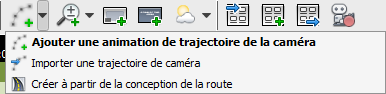
- A l'invite, sélectionnez l'autoroute, la route à grande circulation, l'artère principale ou la conception de route locale de votre choix à partir du modèle. Le créateur du story-board affiche les outils de modification de la trajectoire de la caméra, et crée une trajectoire de caméra par défaut nommée Elément 1. La ligne Trajectoires et animations du groupe de fonctions Story-board affiche la route sélectionnée sous la forme d'une série d'images clés dans votre trajectoire de caméra.
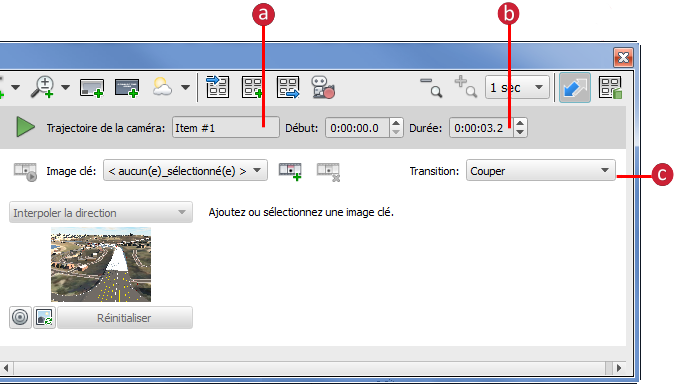
- a. Entrez un nom pour la trajectoire de la caméra
- b. Spécifiez une durée pour l'animation de la trajectoire de la caméra
- c. Spécifiez si vous souhaitez un effet de coupure ou de fondu lors de l'ouverture et de la fermeture de l'image de la trajectoire de la caméra.
Si vous choisissez Ouverture en fondu noir ou Ouverture en fondu blanc, spécifiez la durée de la transition.
- Sélectionnez une image clé dans la liste Image clé pour définir les paramètres correspondants.
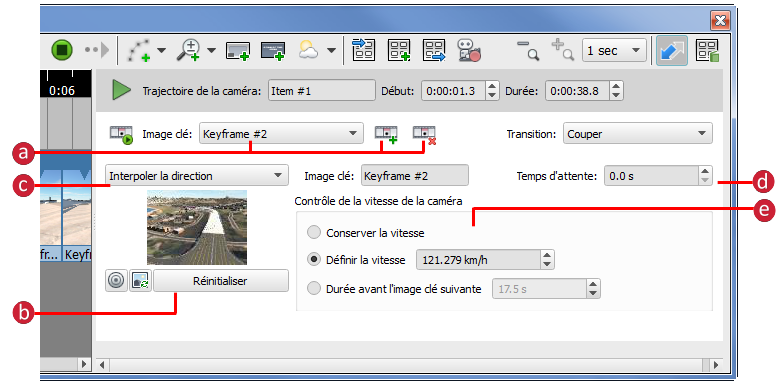
- Sélectionnez l'image clé de votre choix. Vous pouvez cliquer sur
 pour créer une image clé ou sur
  pour supprimer l'image clé sélectionnée.
 - Dans votre modèle, accédez à la vue de votre choix pour l'image clé sélectionnée, puis cliquez sur Réinitialiser dans le créateur du story-board. Cela permet de définir la vue de modèle actuelle pour l'image clé sélectionnée.
- Spécifiez le comportement de la caméra pour l'image clé sélectionnée.
- Regarder le long de la trajectoire : conserve la position de la caméra orientée droit devant.
- Interpoler la direction : permet de lisser les transitions entre différents angles de caméra.
- Interpoler le point de mire : reste centré sur un point central alors que la caméra se déplace.
- Spécifiez le Temps d'attente en secondes.
- Dans le groupe Contrôle de la vitesse de la caméra, indiquez comment la caméra est contrôlée entre les prises de vue (images clés) dans la séquence. Pour obtenir plus de détails, voir "Conseils sur les options avancées" ci-dessous.
- Sélectionnez l'image clé de votre choix. Vous pouvez cliquer sur
- Répétez l'étape 5 afin de définir les paramètres d'une autre image clé.
- Pour lire l'image clé sélectionnée à partir de son point de départ, cliquez sur
 .
. - Pour lire l'intégralité de la trajectoire de la caméra, procédez comme suit :
- Sélectionnez l'en-tête de la trajectoire de la caméra ou une zone vide à l'intérieur de la trajectoire de la caméra.
- Cliquez sur la flèche verte de lecture située en haut du groupe de fonctions.
Les images clés de la trajectoire de la caméra sont lues en ordre à l'aide des transitions spécifiées.
Conseils sur les options avancées
Voici certaines options de vitesse de la caméra :
- Conserver la vitesse : permet de lisser les transitions entre les prises de vue lorsque la variation de la distance est grande. Le mouvement de la caméra entre des prises de vue proches géographiquement est plus continu que pour des prises plus éloignées. Vous pouvez activer l'option Conserver la vitesse pour tout sauf pour la première prise de vue d'une séquence.
- Définir la vitesse : conserve la même vitesse, quelle que soit la distance. Définissez une vitesse en kilomètres par heure. La modification de ce paramètre a une incidence sur la durée globale de la séquence.
- Définir la durée avant l'image clé suivante : spécifie la durée entre la prise de vue actuelle et la suivante. Vous pouvez faire varier la vitesse entre chaque prise de vue en fonction de la durée exacte de votre choix. La modification de ce paramètre a une incidence sur la durée globale de la séquence.
Vous pouvez importer une source de données de points à utiliser comme trajectoire de la caméra. Chaque point de la source de données devient une image clé.
Si vous êtes un utilisateur de Roadway Design for InfraWorks 360, vous pouvez également créer une trajectoire de caméra à partir d'une conception de route.