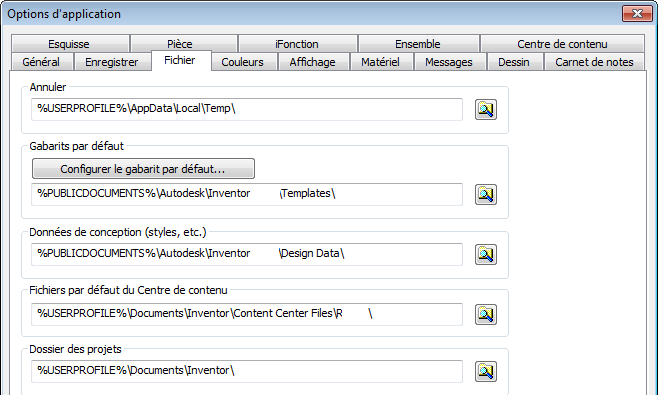
Par défaut, les gabarits fournis avec Autodesk Inventor se trouvent dans le dossier C:\Programmes\Autodesk\Inventor <version>\Gabarits ou C:\Utilisateurs\Public\Documents\Autodesk\Inventor <version>\Gabarits. Vous pouvez obtenir l'emplacement des gabarits à partir de l'onglet Fichier de la boîte de dialogue Options d'application. Si vous travaillez dans un environnement réseau, ce dossier se trouve à un emplacement partagé sur le réseau et non sur votre disque dur local. Si vous ne connaissez pas cet emplacement, renseignez-vous auprès de l'administrateur informatique ou CAO.
Migration de vos gabarits Inventor personnalisés actuels vers la nouvelle version d'Autodesk Inventor
Avant de commencer la migration, il existe plusieurs points à prendre en compte :
- Si vous n'avez pas modifié les gabarits fournis avec la version antérieure d'Inventor, il n'est pas nécessaire de les migrer. Utilisez les gabarits fournis avec la nouvelle version d'Inventor.
- Dès lors que vous avez migré des gabarits, vous ne pouvez plus les utiliser dans les versions antérieures d'Inventor.
- Si vous avez modifié les gabarits Inventor existants, nous vous recommandons de migrer d'abord ces gabarits personnalisés. Vous pouvez utiliser le planificateur de tâches pour effectuer la migration ou ouvrir un gabarit et l'enregistrer. Nous vous recommandons d'ouvrir les gabarits et de les enregistrer pour effectuer la migration. Cette méthode permet de migrer les styles personnalisés basés sur les gabarits que vous souhaitez conserver.
Migration de vos gabarits personnalisés
Etape 1 : copiez vos gabarits personnalisés hérités dans le dossier Gabarit d'Inventor.
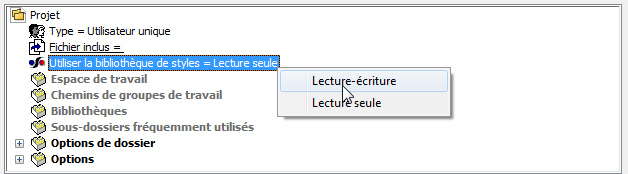
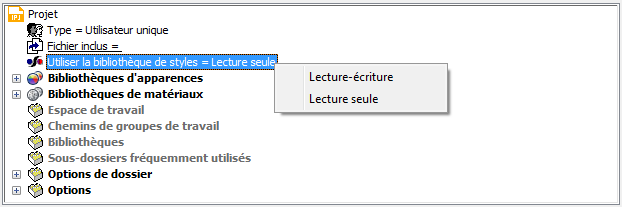
Etape 2 : activez la nouvelle version d'Inventor, puis sélectionnez le projet par défaut dans la boîte de dialogue Projet. Ensuite, confirmez la valeur Utiliser la bibliothèque de styles et définissez l'option Utiliser la bibliothèque de styles = Oui ou Utiliser la bibliothèque de styles = Lecture-écriture.
Conseils relatifs à la migration des gabarits personnalisés
Dans Inventor 2012, l'option Utiliser la bibliothèque de styles = Non a été supprimée des paramètres du fichier projet. A partir de la version Inventor 2012, si le style correspond à un style de la bibliothèque, tous les styles des documents Inventor sont automatiquement purgés. Si vous définissez un style personnalisé basé sur un gabarit personnalisé et non sur une bibliothèque de styles dans l'ancienne version, définissez l'option Utiliser la bibliothèque de styles sur Oui ou Lecture-écriture, comme illustré dans les images suivantes. Cette action permet d'enregistrer un style personnalisé d'un gabarit personnalisé dans la bibliothèque de styles dans la nouvelle version d'Inventor.
Etape 3 : ouvrez le gabarit personnalisé hérité et enregistrez-le pour effectuer la migration.
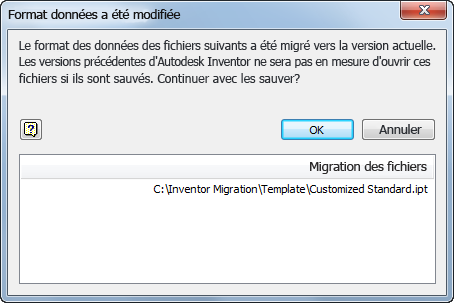
 Styles et normes Enregistrer. Par défaut, dans la colonne Enregistrer dans la bibliothèque ?, tous les styles locaux sont définis sur Oui. Puis, confirmez si vous souhaitez les enregistrer dans la bibliothèque de styles. Si la mention Local est affichée dans la colonne Modifications et que la mention Les deux est indiquée dans la colonne Emplacement, cela signifie que ce style est présent dans les deux bibliothèques, mais que la valeur est différente. Déterminez vos besoins :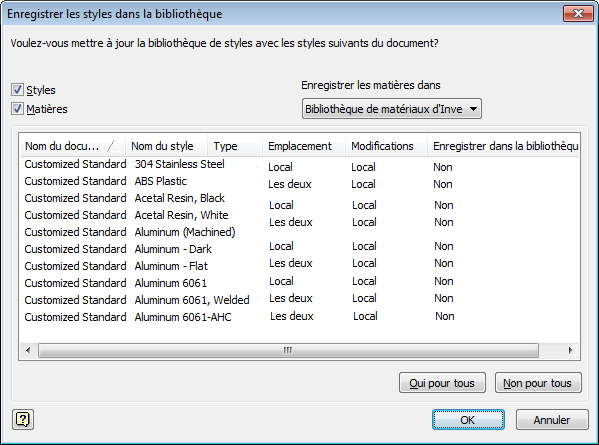
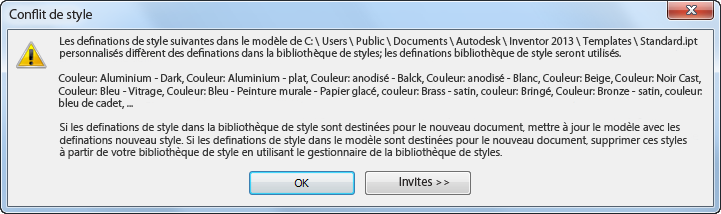
Pour éviter d'obtenir ce message d'avertissement, reportez-vous au billet Style Conflict message (Message de conflit de style) posté sur le blog d'assistance technique d'Inventor, Being Inventive.
Etape 5 : une fois que vous avez migré le style local du gabarit personnalisé hérité, enregistrez le gabarit.
Répétez ces étapes pour les autres des gabarits personnalisés hérités.