Cette rubrique fait référence à des processus et fonctions disponibles uniquement dans Vault Professional.
Si des fichiers sont verrouillés en raison de restrictions du contrôle administratif, de l'élément, du cycle de vie ou de la sécurité du dossier, la plupart des utilisateurs ne disposent pas de l'accès nécessaire pour modifier (migrer) les données. Dans ce cas, la migration échoue en raison des restrictions de fichier.
Dans ce cas, vous pouvez créer un compte utilisateur pour la migration et le transformer en une exception pour les restrictions de la règle de cycle de vie. Même si vous pouvez utiliser le compte administrateur dans cet objectif, il est parfois plus pratique de créer un compte spécifique pour la migration.
Pour plus d'informations sur la création d'un utilisateur Vault, reportez-vous à la rubrique Gestion des utilisateurs. Dans cet exemple, un utilisateur nommé "Migration" est créé avec les autorisations de l'Editeur de documents (Niveau 1) minimum. Protégez cet utilisateur par mot de passe. Dans l'idéal, désactivez le compte utilisateur après la migration pour éviter les brèches dans la sécurité de l'état du cycle de vie.
Niveau de sécurité du dossier Vault Professional.
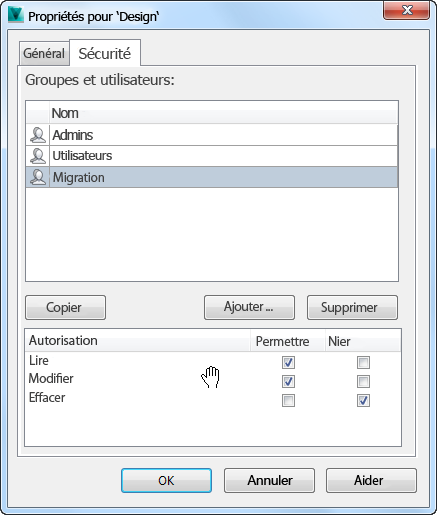
Si votre société exploite le niveau de sécurité du dossier Vault, accordez l'autorisation à l'utilisateur Migration d'accéder à tous les dossiers avec des droits en écriture et modification.
Le dossier Listes de contrôle d'accès limite activement l'accès de tous les utilisateurs ne disposant pas d'une autorisation d'accès explicite. Cela signifie que dès que l'utilisateur a reçu une autorisation explicite d'accès à un dossier, tous les autres utilisateurs sont limités.
Pour plus d'informations sur les autorisations et la procédure utilisée pour ajouter l'utilisateur Migration à tous les dossiers limités, reportez-vous à l'article Définition des membres d'un dossier.
Gestion du cycle de vie du fichier Vault Professional.
Conformément à la procédure définie dans Modifier la sécurité de l'état du cycle de vie, ajoutez l'utilisateur Migration à l'onglet Sécurité de chaque schéma de cycle de vie.
Sur l'onglet Définitions, sélectionnez les schémas du cycle de vie associés à vos données Inventor. Assurez-vous que l'utilisateur Migration est ajouté à chaque état de cycle de vie (Approuvé, par exemple) avec une autorisation pour lire et modifier les documents.
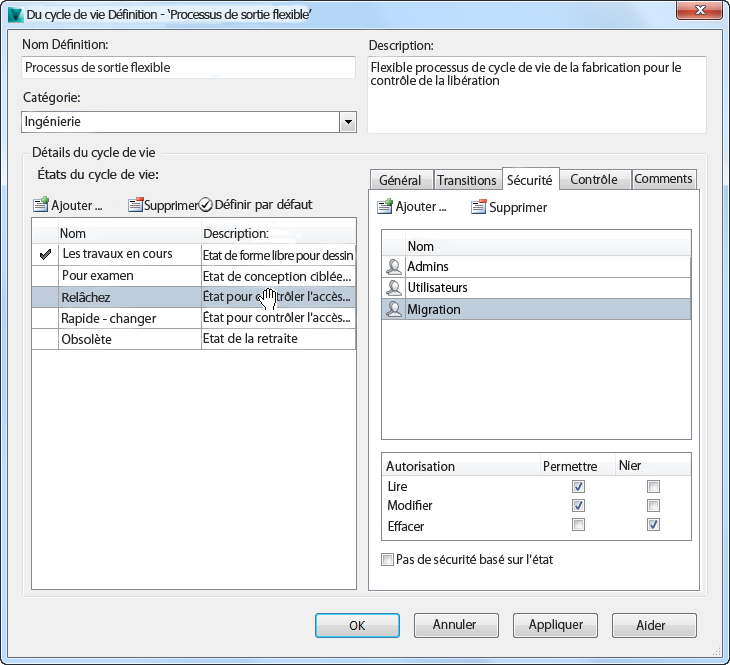
L'utilisateur peut à présent créer de nouvelles versions des fichiers faisant l'objet de restrictions. Dans ce cas, le fichier comporte deux versions "Approuvé" du fichier pour la même révision. Cela revient pratiquement à la même chose que d'utiliser le workflow du style Modification rapide.
Vault Professional : restrictions d'élément
En suivant la procédure définie dans Configurer la sécurité du cycle de vie de l'article, ajoutez l'utilisateur Migration à la sécurité du cycle de vie de l'article. Ajoutez une autorisation pour que cet utilisateur puisse disposer de droits en lecture et en modification sur les documents associés aux articles. Il est inutile de supprimer des données durant le processus de migration. En guise de précaution, annulez cette autorisation.
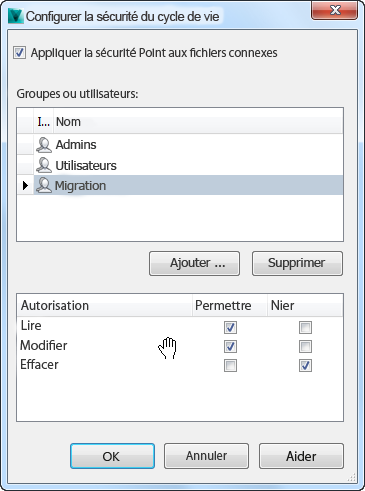
Une nouvelle occurrence est créée dans le coffre-fort pour tous les fichiers migrés dans le cadre de ce processus, mais l'article fait toujours référence au fichier non migré. La mise à jour des liens de l'élément est une procédure secondaire qui doit être réalisée séparément par lot ou à la demande.
Tous les articles, quel que soit leur état et en raison de l'efficacité du workflow, utilisent les mises à jour du document associé manuellement. Pour autoriser la mise à jour de la documentation associée, placez les articles approuvés dans l'état En cours dans l'ordre. Faites attention ici à ne pas créer de révisions inutiles dans le cadre de la procédure de mise à jour.
Pour plus d'informations sur la gestion des articles, consultez la rubrique Types de lien de fichier d'article.