Migration des bibliothèques du Centre de contenu vers le Centre de contenu local
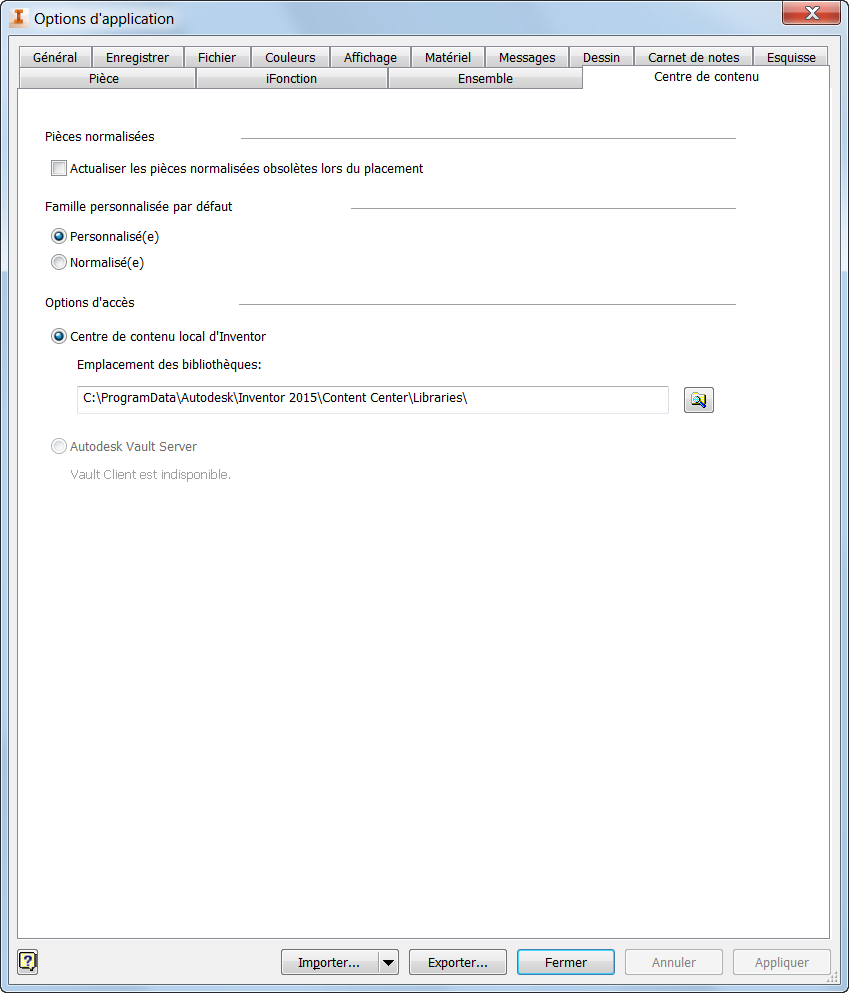
Le Centre de contenu local d'Inventor se trouve par défaut dans le dossier C:\ProgramData\Autodesk\Inventor <version>\Content Center\Libraries ou C:\Documents and Settings\All Users\Application Data\Autodesk\Inventor <version>\Content Center\Libraries. Vous pouvez modifier cet emplacement par défaut dans l'onglet Centre de contenu de la boîte de dialogue Options d'application. Voir l'image précédente.
Pour migrer la bibliothèque personnalisée du Centre de contenu dans le Centre de contenu local :
Etape 1 : copiez la bibliothèque personnalisée du Centre de contenu héritée dans le Centre de contenu local. Reportez-vous à l'option Emplacement des bibliothèques dans l'image précédente.
Etape 2 : mettez à jour les bibliothèques personnalisées du Centre de contenu héritées à l'aide de l'outil de mise à jour de la boîte de dialogue Configurer les bibliothèques du Centre de contenu.
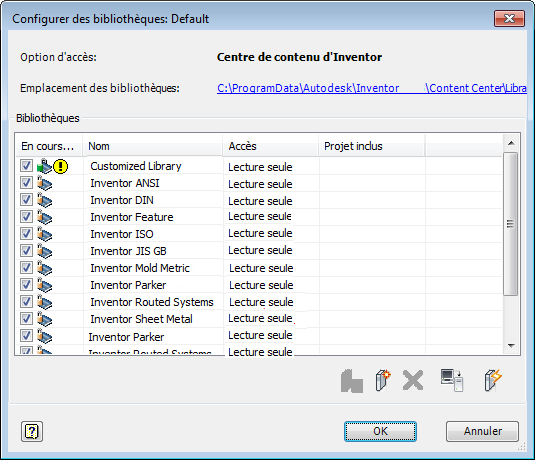
Dans la boîte de dialogue Projet, cliquez sur Configurer les bibliothèques du Centre de contenu. Les bibliothèques personnalisées du Centre de contenu héritées sont répertoriées dans la boîte de dialogue Configurer des bibliothèques. La colonne En cours d'utilisation est sélectionnée. Cliquez sur Outil de mise à jour pour effectuer la migration. Consultez l'image suivante.
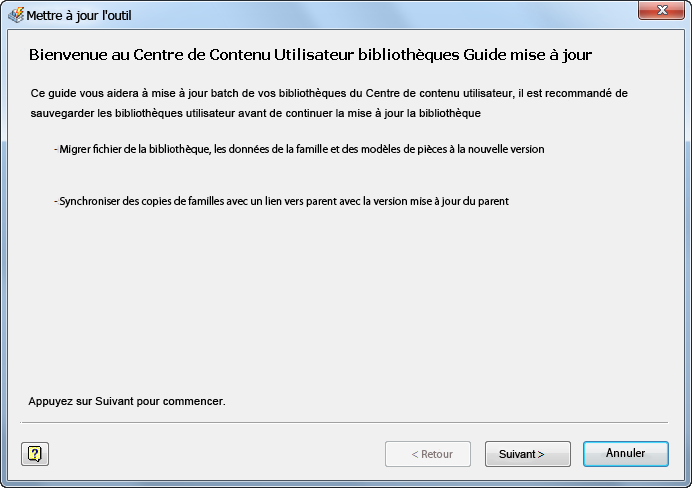
Etape 3 : dans la boîte de dialogue Outil de mise à jour, cliquez sur Suivant pour poursuivre le processus et terminer la migration des bibliothèques personnalisées.
Les bibliothèques personnalisées du Centre de contenu héritées à mettre à jour sont répertoriées, comme illustré dans l'image suivante.
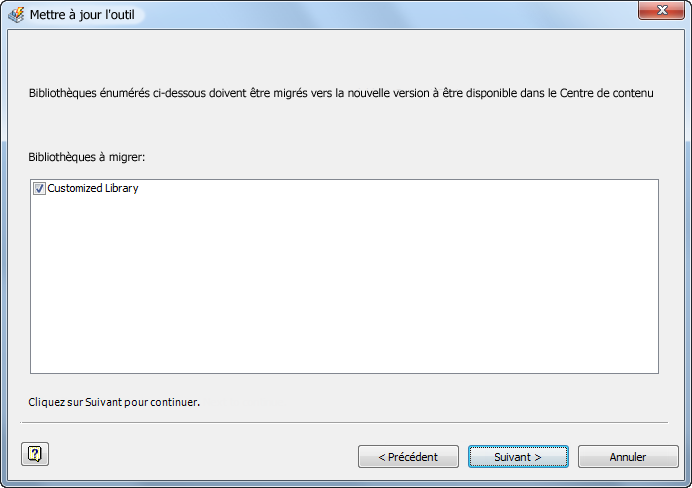
Sélectionnez la bibliothèque à mettre à jour. Si plusieurs bibliothèques utilisateur ne sont pas à jour, vous pouvez en sélectionner plusieurs pour les mettre à jour simultanément. Cliquez ensuite sur Suivant.
Une analyse de la bibliothèque est effectuée et les résultats de l'analyse sont affichés. Si des problèmes sont détectés, vous devez les résoudre pour continuer. Si aucun problème n'est détecté, les options de sauvegarde sont affichées. Spécifiez un dossier pour créer une sauvegarde et cliquez sur Suivant.
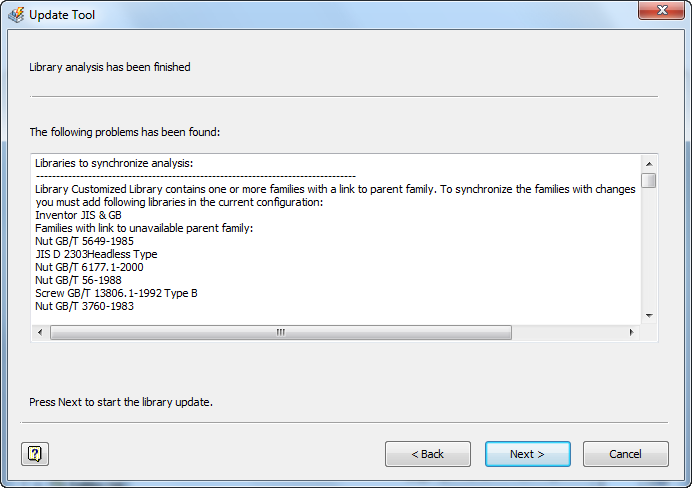
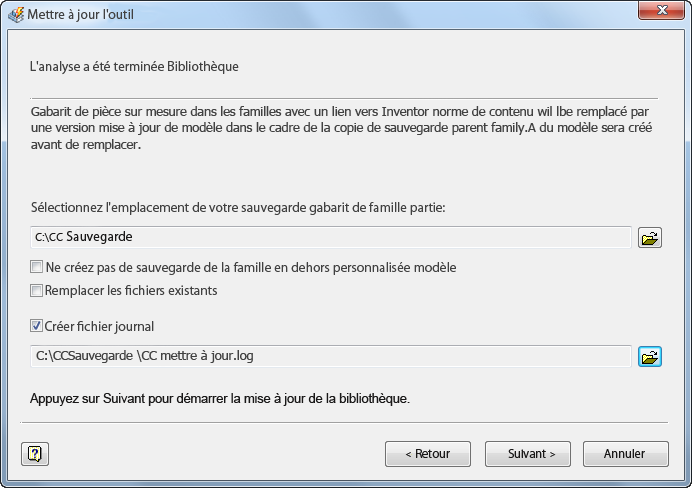
Une fois le processus terminé, examinez le rapport de mise à jour, comme illustré dans l'image suivante.
Conseil (références croisées entre les bibliothèques) : si une référence croisée existe, que vous disposez d'une bibliothèque utilisateur (BU1) qui inclut les familles source dans la bibliothèque utilisateur BU2 et que UB2 inclut les familles source dans la bibliothèque utilisateur BU1, associez les deux bibliothèques et exécutez l'outil de mise à jour étape par étape pour BU1 et BU2.
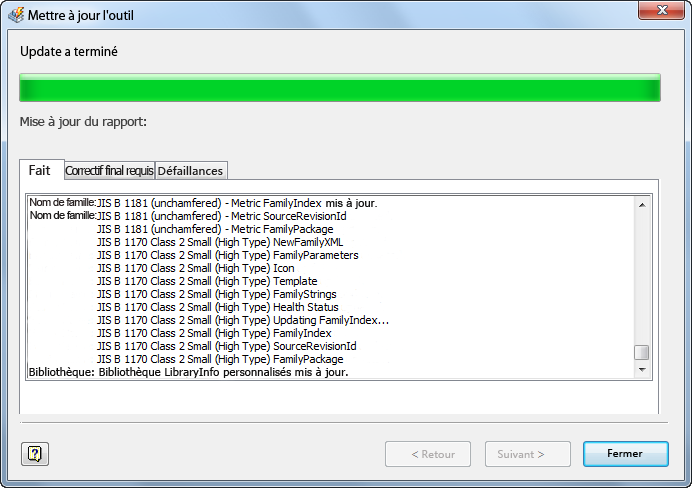
Corrigez les familles endommagées dans les bibliothèques mises à jour. Les familles endommagées sont signalées par une icône dans les boîtes de dialogue Placer depuis le Centre de contenu ou Editeur du Centre de contenu. Elles peuvent être utilisées dans le Centre de contenu, mais les membres de la famille endommagée peuvent entraîner des problèmes inattendus.
Migration d'une bibliothèque personnalisée du Centre de contenu vers le serveur Vault
La migration des bibliothèques personnalisées du Centre de contenu s'effectue en deux étapes. La première étape consiste à effectuer une migration d'Autodesk Data Management Server (ADMS). La seconde étape consiste à mettre à jour les bibliothèques personnalisées du Centre de contenu pour la nouvelle version d'Inventor et à actualiser les ensembles existants.
Suivez les étapes ci-dessous pour migrer les bibliothèques personnalisés du Centre de contenu du serveur du coffre-fort :
- Utilisez ADMS Console pour créer une copie de sauvegarde.
- Désinstallez le serveur ADMS, puis installez la nouvelle version du serveur ADMS et d'Inventor.
- Migrer les bibliothèques personnalisées du Centre de contenu héritées vers la nouvelle version du serveur ADMS.
- Copiez les bibliothèques personnalisées du Centre de contenu héritées vers la partition d'Inventor dans la console ADMS.
- Dans le projet Inventor, cliquez sur Configurer les bibliothèques du Centre de contenu.
- Mettez à jour les bibliothèques personnalisées du Centre de contenu héritées à l'aide de l'outil de mise à jour dans la boîte de dialogue Configurer les bibliothèques du Centre de contenu.
- Actualisez les pièces du Centre de contenu dans les ensembles hérités.
Etape 1 : utilisez ADMS Console pour créer une copie de sauvegarde.
Sauvegardez toutes les données du serveur ADMS avant de procéder à une mise à niveau d'ADMS. Exécutez ADMS Console et sélectionnez Outils > Sauvegarde dans le menu d'ADMS Console. L'outil de sauvegarde crée une copie de sauvegarde de toutes les bibliothèques et coffres-forts.
Etape 2 : désinstallez les serveurs ADMS existants puis installez la nouvelle version du serveur ADMS et d'Inventor.
Reportez-vous aux documents d'installation du serveur ADMS et d'Inventor pour plus d'informations.
Etape 3 : migrez les bibliothèques du Centre de contenu héritées vers la nouvelle version du serveur ADMS.
En général, les bibliothèques personnalisées du Centre de contenu héritées sont migrées automatiquement vers la nouvelle version du serveur ADMS lorsque vous les importez ou lorsque vous restaurez une sauvegarde d'une ancienne version du serveur ADMS.
- Exécutez ADMS Console.
- Dans la fenêtre ADMS Console, développez les bibliothèques et cliquez avec le bouton droit de la souris sur celle à copier.
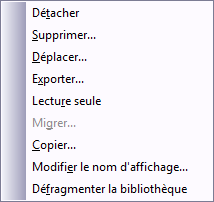
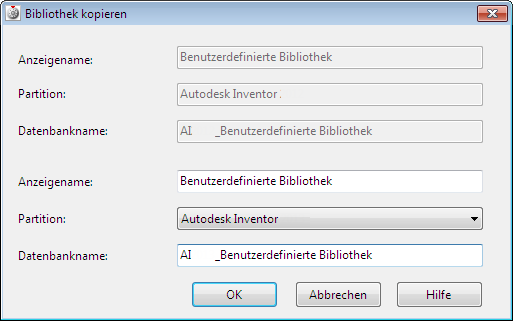
- Dans la boîte de dialogue de copie de bibliothèque, entrez le nom de la bibliothèque, sélectionnez la partition d'Autodesk Inventor 2013, puis cliquez sur OK. La bibliothèque est copiée dans la partition d'Autodesk Inventor 2013.
Etape 5 : mettez à jour les bibliothèques personnalisées du Centre de contenu héritées à l'aide de l'outil de mise à jour dans la boîte de dialogue Configurer les bibliothèques du Centre de contenu.
Cette étape est la même avec la mise à jour des bibliothèques personnalisées du Centre de contenu héritées dans le Centre de contenu local.