Ebben a gyakorlatban az új tárolót egy AutoCAD Civil 3D csőhálózatba illesztheti és megvizsgálhatja, hogyan működik a csőhálózatban műtárgyként.
Ez a gyakorlat a 4. gyakorlat: Az alkatrész befejezése folytatása.
- Ellenőrizze, hogy az előző gyakorlatban bezárta az Alkatrészkészítő környezetet.
- Az AutoCAD Civil 3D ablakban kattintson a Gyorselérési eszköztár

 gombjára. Navigáljon az oktatóanyagok rajzainak mappájához. Nyissa meg a Part Builder-3a.dwg rajzot. A rajz egy egyszerű szennyvízelvezető hálózatot tartalmaz.
 - Az Eszköztár Beállítások lapján bontsa ki a Csőhálózatok Alkatrészlista elemet, majd kattintson a jobb gombbal a Sanitary Sewer elemre és válassza ki a Szerkesztés parancsot.
- Kattintson a Műtárgyak fülre. Kattintson a jobb gombbal a Sanitary Sewer elemre, majd kattintson az Alkatrészcsalád hozzáadása parancsra.
- Jelölje be a Vault 5106-LA with Top 5106-TL3-332 melletti jelölőnégyzetet. Kattintson az OK gombra. Az alkatrészcsalád bekerül az alkatrészlistába.
- Kattintson a jobb gombbal a Vault 5106-LA with Top 5106-TL3332 elemre, majd kattintson az Alkatrészméret hozzáadása parancsra. Figyelje meg, hogy az új alkatrészméretet hozzáadta.
- Kattintson az OK gombra, és adjon hozzá egyetlen alkatrészméret az alapértelmezett értékekkel. Bontsa ki a Vault 5106-LA with Top 5106-TL3-332 csomópontot. Figyelje meg, hogy az új alkatrészméretet hozzáadta.
- Kattintson az OK gombra. Kattintson a szennyvízcsatorna aknájára bármely rajznézetben. Kattintson a jobb gombbal, majd kattintson az Alkatrész cseréje parancson.
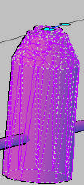
- Bontsa ki a Vault 5106-LA with Top 5106-TL3-332 csomópontot, és válassza az alatta lévő alkatrészt. Az alkatrész most tárolóként jelenik meg 3D nézetben, de a helyszínrajzi nézetben még mindig aknaként jelenik meg.
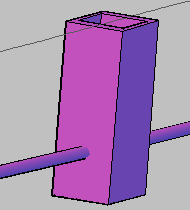
- Kattintson a műtárgyra bármely nézetben. Kattintson a jobb gombbal, majd válassza a Műtárgy tulajdonságai menüpontot.
- Kattintson az Információ lapra. Kattintson a szerkesztés gomb melletti fekete háromszögre és válassza az Új létrehozása gombot.
- Kattintson az Információ lapra. Írja be a Model nevet.
- Kattintson a Hossz-szelvény fülre. Kattintson a Megjelenítés testmodellként gombra.
- Kattintson a Megjelenítés lapra. Kapcsolja be a 3D test lehetőséget.
- Kattintson kétszer az OK gombra. Figyelje meg a műtárgy megjelenítésének változását helyszínrajzi nézetben. A tároló műtárgy most a valódi méreteivel jelenik meg.
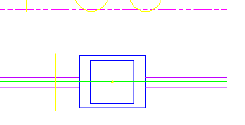
- Kattintson a tároló műtárgyra. Kattintson a jobb gombbal, és válassza a Műtárgy tulajdonságai parancsot. Kattintson az Alkatrész tulajdonságai fülre.
- Módosítsa a következőket:
- Keret hosszúsága = 108
- Keret szélessége = 48
- Belső műtárgy hosszúsága = 120
- Belső műtárgy szélessége = 60
- Kattintson az OK gombra. Figyelje meg a műtárgy változásait a rajzban. A műtárgy frissült az új mérettulajdonságokkal.
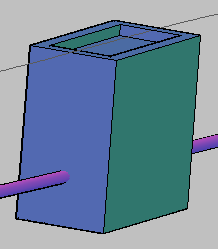
- Mentse és zárja be a rajzot.