Ebben a gyakorlatban a végső modell- és méretparamétereket adhatja hozzá, amelyekkel az AutoCAD Civil 3D programban módosíthatja az alkatrész-geometriát.
Ez a gyakorlat a 3. gyakorlat: A Vault mező építése szakasztól folytatódik.
- Folytassa az előző gyakorlatot az Alkatrészkészítő környezetben. Kattintson a Nézet lap
 Nézetek panel DNy-i izometrikus elemre. Ezután az AutoCAD Civil 3D programban elérhető méretparamétereket csatolhatja a felső keresztszelvény valódi méreteihez. Ez megkönnyíti a következő néhány lépés elvégzését.
 - Kattintson a jobb gombbal a MéretparaméterekKonfiguráció szerkesztése elemre. Kattintson az Alkatrészméretek szerkesztése párbeszédpanel tetején található Új gombra. Megjelenik az Új paraméter párbeszédpanel.
- Kattintson a Frame Height elemre, majd kattintson az OK gombra. Hozzákerül a Keret magassága (SFH) paraméter.
- Görgessen jobbra, amíg meg nem látja az SFH oszlopot. Kattintson az Állandó elemre az SHF oszlopban, és módosítsa Listává. Kattintson a Paraméter konfigurálás melletti legördülő nyílra, majd válassza ki az Értékek lehetőséget. Megjelennek az egyes paraméterek értékei.
- Kattintson az SFH oszlop értékcellájára, és kattintson a Szerkesztés gombra. Adja a listához a 8, 12 és 16 értékeket, és kattintson az OK gombra. Állítsa az SFH oszlopot 8 értékre. Ezen paraméter most három méretként érhető el az AutoCAD Civil 3D programban.
- Kattintson az OK gombra. Kattintson az Alkatrészcsalád mentése gombra. Ez úgy frissíti a Modell paramétereit, hogy tartalmazza a Méretparamétereket.
- Kattintson a jobb gombbal a Méretparaméterek elemre, és válassza az Értékek szerkesztése parancsot. Állítsa be a következő értékeket:
- SBSL: 120
- SBSW: 60
- SFL: 108
- SFW: 48
- SBSH: 48
Kattintson az Alkatrészméretek szerkesztése párbeszédpanel eszköztárának Modell frissítése gombjára. Kattintson az OK gombra. Ez úgy frissíti a modell paramétereit, hogy megfeleljenek a méretparamétereknek.
- Kattintson a jobb gombbal a Modell paraméterei elemre, és válassza a Szerkesztés parancsot. Állítsa a LenB1 elemet SFH értékre. Kattintson a Bezárás gombra. A LenB1 a külső keret kihúzás mélységét jelölő méret.
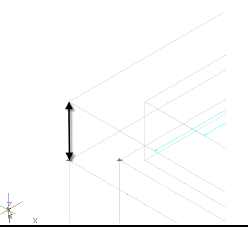
- Bontsa ki a Módosítók csomópontot. Kattintson a jobb gombbal a Téglatest elemre, és kapcsolja ki a láthatóságot. Kapcsolja be a Külső téglalap és a Belső téglalap láthatóságát. Ez megjeleníti a méretezés megfelelő módosítóit.
- Kattintson a jobb gombbal a Modell méretezései elemre, majd kattintson a Távolság hozzáadása parancsra. Kattintson a rajzban a külső téglalap kihúzására, majd kattintson egy helyre a mérethez.
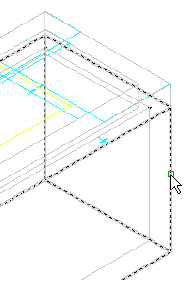
Létrejön a LenB3 méret.
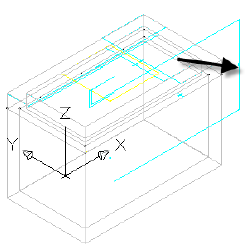
- Ismételje meg ezt a lépést a belső téglalap kihúzásán.
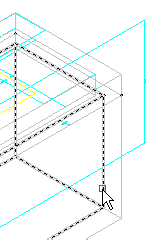
Létrejön a LenB4 méret.
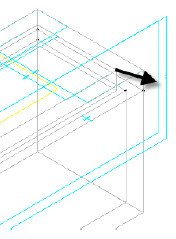
- Kattintson a jobb gombbal a Modell paraméterei elemre, kattintson a Szerkesztés parancsra, és állítsa be a LenB3 egyenletét a következőre: LenB4 + Fth (padlóvastagság). Mialatt megjelenik a Modell paraméterei párbeszédpanel, állítsa be a Fth beállításnak a 4 értéket. A LenB3 a külső téglalap kihúzása, amely úgy lett beállítva, hogy a belső téglalap és a padló vastagságának összege legyen.
- Adja meg, hogy a LenB4 mérete a következővel legyen egyenlő: SRS-SFH (fedlap - zsomp magasságkülönbség - keretmagasság). Módosítsa az SRS értékét 48-ra.
- Adja meg, hogy az SBSH a következővel legyen egyenlő: LenB1+LenB3, és kattintson a Bezárás gombra. Az SBSH a Műtárgy magasság paraméter. Megjegyzés:
Ez a paraméter látható az AutoCAD Civil 3D programban, de a felhasználó nem szerkeszthet azt. Fontos, hogy ezen paraméter nem lehet nulla. Ha az, az alkatrész nem jelenik meg az AutoCAD Civil 3D programban.
- Végezze el a következő módosításokat a méretparaméterekkel.
- Fth
- Módosítsa Lista típusúvá
- Adja meg a Listához a 4, 8, 12 értékeket
- Adja meg a 4 értéket
- Wth
- Módosítsa Lista típusúvá
- Adja meg a Listához a 4, 8, 12 értékeket
- Adja meg a 4 értéket
- Adja hozzá a SIL (Belső műtárgyhossz) paramétert
- Módosítsa Lista típusúvá
- Állítsa be a listát 12 hüvelyknyi növekményekre a 48 és 120 értékek között
- Állítsa be a 120 értéket
- Adja hozzá a SIW (Belső műtárgyszélesség) paramétert
- Módosítsa Lista típusúvá
- Állítsa be a listát 12 hüvelyknyi növekményekre a 36 és 60 értékek között
- Állítsa be a 60 értéket
- SRS
- Módosítsa Tartomány típusúra
- Állítsa be a 36 minimális értéket
- Állítsa be a 120 maximális értéket
- Állítsa be a 72 alapértelmezett értéket
Fth=Padlóvastagság és Wth=Falvastagság. Ezek a paraméterek három méretben érhetők el, és szerkeszthető műtárgytulajdonságok lesznek az AutoCAD Civil 3D szoftverben.
SIL=Belső műtárgyhossz és SIW=Belső műtárgyszélesség. Ezen paraméterek számos méretben lesznek elérhetők, 12 hüvelykes növekményekkel. Ezek lesznek az alkatrész hosszát és szélességét irányító fő műtárgytulajdonságok az AutoCAD Civil 3D programban.
RS=Fedlap - zsomp magasságkülönbség. Ez lesz azon fő műtárgytulajdonság az AutoCAD Civil 3D programban, amely lehetővé teszi a műtárgy mélységének vezérlését.
Kattintson az Alkatrészcsalád mentése gombra ha végzett, hogy mentse az alkatrészt, és a modell paraméterei frissüljenek az új méretparamétereknek megfelelően.
- Fth
- Kattintson a jobb gombbal a Méretparaméterek elemre, és válassza az Értékek szerkesztése parancsot. Módosítsa a következőket:
- SBSL=120
- SBSW=60
- SFL=108
- SFW=48
Kattintson az Alkatrészméretek szerkesztése párbeszédpanel eszköztárának Modell frissítése gombjára, majd kattintson az OK gombra.
- Kattintson a jobb gombbal a Modell paraméterei elemre, és válassza a Szerkesztés parancsot. Végezze el a következő módosításokat az Egyenlet oszlopban a következőkön. A módosításokat a látható sorrendben végezze.
- LenA1: SIL + (2*Wth) – A LenA1 a téglalap külső hosszának modellmérete. Úgy lett beállítva, hogy a Belső műtárgyhossz (SIL) és az egyes falak vastagságának (2 x Wth) összege legyen.
- LenA2: SIW + (2*Wth) – A LenA2 a téglalap külső szélességének modellmérete. Úgy lett beállítva, hogy a Belső műtárgyszélesség (SIW) és az egyes falak vastagságának (2 x Wth) összege legyen.
- SBSL: LenA1 – Az SBSL és az SBSW fontos műtárgytulajdonságok, amelyek a valós modellméretekhez lettek beállítva.
- SBSW: LenA2
- SVPC: SFH + 6 – A függőleges cső hézaga (SVPC) úgy lett beállítva, hogy az értéke a keretmagasság (SFH) + 6 hüvelyk legyen.
- Bontsa ki a MunkasíkokRimGeometria csomópontot. Kattintson a jobb gombbal a Fixed CenterLátható menüpontra. A rajzban megjelenik a fedlap középpontja.
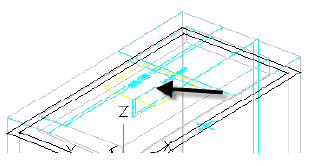
- Bontsa ki az Automatikus tervezés adatai csomópontot. Kattintson a jobb gombbal a Tervezési adatok elemre, majd kattintson az Elhelyezési pont megadása parancsra. A PONT tárgyraszterrel válassza ki a rögzített középpontot. Az elhelyezési pont hasonlít az AutoCAD blokkok beillesztési pontjaihoz.
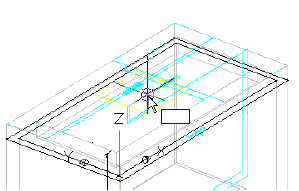
- Bontsa ki a Módosítók csomópontot. Kapcsolja be a keret és a téglalap láthatóságát. Kapcsoljon ki minden más módosítót.
- Kattintson a Bittérkép generálása parancsra.
- Kattintson az SW Izometrikus nézet gombra. Kattintson az OK gombra. Egy bitkép jön létre az alkatrészkatalógushoz.
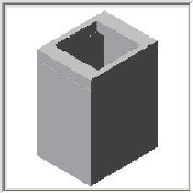
- Kattintson az Alkatrészcsalád mentése gombra. Lépjen ki az Alkatrészkészítő környezetből.
Az oktatóanyag folytatásához lépjen tovább az 5. gyakorlat: Az új alkatrész használata részre.