Ebben a gyakorlatban olyan vonalakat hozhat létre, amelyek azt az útvonalat jelenítik meg, amelyet a felületen vonuló víz követne. Ezt követően egy a vízgyűjtő területét meghatározó poligont hozhat létre, amely a felületen elfoglalt területet is meghatározza.
A lefolyási vonal segédalkalmazás 2D vagy 3D vonallánc-objektumot hoz létre a rajzon, amely objektum a felület kiválasztott pontjától a lejtésirányba terjed ki. Megadhatja, hogy a kiválasztott pontot egy jelölő azonosítsa. A vonalak létrehozását követően tetszés szerint szerkesztheti vagy módosíthatja azokat.
A lefolyásivonal-elemzésből származó információkkal kiszámíthatja a felület adott alacsony pontjain fekvő vízgyűjtő területét. A vízgyűjtő területek létrehozhatók a felszínen két- vagy háromdimenziós sokszögekként, amelyeket exportálhat egy hidrológiai alkalmazásba részletes elemzés céljából.
Ehhez a gyakorlathoz a 3. gyakorlat: Vízgyűjtő jelmagyarázatának létrehozása során már használthoz hasonló rajzfájlt használ. A felületstílus az alapvető felületi jellemzők világosabb ábrázolása érdekében megváltozik. Egyszerű pontstílust tartalmaz, amelyet a felhasználó kezdőpontjelölőként használhat fel.
A gyakorlat a 4. gyakorlat: Objektumok kinyerése felületből folytatása.
Lefolyási vonal elemzésének elvégzése
- Nyissa meg a Surface-5C.dwg nevű fájlt a következő helyről: oktatóanyagok rajzainak mappája.
- Kattintson az lap
 panel Folyás útvonalak legördülő
 elemre.
 - A Lefolyási vonal párbeszédpanelen adja meg a következő paramétereket.
- Útvonalfólia: C-TOPO-WDRP
- Útvonal objektumtípusa: 2D vonallánc
- Jelölő elhelyezése a kezdőponton: Igen
- Kezdőpont jelölőjének stílusa: WD Start
- Kattintson az OK gombra.
- A rajzban kattintson a következő ábrán feltüntetett helyekre.
Egy 2D vonallánc rajzolódik ki, amely a kiválasztott helyről a víz lefolyását ábrázolja. Az útvonal kezdőpontját egy
 jelölő jelzi.
 Ha egy vízfolyás útvonala szétválik, további vonalak rajzolódnak ki minden egyes útvonal követésére.
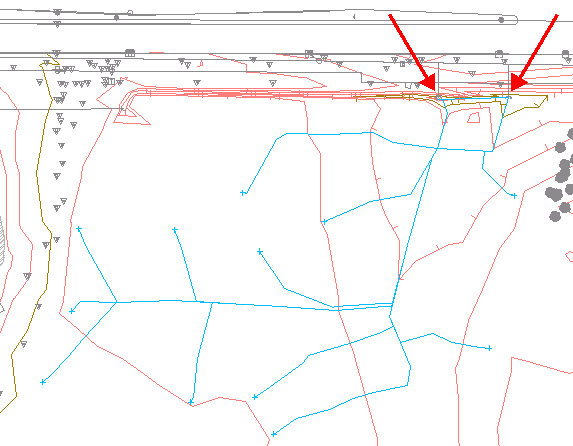
Lefolyási vonalak (a nyilak csatorna beömlő nyílásokat jeleznek)
- A lefolyási vonal parancs befejezéséhez nyomja le az Enter billentyűt.
Figyelje meg, hogy a lefolyási vonal útvonalai a területen a vörös nyilakkal jelzett csatornákhoz vezetnek. Ezután az imént létrehozott lefolyási vonal útvonalai segítségével létrehozhatja a csatornákat befolyásoló vízgyűjtő területet.
Vízgyűjtő területek létrehozása
- Kattintson az lap panel Vízgyűjtők legördülő
 elemre.
 - A Vízgyűjtők párbeszédpanelen adja meg a következő paramétereket:
- Vízhozam pont megjelenítése:Igen
- Vízhozam pont:Vízgyűjtő
- Vízgyűjtő réteg: C-TOPO-CATCH
- Vízgyűjtő objektumtípusa: 2D vonallánc
- Kattintson az OK gombra.
- A rajzban kattintson a elemre minden egyes lefolyási vonal útvonalnál.
Az egyes vízgyűjtő területeket meghatározó kék poligonok létrejönnek. Minden egyes vízgyűjtő területértéke megjelenik a parancssorban. A rajzban minden vízgyűjtő pontot egy
 jelölő jelöl. Megjegyzés:
Ha üzenetet kap arról, hogy a megadott hely nulla területű vízgyűjtő területet eredményez, ez azt jelenti, hogy a nincs sík terület vagy magas pont a megadott pontban.
- A vízgyűjtő terület parancs befejezéséhez nyomja le az Enter billentyűt.
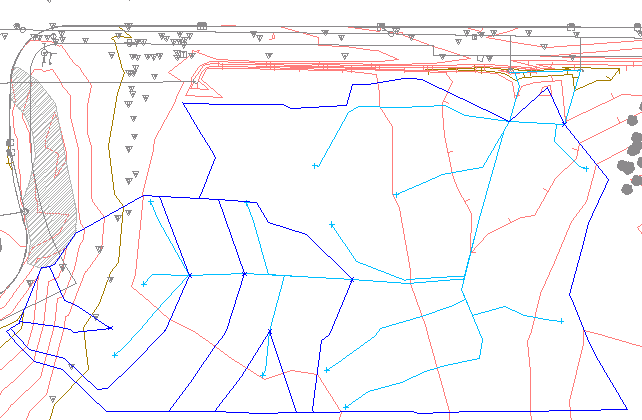
Megadott vízgyűjtő területek
Több vízgyűjtő terület kombinálása
- A rajzban jelölje ki a vízgyűjtő területet definiáló sokszöget. Kattintson a jobb gombbal. Válassza ki az Objektumok elkülönítése Kiválasztott objektumok elkülönítése menüpontot.
A rajzablakban megjelennek a sokszögek, de a többi objektum rejtve marad.
- Jelölje ki újra a sokszögeket.
- A parancssorba billentyűzze be a LineWorkShrinkWrap parancsot.
Megjelenik a vízgyűjtő területek kombinált területét tartalmazó sokszög. A LineWorkShrinkWrap parancs létrehoz egy külső peremvonalat az érintkező sokszögekhez. Az eredeti sokszögeket nem törli a program.
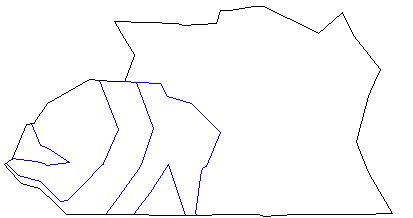
Egyesített vízgyűjtő területek
- A rajzban kattintson a jobb gombbal. Kattintson az Objektumok elkülönítése Objektumok elkülönítésének befejezése menüpontra.
A fennmaradó rajzi objektumok megjelennek a rajzablakban.
Tipp:Az egyéni vagy kicsinyített vízgyűjtő területek poligonjait további elemzés céljából átviheti egy hidrológiai alkalmazásba.
Az oktatóanyagot a következő, Felület térfogatinformációinak létrehozása című témakörrel folytathatja.