A gyakorlat során manuálisan viheti be a földmérési adatokat a záródás-ellenőrzési elemzéshez.
A záródás-ellenőrzési elemzés ezen módszere akkor hasznos, amikor ellenőriznie kell, hogy a földmérési adatok nem szerepelnek feliratokként a rajzban. Használhatja például ezt a módszert földmérési adatoknak papírrajzról való beviteléhez.
Ez a gyakorlat a 2. gyakorlat: Záródás-ellenőrzési elemzés végrehajtása telekfeliratokkal rész folytatása.
A Záródás-ellenőrzés elemzés párbeszédpanel beállítása
- Kattintson az lap
 panel legördülő lista
  elemre.
 - Ha megjelenik egy üzenet arról, hogy a parancssori mód nem használható, amíg egy parancs aktív, kattintson az OK gombra.
- A Záródás-ellenőrzési elemzés párbeszédpanelen győződjön meg arról, hogy a
 Parancssori felület használata lehetőség ki legyen kapcsolva.
 - Válassza a
 Bemeneti nézet elemet.
 A bemeneti nézet olyan felületet biztosít, amelyhez hozzáadhatja a záródás-ellenőrzési elemzéshez szükséges adatokat.
Ez a gyakorlat a Survey-5B.dwg rajzot használja az előző gyakorlatban elvégzett módosításokkal.
A helyszín jobb oldalán található telekhatárelemek nem feliratozottak. Mivel az adatok nem szerepelnek a telekfeliratokon, a záródás-ellenőrzéshez szükséges adatokat manuálisan kell bevinnie.
Telekadatok beírása
- Válassza az
 Új záródás-ellenőrzés elemet.
 - A Záródás-ellenőrzési elemzés párbeszédpanelen a záródás-ellenőrzés neveként írja be: Telek manuális bevitel.
- A kezdőpont meghatározásához adja meg a következő értékeket:
- Kelet koordináta: 5576.199
- Észak koordináta: 5291.0640
A
 ikon jelzi a kezdőpontot.
 - Válassza az
 Új oldal elemet.
 - Bontsa ki a Side 1 gyűjteményt. Adja meg a következő paramétereket: Megjegyzés:
Figyelje meg, hogy a
 ikon megjelenik az oldal gyűjtemény és a felső szintű záródás-ellenőrzési gyűjtemény mellett. Ez jelzi, hogy a záródás-ellenőrzés nem teljes, mivel több adatot igényel az oldalról.
 - Oldal típusa: Vonal
- Szög típusa: Irány
- Szög: N00 00 10E
- Távolság: 16.330
- Válassza az Új oldal elemet.
- Bontsa ki a Side 2 gyűjteményt. Adja meg a következő paramétereket:
- Oldal típusa: Ív
- Ív iránya: Óramutató járásával megegyező
- Sugár: 20.00
- Ívhossz: 21.550
- Válassza az Új oldal elemet.
- Bontsa ki a Side 3 gyűjteményt. Adja meg a következő paramétereket:
- Oldal típusa: Ív
- Ív iránya: Az óramutató járásával ellentétes
- Sugár: 75.00
- Ívhossz: 80.800
- Válassza az Új oldal elemet.
- Bontsa ki a Side 4 gyűjteményt. Adja meg a következő paramétereket:
- Oldal típusa: Vonal
- Szög: N90 00 00E
- Távolság: 99.990
- Válassza az Új oldal elemet.
- Bontsa ki a Side 5 gyűjteményt. Adja meg a következő paramétereket:
- Oldal típusa: Vonal
- Szög: S0 00 00E
- Távolság: 100
- Válassza az Új oldal elemet.
- Bontsa ki a Side 6 gyűjteményt. Adja meg a következő paramétereket:
- Oldal típusa: Vonal
- Szög: N89 59 54W
- Távolság: 149.990
Az iránynyíl találkozik a kezdőponttal.
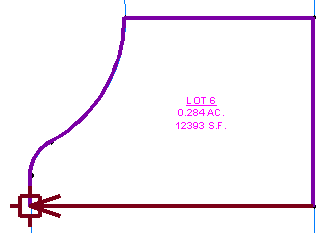
- Válassza a
 Kimeneti nézet elemet.
 A Kimeneti nézet megjeleníti a záródás-ellenőrzési elemzés eredményeit. A 4. gyakorlat: Záródás-ellenőrzési adatok használata részben megtanulja a kimenő adatok használatát.
Az oktatóanyag folytatásához lépjen tovább a 4. gyakorlat: Záródás-ellenőrzési adatok használata részre.