Ebben a gyakorlatban kihúzza az alkatrész hossz-szelvényeket a 3D modell létrehozásához. Ezután létrehozza a modellparamétereket az akna méretezésének irányításához.
Ez a gyakorlat a 2. gyakorlat: Az aknageometria meghatározása rész folytatása.
- Kattintson a jobb gombbal a Módosítók
 Útvonal hozzáadása parancsra. Amikor a program kéri az útvonalat, válassza ki a felső vonalszakaszt (a LenA1 méretű szakasz), majd válassza a Frame Cylinder Diameter profilt (a BdyD2 méretű kör) a kezdőprofilként, majd válassza ki ismét a záróprofilként. A Frame Cylinder Diameter profilt a program alkalmazza a felső vonalszakasz útvonala (hossza) mentén.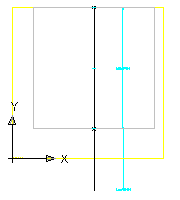
- Módosítsa a nézetet DK-i izometrikus nézetre, hogy jobban lássa az útvonalat. Változtassa vissza a nézetet jobb oldalnézetre.
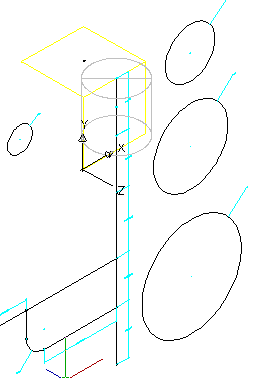
- Ismételje meg az Útvonal hozzáadása parancsot a kúpszakasznál. Kezdőprofilként válassza a Cone Top Diameter profilt (amelynek a BdyD3 méret határozza meg a méretét). Záróprofilként válassza a Barrel Cylinder Diameter profilt (amelynek a BdyD4 méret határozza meg a méretét).
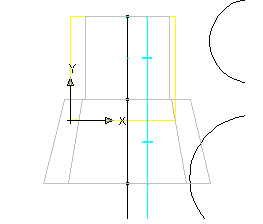
- Ismételje meg az Útvonal hozzáadása parancsot a többi három szakaszhoz. Használja a Barrel Cylinder Diameter profilt a három szakasz kezdő- és záróprofiljaként. Módosítsa a nézetet DK-i izometrikus nézetre, hogy három dimenzióban lássa az alkatrészt. Változtassa vissza a nézetet jobb oldalnézetre.
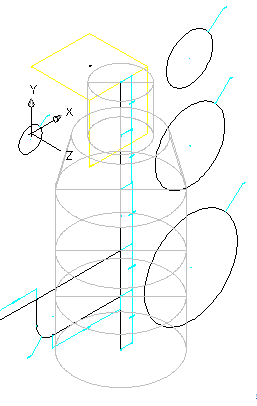
- Ezután útvonalakat ad az eséscsőhöz. Kattintson a jobb gombbal a Módosítók Útvonal hozzáadása parancsra. Válassza ki az alsó vízszintes szakaszt az útvonalhoz és a Drop Pipe Diameter profilt a kezdőprofilhoz és a záróprofilhoz.
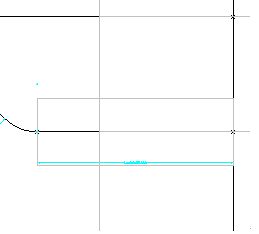
- Adjon útvonalat az ívelt könyökhöz. Amikor megjelenik az Adja meg az útvonalrészek számát párbeszédpanel, ellenőrizze, hogy a „Ne ossza részekre az útvonalakat” jelölőnégyzet be legyen jelölve, majd kattintson az OK gombra. Ezután adja hozzá az eséscső függőleges szakaszának útvonalmódosítóját. Használja a Drop Pipe Diameter profilt.
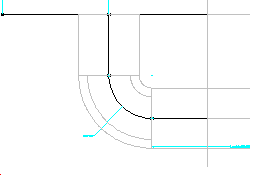
- Fejezze be az eséscsövet a felső szakaszokhoz tartozó útvonal hozzáadásával. Kezdje a jobb felső szakasszal. Váltson DK-i izometrikus nézetre.
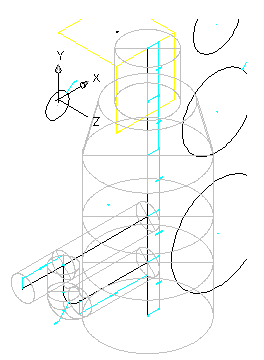
- Váltson vissza Jobb oldali nézetre.
Ezután összevonja a műtárgy komponenseit az eséscső mintakeresztszelvény komponenseivel. Kattintson a jobb gombbal a Módosítók
Bool kapcsolódás hozzáadása parancsra. Amikor a program objektumok kiválasztását kéri, válassza az alsó két hengerszakaszt és az alsó vízszintes csőszakaszt, majd nyomja le az Enter billentyűt. Az alkatrészek össze vannak vonva. 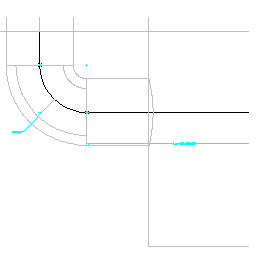
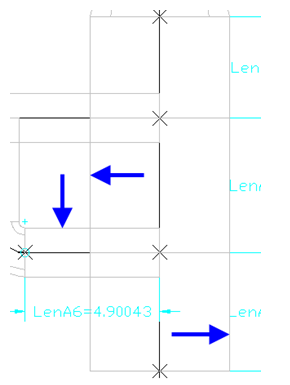
- Kattintson a jobb gombbal a MódosítókBool kapcsolódás hozzáadása parancsra. Amikor a program objektumok kiválasztását kéri, válassza a felső két hengerszakaszt és a felső két vízszintes csőszakaszt, majd nyomja le az Enter billentyűt.
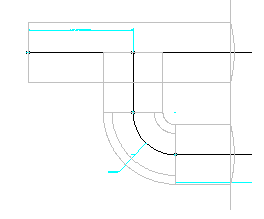
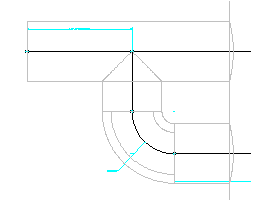
- Kattintson a jobb gombbal a MódosítókBool kapcsolódás hozzáadása parancsra. Amikor a program objektumok kiválasztását kéri, válassza a felső vízszintes csőszakaszt és a függőleges csőszakaszt, majd nyomja le az Enter billentyűt.
- Váltson DK-i izometrikus nézetre.
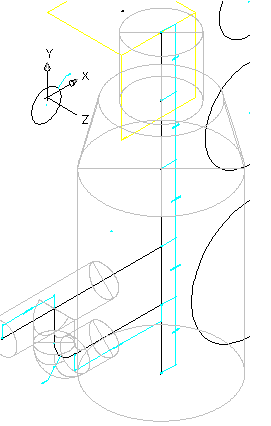
- Ezután beállítja az alkatrész elhelyezési pontját.
Új felső munkasík hozzáadása; Pontreferencia hozzáadása; Elhelyezési pont kiválasztása a felső munkasíkon Automatikus tervezés adatai csomópont kibontása. Kattintson a jobb gombbal a Tervezési adatok elemre, majd kattintson az Elhelyezési pont megadása parancsra. A pont tárgyraszterrel kattintson a függőleges tengely felső pontjára. Ez az a pont, ahol az alkatrészt beilleszti a rajzba (beillesztési pont).
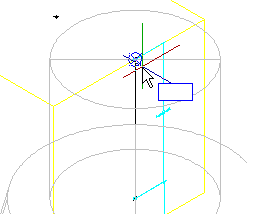
- Mentse az alkatrészt. Kattintson az Alkatrészcsalád mentése gombra.
- Kattintson a jobb gombbal a MéretparaméterekHozzáadásKonfiguráció szerkesztése parancsra.
- Válassza az Új menüpontot. Adja hozzá a következő paramétereket úgy, hogy mindegyiknél az Új gombra kattint:
- Hengermagasság
- Keret magassága (SFH)
- Keret átmérője (SFD)
- Kúp magassága (SCH)
- Belső műtárgyátmérő (SID)
- Fedlap - csőtető távolság (SBPC)
Kattintson az OK gombra, miután hozzáadta az összes paramétert.
- Kattintson az Alkatrészcsalád mentése gombra. Kattintson a jobb gombbal a Modell paraméterei elemre, és válassza a Szerkesztés parancsot. Kattintson duplán a következők melletti Egyenlet oszlopra és állítsa be az Egyenletet mindegyik paraméterhez a következőképpen:
- FTh – 6
- WTh – 4
- SBH – 74
- FTh – 6
- SBPC – 3
- SBSD – 48
- SBSH – 108
- SCH – 24
- SFD – 24
- SFH – 4
- SID – 48
- SRS – 102
- SVPC – 36
- WTh – 4
Az alkatrész mentése miatt frissülnek a modell paraméterei, beleértve az új méretparamétereket is.
- Kattintson a jobb gombbal a Méretparaméterek elemre, és válassza a Konfiguráció szerkesztése parancsot. Megjelenik az Alkatrészméretek szerkesztése párbeszédpanel.
- Keresse meg az SRS oszlopot, kattintson a jobb gombbal az Állandó elemre és módosítsa Tartomány elemmé. Az SRS paraméter most az értékek tartománya szerint van formázva. Kattintson a Paraméter konfigurálás melletti legördülő nyílra, majd válassza ki az Értékek lehetőséget. A nézet módosul, hogy mutassa mindegyik paraméter értékét. Kattintson az SRS oszlop celláján, majd kattintson az Alkatrészméretek szerkesztése párbeszédpanel Szerkesztés gombjára. Megjelenik az Értékek szerkesztése párbeszédpanel. Állítsa be a Minimum értéket 36, a Maximum értéket 12000, az Alapértelmezett értéket pedig 120 értékre, és kattintson az OK gombra.
- Kattintson a jobb gombbal a Modell paraméterei elemre, és válassza a Szerkesztés parancsot. Szerkessze a BdyD# Egyenletek és leírások paramétereit a következő táblázatnak megfelelően:
BdyD1 12 Könyökcső átmérő BdyD2 SFD Vázhenger átmérő BdyD3 SFD+(2*Wth) Kúpos tető átmérője BdyD4 SID+(2*Wth) Hengertest átmérő BdyD5 12 Bevezető cső átmérője - Végezze el a következő további szerkesztéseket
SBH SRS-SFH-SCH SBPC 3.0 SBSD SID+(2*Wth) SBSH SRS+FTh - Szerkessze a LenA# Egyenletek és leírások paramétereit a következő táblázatnak megfelelően:
LenA1 SFH Vázhenger magassága LenA2 SCH Kúpos tető magassága LenA3 SVPC-SFH-SCH+(BdyD5/2) Felső cső távolsága LenA4 SRS+FTh-SFH-SCH-LenA3-LenA5 Felső cső távolsága alsó csőig LenA5 24 Alsó cső távolsága a szerkezet aljától LenA6 (SID/2)+WTh+(BdyD5/2+2) Függőleges cső távolsága a bekötő csőtől Kattintson a Bezárás gombra. Váltson DK-i izometrikus nézetre, és figyelje meg a változásokat a műtárgy geometriáján.
- Módosítsa a négy körkörös hossz-szelvényt úgy, hogy ne legyenek láthatók: kattintson az egyes profilokra a jobb gombbal, majd a Látható parancsra.
A körkörös hossz-szelvények többé nem láthatók.
- Ismételje meg az előző lépést mindegyik méreten.
- Módosítsa a DK-i izometrikus nézetet és vizsgálja meg az alkatrészt. Úgy kell kinéznie, mint a következő képen.
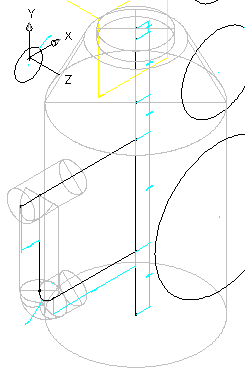
Kattintson az Alkatrészcsalád mentése gombra. Zárja be az Alkatrészkészítő környezetet, majd nyissa meg ismét az alkatrészt.
Lépjen ki az Alkatrészkészítő eszközből az Alkatrész áttekintő jobb felső sarkában lévő kis X jelre kattintva. (Az Alkatrész áttekintő az Alkatrészkészítő bal oldali panelje.) Ha a program kéri az alkatrész mentését, kattintson az Igen gombra. Bezárul az Alkatrészkészítő.
Miután minden módosítást elvégzett, most ideje bezárni és újra megnyitni az alkatrészt, hogy minden adat frissen betöltődjön az alkatrészkészítő környezetbe.
- Kattintson a jobb gombbal a Méretparaméterek elemre, és válassza a Konfiguráció szerkesztése parancsot.
- Módosítsa az adattároló típusát Lista típusúra a következő paraméterekhez:
- WTh
- FTh
- SFH
- SFD
- SCH
- SID
- Kattintson a Paraméter konfigurálás melletti legördülő nyílra, majd válassza ki az Értékek lehetőséget.
- Válassza ki a WTh oszlopban a 4.000 értéket, kattintson az Alkatrészméretek szerkesztése párbeszédpanel eszköztárán a Szerkesztés gombra, majd adja meg a következő értékeket: 4.0, 6.0. Kattintson az OK gombra.
- Ismételje meg az előző lépést a következő paraméterek mindegyikére:
- FTh: 6.0, 8.0, 12.0
- SFH: 4.0, 6.0, 8.0
- SFD: 24.0, 36.0
- SCH: 24.0, 36.0
- SID: 48.0, 60.0, 72.0
- Kattintson az Értékek melletti legördülő nyílra, majd válassza a Számítások lehetőséget.
- Kattintson duplán a PrtSN oszlop cellájára a Kalkulációsegéd megnyitásához.
- Állítsa a pontosságot 0 értékre.
- Kattintson a szövegmezőbe a PrtD után azonnal, és nyomja le a szóköz billentyűt.
- A Változó beillesztése listából válassza az FTh elemet, és kattintson a Beillesztés gombra. Az FTh változó az Alkatrészméret nevébe kerül.
- Írja be az „in Floor” nevet az FTh változó után. (Az idézőjelek nélkül.)
- Ismételje meg az előző lépéseket változók és szöveg hozzáadásával a következőkhöz: SCH, SFD, SFH, SID, WTh. A teljes karakterláncnak valahogy így kell kinéznie:
PrtD FTh in Floor SCH in Cone Hgt SFD in Frame Dia SFH in Frame Hgt SID in Barrel Dia WTh in Wall.
- Kattintson a Kiértékelés gombra a kapott alkatrésznév megtekintéséhez.
Figyelje meg, hogy a név hosszú, és a jobb oldalon részben le van vágva. Kattintson a névre, és a billentyűzet nyilaival tekintse meg a név többi részét. Ez szükséges lépés annak biztosításához, hogy mindegyik alkatrésznek egyéni alkatrészneve legyen, amikor az alkatrészlistához hozzáadja.
- Kattintson kétszer az OK gombra mindegyik párbeszédpanel bezárásához.
- Mentse az alkatrészt. Kapcsolja át a látványstílust a Koncepcionális stílusra. Az alkatrésznek a következőképpen kell kinéznie:
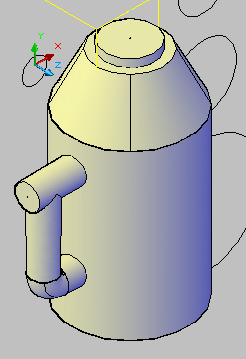
- Kattintson a jobb gombbal a Modell paraméterei elemre, és válassza a Szerkesztés parancsot.
- Kattintson duplán az SVPC Egyenlet elemére, és írja be a következőt: SFH+SCH+SBPC. Kapcsolja át a látványstílust 2D drótváz látványstílusra. Kattintson a jobb gombbal a Vertical AxisGeometria hozzáadásaPont referenciája elemre.
- Kattintson a Rim munkasík középpontján lévő pontra.
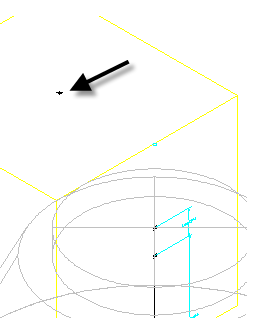
Egy referenciapont (zöld) jön létre, ahol a két sík egyvonalban találkozik a műtárgy függőleges tengelyével.
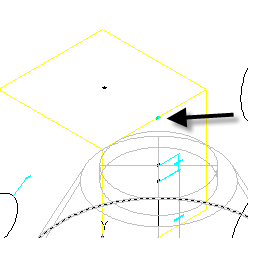
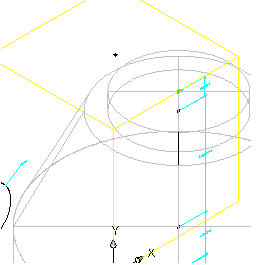
- Kattintson a jobb gombbal a Vertical Axis Kényszerek hozzáadása Véletlenszerű elemre. Kattintson a függőleges tengely felső pontjára, majd kattintson az előző lépésben létrehozott referenciapontra. A teljes műtárgy felfelé mozog, hogy a fedlap magassága megegyezzen a felső munkasíkkal.
- Kattintson a Bittérkép generálása parancsra.
- Kattintson a DK-i izometrikus nézet elemre.
- Kattintson az OK gombra. Létrejön egy bitkép. Ez az alkatrész képe, amely akkor jelenik meg, ha az alkatrészt az alkatrész-katalógusban jelenítik meg. Ez a kép nincs használatban akkor, amikor az alkatrészt a rajzban jelenítik meg.
- Kattintson az Alkatrészcsalád mentése gombra.
- Lépjen ki az Alkatrészkészítő eszközből az Alkatrész áttekintő jobb felső sarkában lévő kis X jelre kattintva. (Az Alkatrész áttekintő az Alkatrészkészítő bal oldali panele.) Ha a program kéri az alkatrész mentését, kattintson az Igen gombra. Bezárul az Alkatrészkészítő.
Megnyithatja az oktatóanyagok rajzainak mappájában található Part Builder-2.dwg fájlt a kész alkatrész rajzban való megtekintéséhez.