Ebben a gyakorlatban a víznyelő akna geometriáját határozza meg a műtárgy hossz-szelvényének egyszerű sémájának létrehozásával. Ezt a részt olyan méretekkel hozhatja létre, amelyek az AutoCAD Civil 3D programból módosíthatóak azt alkatrész használata alatt.
Ez a gyakorlat az 1. gyakorlat: Új alkatrész definiálása a műtárgykatalógusban folytatása.
- A Modellezés
 Munkasíkok területen kattintson a jobb gombbal a Vertical AxisNézet megadása elemre. Az aktuális nézet és az FKR úgy van beállítva, hogy megfeleljen a munkasíknak.
 - Kattintson a jobb gombbal a Vertical Axis elemre, majd kattintson a Geometriai elem hozzáadásaVonal parancsra.
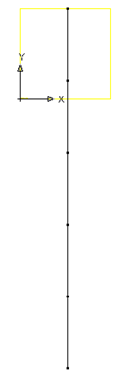
Hozzon létre 5 szakaszból álló vonalat a munkasíkon. Kezdje a referenciapont csomópontjához raszterezéssel a Rim munkasíkon, és az Orto móddal könnyítheti meg az egyenes vonalak rajzolását. A szakaszok legyenek körülbelül 24 egység hosszúak. Egy geometriai vonal objektumot láthat a rajzban. Ez a vonal jelöli az akna függőleges tengelyét. Mindegyik szakasz a műtárgy egy-egy komponensét jelöli. A tetejétől kezdve a szakaszok a keretet, a kúpot és az utolsó 3 szakasz a hengert jelzi. A további törésponttal fogja elhelyezni a bejövő T-idomot és az 90°-os könyököt a következő lépésekben.
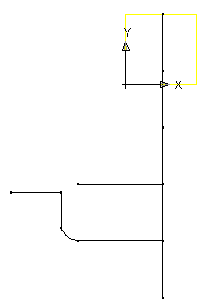
- A Geometriai elem hozzáadása Vonal és a Geometriai elem hozzáadása Ív paranccsal rajzolja meg a mintakeresztszelvény sematikus rajzát. Ne aggódjon amiatt, ha az alkatrészek nem illenek pontosan egymáshoz. Kényszerekkel fogja megfelelően illeszteni a geometriát. A függőleges vonalhoz kapcsolódó két vízszintes vonalat alakítsa körülbelül 36 egység hosszúvá. Ezután hozzon létre néhány kényszert, hogy a hossz-szelvény komponensei megfelelő helyen legyenek egymáshoz képest.
- Kattintson a jobb gombbal a Vertical AxisKényszerek hozzáadásaPárhuzamos. Válassza ki az akna tengelyének alsó vonalszakaszát, majd kattintson a közvetlenül felette lévő szakaszra. Az alsó két szakasz most úgy van kényszerezve, hogy egymással párhuzamosak legyenek.
- Ismételje meg a folyamatot egészen a tengelyig, és kényszerezze párhuzamosra a szomszédos vonalszakaszokat. A műtárgy tengelyét jelölő összes szakasz úgy van kényszerezve, hogy egymással párhuzamos legyen.
- Kattintson a jobb gombbal a Vertical AxisKényszerek hozzáadásaMerőleges. Válassza ki a műtárgy tengelyének alsó szakaszát és az alsó vízszintes vonalat.
- Ismételje meg ugyanezt a felső vízszintes vonalon. Az eséscső alsó és felső vízszintes komponensei úgy vannak kényszerezve, hogy merőlegesek legyenek a műtárgy tengelyére.
- Kattintson a jobb gombbal a Vertical Axis Kényszerek hozzáadása Párhuzamos elemre. Válassza ki az akna tengelyének alsó vonalszakaszát, majd kattintson az eséscső függőleges szakaszára. A függőleges eséscső úgy van kényszerezve, hogy párhuzamos legyen a műtárgy tengelyére.
- Kattintson a jobb gombbal a Vertical Axis Kényszerek hozzáadásaVéletlenszerű elemre. Kattintson a függőleges eséscső tetején lévő pontra, majd a felső vízszintes vonal bal végére. Ez a téglalapot úgy pozícionálja, hogy a középpontja a rögzített pontnál legyen.
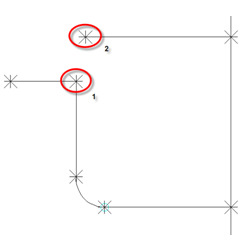
- Kattintson a jobb gombbal a Vertical Axis Kényszerek hozzáadásaPárhuzamos elemre. Válassza ki a jobb fölső vízszintes szakaszt, majd a bal fölső vízszintes szakaszt. A két felső szakasz párhuzamossá van kényszerezve.
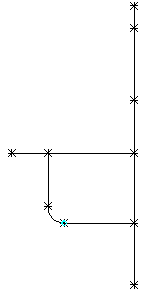
- Kattintson a jobb gombbal a Vertical Axis Kényszerek hozzáadásaÉrintő elemre. Válassza ki az alsó vízszintes vonalat, majd az ívet. Ismételje meg ugyanezt az eséscső ívén és függőleges szakaszán. Az eséscső csőíve úgy van kényszerezve, hogy érintse a cső függőleges és vízszintes szakaszait.

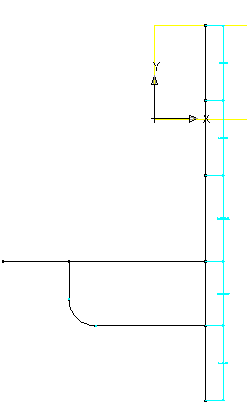
- Kattintson a jobb gombbal a Vertical AxisMéret hozzáadásaTávolság. Kattintson az alsó majd a felső pontokra a tengely felső szakaszának végein. Kattintson egy pontra a méret helyének beállításához. A LenA1 nevű méret jön létre a keretmagasságot jelölő vonalszakaszhoz.

- Ismételje meg ezeket a lépéseket a tengely mindegyik szakaszához, a felsőtől az alsó szakaszig. A LenA2 és a LenA5 közötti méretek jönnek létre a műtárgy tengelyéhez. Megjegyzés:
A gyakorlat során ügyeljen arra, hogy a szakaszokat a következő ábrának megfelelően méretezze.
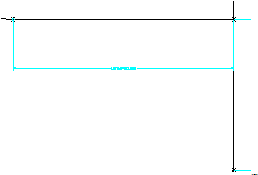
- Adjon távolságméretet az alsó vízszintes vonalhoz a végeknél lévő pontok kiválasztásával. Ez a műtárgy tengelye és a könyök kezdőpontja közötti távolságot jelöli. Ez biztosítja, hogy az esés a műtárgyon kívül marad. Létrejön a LenA6 méret.
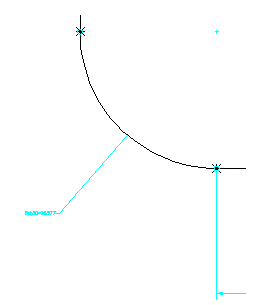
- Kattintson a jobb gombbal a Vertical Axis elemre Méret hozzáadása Átmérő. Válassza ki a könyököt jelölő ívet. Kattintson egy pontra a méret helyének beállításához. A program hozzáadja a BdyD1 méretet az ívhez.
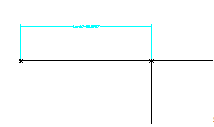
- Adja a végső hosszméretet a bal felső vízszintes vonalszakaszhoz. A program hozzáadja a LenA7 méretet.
- Kattintson az Alkatrészcsalád mentése gombra. A rendszer menti az alkatrészt.
Ezután olyan profilokat ad hozzá, amelyek a keret, a kúp teteje, a henger és az eséscső átmérőit jelzi.
Először a keret átmérőjének profilját hozza létre.
- Kattintson a jobb gombbal a Vertical AxisHossz-szelvény hozzáadásaKör elemre. Kattintson egy nyitott területre a függőleges tengely jobb felső része közelében a középpont meghatározásához, majd kattintson ismét körülbelül 12 egységnyire az átmérő meghatározásához. Megrajzolt egy kör profilt.
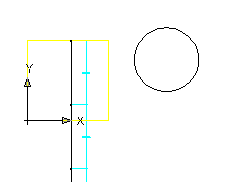
- Kattintson a jobb gombbal a Vertical Axis elemre Méret hozzáadása Átmérő. Kattintson az előző lépésben rajzolt körre. Kattintson egy pontra a méret helyének beállításához. Létrejön a BdyD2 test a keretátmérőhöz.
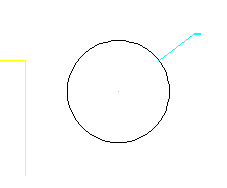
- Bontsa ki a Vertical Axis csomópontot. Kattintson a jobb gombbal a Körkörös hossz-szelvényÁtnevezés. Írja be a „Frame Cylinder Diameter” nevet. Ez megkönnyíti az alak későbbi használatát.
- Ezután ismételje meg az előző két lépést a kúp teteje profil körülbelül 18 egységnyi sugárral és a henger profil körülbelül 24 egységnyi sugárral létrehozásához és méretezéséhez. Megtörténik a kúp teteje profil megrajzolása és a BdyD3 méret hozzáadása. Megtörténik a hengerátmérő profil megrajzolása és a BdyD4 méret hozzáadása.

- Ezután hozza létre és méretezze az eséscső profilját. Kattintson a jobb gombbal a Vertical AxisHossz-szelvény hozzáadásaKör. Kattintson a függőleges tengely felső végére bal oldalán lévő nyitott területre a középpont meghatározásához és kattintson ismét körülbelül 6 egységnyi távolságban az átmérő meghatározásához.
- Adjon egy átmérőméretet a cső profiljához. Megtörténik a csőprofil megrajzolása és a BdyD5 méret hozzáadása.

- Nevezze át a három körkörös hossz-szelvényt Cone Top Diameter, Barrel Cylinder Diameter és Drop Pipe Diameter névre. Ha átnevezi a hossz-szelvényeket, később könnyebb lesz velük dolgozni.
- Kattintson az Alkatrészcsalád mentése gombra.
A következő gyakorlatban is ezen az alkatrészen dolgozik.
Az oktatóanyag folytatásához lépjen tovább a 3. gyakorlat: Hossz-szelvények létrehozása és paraméterek megadása részre.