Ebben a gyakorlatban a tároló felső részét készíti el. Ez egy négyszögletes keret négyszögletes nyílással. Ezt a részt olyan méretekkel hozhatja létre, amelyek az AutoCAD Civil 3D programból módosíthatóak azt alkatrész használata alatt.
Ez a gyakorlat az 1. gyakorlat: Új alkatrész definiálása a műtárgykatalógusban folytatása.
- A Modellezés
 Munkasíkok terület alatt kattintson a jobb gombbal a RimNézet megadása elemre. Az aktuális nézet és az FKR úgy van beállítva, hogy megfeleljen a munkasíknak.
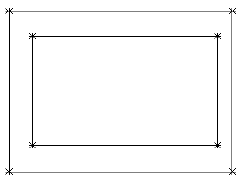
 - Kattintson a jobb gombbal a RimHossz-szelvény hozzáadásaTéglalap elemre. Kattintson két pontra egy téglalap rajzolásához a rajzterületen. Egy téglalap alakú hossz-szelvény objektum látható a rajzban.
- Bontsa ki a Rim csomópontot, kattintson a jobb gombbal a Téglalap alakú hossz-szelvény a Tartalomkészítő ablakban, és kattintson az Átnevezés parancsra. Írja be a Frame Outer Edge nevet. A név segíti az összetevő könnyebb azonosítását.
- Ismételje meg ezeket a lépéseket egy másik téglalap alakú profil létrehozásához az elsőn belül. Nevezze el Frame Opening néven.
Ezután létrehoz néhány szerkesztőgeometriát és kényszert, hogy a nyílás a téglalap közepében maradjon. Létrejönnek a keret külső élét és a nyílást ábrázoló téglalap alakú profilok.
- Kattintson a jobb gombbal a RimGeometriaiPont hozzáadása elemre. Kattintson egy helyre a téglalapok középpontjához közel. Nyomja le az ESC billentyűt. Ez lesz a műtárgy középpontja.
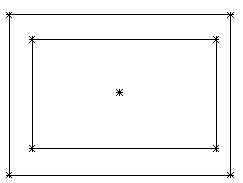
- Bontsa ki a Geometria mappát. Kattintson a jobb gombbal a 2D pontÁtnevezés elemre. Írja be a Fixed Center nevet. A név segíti az összetevő könnyebb azonosítását.
- Kattintson a jobb gombbal a Fixed CenterRögzített menüpontra. A pont most rögzített. Az ezen pontot tartalmazó kényszerek nem mozgatják a pontot.
- Kattintson a jobb gombbal a RimKényszerek hozzáadásaEgyenlő távolság elemre. Kattintson a külső téglalap bal felső sarkában lévő pontra, majd a Fixed Center pontra. A második párhoz kattintson a külső téglalap jobb alsó sarkán lévő pontra, és a Fixed Center pontra.
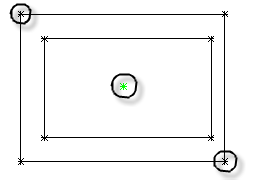
- Ismételje meg ezt a lépést a külső téglalap bal alsó és a jobb felső sarkánál is. Ez a kényszer biztosítja, hogy a külső téglalap a Fixed Center ponthoz, középre van igazítva.
- Ismételje meg ezeket a lépéseket a belső téglalap négy sarkán is. Most mindkét téglalap a rögzített pont köré igazodik.
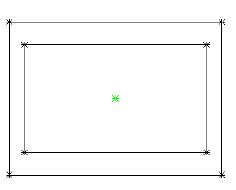
- Kattintson a jobb gombbal a RimKényszerek hozzáadásaPárhuzamos elemre. Kattintson a külső téglalap valamely vonalára, majd a belső téglalapon az ezzel párhuzamos vonalra. Ez a kényszer meggátolja, hogy a belső téglalap forogjon a külső téglalapon belül.
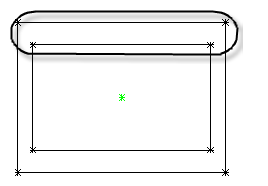
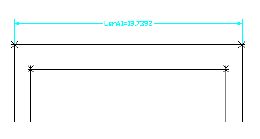
- Kattintson a jobb gombbal a RimMéret hozzáadása Távolság elemre. Kattintson két pontra a külső téglalap felső oldalának mindkét végén.
Kattintson egy pontra a méret helyének beállításához. A LenA1 nevű méret jön létre a keret külső élének hosszú oldalához.
- Ismételje meg ezeket a lépéseket a külső téglalap jobb oldalán.
A LenA2 nevű méret jön létre a keret külső élének rövid oldalához.
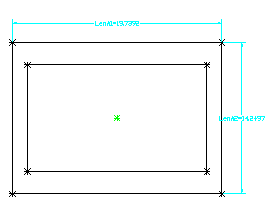
- Ismételje meg ezeket a lépéseket a nyílás felső és jobb oldalán, ebben a sorrendben. Pozícionálja újra a méreteket szükség szerint, hogy könnyen olvashatók legyenek. A LenA3 és LenA4 méretek jönnek létre a nyílás hosszú és rövid oldalához.
- Kattintson a Nézet lap Nézetek panel DNy-i izometrikus elemre. Ez a 3D nézet jobban megfelel a következő lépésekhez.
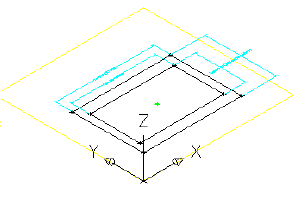
- Kattintson a jobb gombbal a MódosítókKihúzás hozzáadása elemre. Kattintson a külső téglalapra. Megjelenik a Kihúzásmódosító párbeszédpanel.
- Ellenőrizze, hogy a Zsák típus legyen beállítva. Írjon be a 8 értéket a távolsághoz, és jelölje be az Átfordítás elem melletti jelölőnégyzetet. Kattintson az OK gombra. Egy kihúzásmódosító jön létre a külső téglalaphoz.
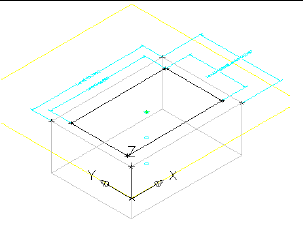
- Ismételje meg ezeket a lépéseket a belső téglalapon egy 9 távolságú kihúzásmódosító létrehozásához. Egy kihúzásmódosító jön létre a belső téglalaphoz.
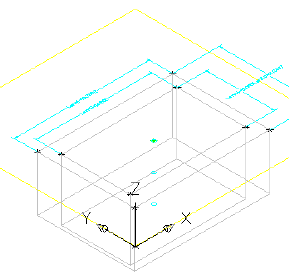
- Kattintson a jobb gombbal a Modell méretezéseiTávolság hozzáadása elemre. Kattintson a külső téglalap alakú kihúzás egyik függőleges élére. Kattintson egy pontra a méret helyének beállításához. A LenB1 méret jön létre a keret keresztszelvényének magasságához.
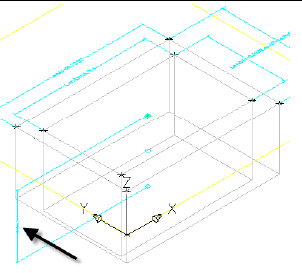
- Ismételje meg ezt a lépést a belső téglalap kihúzásán. A LenB2 méret jön létre a nyílás kihúzásának magasságához.
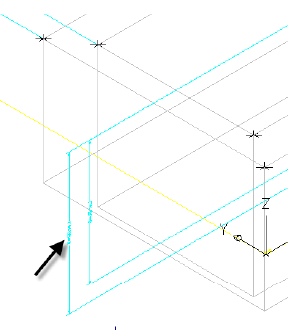
- Bontsa ki a Modell paramétereit, kattintson a jobb gombbal a Modell paraméterei elemre, majd kattintson a Szerkesztés parancsra. Megjelenik a Modell paraméterei párbeszédpanel.
- Kattintson a LenB2 elemre, majd kattintson a Számológép parancsra. Kattintson a Változó gombra, és válassza a LenB1 elemet. Írja be a +1 értéket a LenB1 után, és kattintson az OK gombra, majd a Bezárás gombra.
Ez biztosítja, hogy a nyílás kihúzása mindig mélyebb legyen, mint a keret vastagsága. Az Egyenlet oszlop cellájára is kattinthatott volna duplán, és beírhatta volna a saját képletét.
- Kattintson a jobb gombbal a MódosítókBool kivonás hozzáadása elemre. Kattintson a külső téglalapra, majd a belső téglalapra és nyomja le az Enter billentyűt. A program a belső téglalapot kivonja a külső téglalapból, így egy harmadik módosítót hoz létre, amely ezen művelet eredménye.
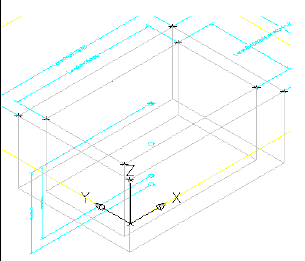
- Bontsa ki a Módosítók csomópontot. Figyelje meg a létrejött három módosítót. A Kihúzás módosítók alapértelmezés szerint láthatatlanként vannak beállítva a Kivonás parancs eredményeként. Nevezze át a Kivonás nevű módosítót Frame névre.
- Kattintson a jobb gombbal a Méretparaméterek elemre, és válassza a Konfiguráció szerkesztése parancsot. Megjelenik az Alkatrészméretek szerkesztése párbeszédpanel.
- Görgessen jobbra, amíg nem látja az SBSL (Műtárgy hosszúsága) oszlopot. Kattintson a Kényszer elemre az SBSL oszlopban, és módosítsa listává. Tegye ugyanezt az SBSW (Műtárgy szélessége) oszloppal. Ezeket a paramétereket egyetlen állandó helyett meghatározhatja egy értéklista.
- Kattintson a Paraméter konfigurálás melletti legördülő nyílra, majd válassza ki az Értékek lehetőséget. Kattintson az SBSL oszlop celláján, majd kattintson az Alkatrészméretek szerkesztése párbeszédpanel Szerkesztés gombjára. Megjelenik az Értékek szerkesztése párbeszédpanel.
- Módosítsa az aktuális értéket 48-ra. Ezután a Hozzáadás gombbal hozza létre a 60, 72, 84, 96, 108 és 120 értékeket. Ez lehetővé teszi, hogy a Műtárgy hossza paramétert 12 hüvelykes növekményekben lehessen változtatni.
- Ismételje meg ezt a lépést az SBSW oszlophoz a 36, 48, 60 és 72 értékek létrehozásával.
- Állítsa az SBSL értékét 120-ra, és az SBSW értékét 60-ra. Kattintson az Alkatrészméretek szerkesztése párbeszédpanel eszköztárának Modell frissítése gombjára. Ez frissíti a Modell paraméterei terület alatti értékeket, hogy megfeleljenek a Rész paramétereknek.
- Kattintson az OK gombra. Kattintson a jobb gombbal a Modell paraméterei elemre, és válassza a Szerkesztés parancsot. Kattintson a LenA1 elemre, majd kattintson a Számológép gombra.
- Kattintson a Változó gombra, majd kattintson az SBSL elemre. Kattintson az OK, majd a Bezárás gombra.
- Ismételje meg ezeket a lépéseket a LenA2 elemre, és tegye egyenlővé az SBSW elemmel. A modell frissül, hogy tükrözze a méretek módosításait.

- Kattintson a jobb gombbal a Méretparaméterek elemre, és válassza a Konfiguráció szerkesztése parancsot. Válassza az Új menüpontot. Megjelenik az Új paraméter párbeszédpanel.
- Kattintson a Keret hosszúsága elemre, majd kattintson az OK gombra. Kattintson az Új gombra, a Keretszélesség elemre, és az OK gombra. Két új paraméter lett hozzáadva: kerethossz (SFL) és keretszélesség (SFW).
- Görgessen jobbra, amíg meg nem látja az SFL és SFW oszlopokat. Ezen oszlopok mindegyikében módosítsa az Állandó beállítás Lista beállításra. Ezután módosítsa a nézetet Értékek beállításra.
- Az SBSL és SBSW esetében használt eljárással adja a 36, 48, 60, 72, 84, 96 és 108 értékeket az SFL oszlophoz. Adja a 24, 36, 48 és 60 értékeket az SFW oszlophoz.
Ezeket az értékeket most olyan listák irányítják, amelyek végül vezérelhetők az AutoCAD Civil 3D programból, amikor alkatrészeket használ.
- Kattintson az OK gombra az Alkatrészméretek szerkesztése párbeszédpanel bezárásához. Kattintson az Alkatrészcsalád mentése gombra. Ez menti az alkatrészt, és frissíti a Modell paramétereit, hogy tartalmazzák az újonnan hozzáadott Méretparamétereket.
- Kattintson a jobb gombbal a Méretparaméterek elemre, és válassza az Értékek szerkesztése parancsot. Állítsa be a következő értékeket:
- SFL: 108
- SFW: 48
Kattintson az Alkatrészméretek szerkesztése párbeszédpanel eszköztárának Modell frissítése gombjára, majd kattintson az OK gombra. Ez úgy frissíti a modell paramétereinek értékeit, hogy megfeleljenek a rész paraméter értékeinek, ahol ez alkalmazható.
- A Modell paraméterei terület alatt szerkessze a LenA3 és LenA4 méreteket, hogy az SFL és az SFW oszlopokkal legyenek egyenlők. A modell frissül, hogy tükrözze a méretek módosításait.
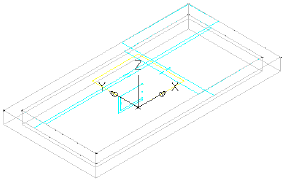
- Kattintson az Alkatrészcsalád mentése gombra. A következő gyakorlathoz maradjon az Alkatrészkészítő környezetben.
Az oktatóanyag folytatásához lépjen tovább a 3. gyakorlat: A tároló téglatest geometriájának megadása részre.