Ebben a gyakorlatban a tároló téglatest alakú részét készíti el. Vetítés geometriát és kényszereket fog használni a téglalap kerethez csatolásához, hogy a méretek egyetlen készlete irányíthassa mindkettőt.
Ez a gyakorlat a 2. gyakorlat: A tároló felső részének felépítése rész folytatása.
- Folytassa az előző gyakorlatból az Alkatrészkészítő környezetben. Kattintson a Nézet lap
 Nézetek panel DNy-i izometrikus elemre. Ezután létrehoz egy referencia munkasíkot a keret alján. Ez megkönnyíti a következő néhány lépés elvégzését.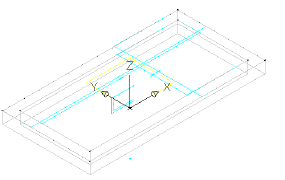
- A Tartalomkészítő ablakban kattintson a jobb gombbal a Munkasíkok elemre, majd a Munkasík hozzáadása parancsra. Megjelenik a Munkasík létrehozása párbeszédpanel.
- Kattintson a Referencia gombra, majd írja be a Top of Box nevet. Kattintson az OK gombra. A rendszer kér egy módosítót.
- Amikor a program módosítót kér be, válassza a 3D keret objektumot.
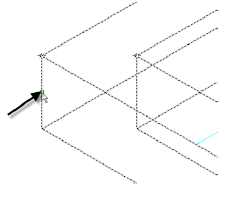
Egy új sárga téglalap jelenik meg, amely a keret alján (és a téglalap tetején) lévő referenciasíkot jelöli. Ez a referenciasík a módosítóhoz van csatolva, és a keret vastagságának módosításakor mozog.
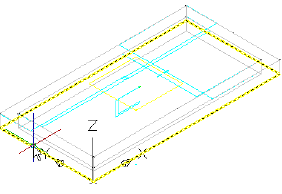
Amikor a rendszer kéri a munkasíkot, válassza ki a sárga téglalapot a keret objektum tetején (ez jelöli a felső síkot).
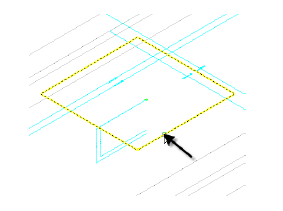
Amikor a rendszer bekéri a referencia munkasíkot, kattintson a keret objektum alsó éle mentén.
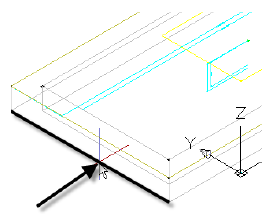
- Kattintson a jobb gombbal a Top of Box elemre, majd kattintson a Nézet megadása parancsra. Ezután kattintson a Nézet lap Nézetek panel DNy-i izometrikus elemre.
Ez beállítja a téglalap tetejének munkasíkját és a rajzot az eredeti nézetre állítja.
- Kattintson a jobb gombbal a Top of BoxGeometria hozzáadásaVetített geometria elemre. A rendszer kér egy módosítót.
- Kattintson a 3D keret objektumra. Amikor a rendszer kéri a vetíteni kívánt geometriát, kattintson valamelyik alsó élre. A vonal vörös színnel jelöli, ha a kurzor a megfelelő pozícióban található. Ismételje meg ezt a folyamatot a maradék három alsó élre.
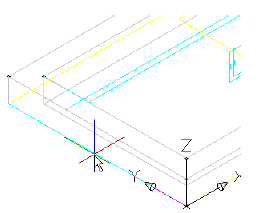
Ez a keretkihúzás alsó éléhez hoz létre csatolt geometriát. Egy kulcskapcsolat lesz a téglalap keresztszelvény keret alatti olyan felépítésében, hogy az a kerethez igazodjon. A vetített geometria zölden jelenik meg.
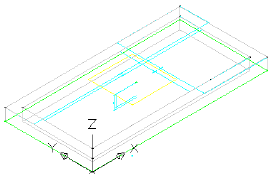
- Kapcsolja ki minden geometria és hossz-szelvény láthatóságát a Fedlap munkasíkon. Kattintson a jobb gombbal a Top of Box elemre, majd kattintson a Nézet megadása parancsra. A Rim munkasíkon lévő objektumok ki vannak kapcsolva, így nem raszterezheti és nem használhatja véletlenül azokat.
- Kattintson a jobb gombbal a Top of BoxHossz-szelvény hozzáadásaTéglalap elemre. A rendszer téglalappontokat kér.
- Kattintson két pontra egy olyan téglalap létrehozásához, amely az aktuális geometrián kívül van. A Tartalomkészítőben módosítsa a Téglalap alakú hossz-szelvény nevet Outer Wall névre. A program rajzol egy téglalap alakú profilt.
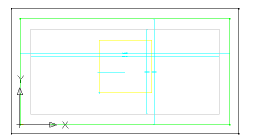
- Rajzoljon egy második téglalap alakú profilt az elsőbe. Módosítsa a nevét Inner Wall névre. Most két téglalap alakú profil látható.
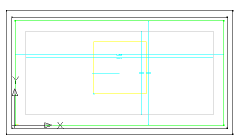
- Kattintson a jobb gombbal a Top of BoxKényszerek hozzáadásaEgyenlő távolság. Kattintson a külső téglalap bal oldalára, majd a belső téglalap bal oldalára. Ezután kattintson a külső téglalap felső oldalára és a belső téglalap felső oldalára. A bal oldalon a külső fal és a belső fal közötti távolság úgy van beállítva, hogy mindig megfeleljen a külső fal és a belső fal felső oldalai közötti távolságnak.

- Ismételje meg ezt az eljárást, először a felső vonalpárra kattintva, majd a jobb oldali vonalpárra. Folytassa ezt a téglalap körül az óramutató járásával megegyező irányba, úgy befejezve, hogy a jobb oldalt egyenlővé teszi az alsó oldallal.
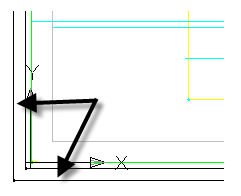
Most mindegyik oldal egyenlő. A kényszerek segítségével módosíthatja az egyik oldal vastagságát. A változtatások a többi oldal esetében is érvénybe lépnek.
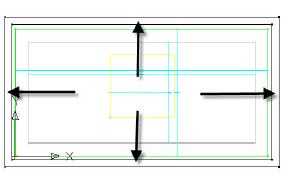
- Kattintson a jobb gombbal a Top of Box elemre Méret hozzáadása Merőleges távolság elemre. Kattintson a belső téglalapon egy vonalra, majd az annak megfelelő párhuzamos vonalra a külső téglalapon. Kattintson ismét egyszer valamelyik vonalra a merőleges referenciaobjektum megadásához. Válasszon egy pontot a méretpozíció két vonala között és írja be a 4 méretértéket. A LenA5 nevű új méret jön létre. Ez a méret megadja a téglatest falának vastagságát. Mivel a fenti lépésben egyenlő távolságú kényszereket hozott létre, ez a méret vezérli mind a négy oldalt.

- Kattintson a jobb gombbal a Top of BoxKényszer hozzáadásaEgybeeső. Kattintson a külső téglalap bal fölső sarkán lévő fekete pontra, majd kattintson a zöld vetített pontra a keret bal fölső sarkában.
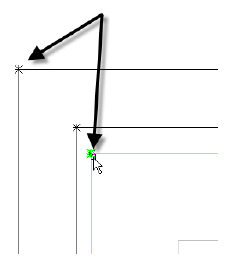
A fekete pont úgy mozog, hogy egybeessen a zöld ponttal. A kényszerek miatt mindkét téglalap felső és bal oldala mozog és megmarad a belső és külső falak közötti 4" távolság.
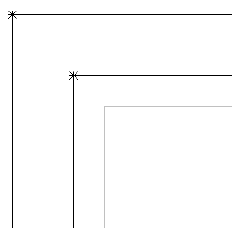
- Ismételje meg ezt a folyamatot mind a négy sarkon. Lehet, hogy a Shift+Szóköz billentyűkombinációval kell kiválasztania a zöld pontot. A Top of Box geometria a zöld vetített geometriához van csatolva, amely a Rim munkasíkból vetített kihúzásmódosítóhoz vagy csatolva. Ezekkel a kapcsolatokkal a teljes tároló geometriája vezérelhető néhány paraméterrel.
- Kattintson a jobb gombbal a Modellparaméter elemre, és válassza a Szerkesztés parancsot. Változtassa a LenA5 egyenletét a Wth értékre. Módosítsa a Wth értékét 4 értékre. A falvastagság (Wth) az ezen alkatrésztípusba épített egyik méretparaméter.
- Kattintson a Nézet lap Nézetek panel DNy-i izometrikus elemre. Kattintson a jobb gombbal a Módosítók elemre, majd kattintson a Kihúzás hozzáadása parancsra. A rendszer kéri egy profil kiválasztását.
- Kattintson a külső téglalapra. Írja be a 48 távolságot, és jelölje be az Átfordítás elem melletti jelölőnégyzetet. Kattintson az OK gombra.
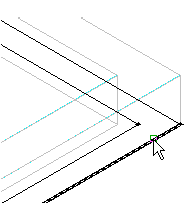
Egy kihúzás jön létre, amely 48 hüvelykre van lefelé mutat.
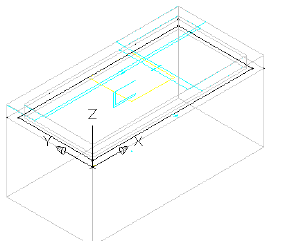
- Módosítsa az új kihúzásmódosítót Box Outside névre. Ismételje meg ezeket a lépéseket a belső téglalapon 44 távolságértékkel és Box Inside névvel.
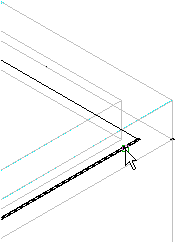
A belső kihúzás a külső kihúzástól 4 hüvelykkel távolabb áll meg, így 4 hüvelyk vastag padlót hoz létre.
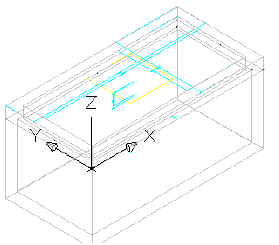
- Kattintson a jobb gombbal a Módosítók elemre, majd kattintson a Bool kivonás hozzáadása parancsra. Kattintson a külső kihúzásra, majd a belső kihúzásra. Nyomja le az Enter billentyűt. Az új módosítónak adja a Box nevet.
- Kattintson a jobb gombbal a Méretparaméterek elemre, és válassza az Értékek szerkesztése parancsot. Módosítsa a következő értékeket:
- SBSL = 84
- SBSW = 48
- SFL = 72
- SFW = 36
Kattintson az Alkatrészméretek szerkesztése párbeszédpanel eszköztárának Modell frissítése gombjára, majd kattintson az OK gombra. Figyelje meg a modell változását. A modell a méretparaméter változásai szerint frissül.
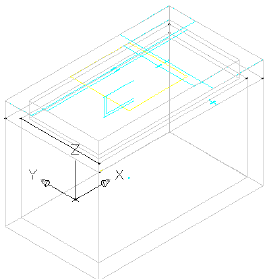
- Kattintson az Alkatrészcsalád mentése gombra. Maradjon az Alkatrészkészítő környezetben a következő gyakorlathoz.
Az oktatóanyag folytatásához lépjen tovább a 4. gyakorlat: Az alkatrész befejezése részre.