A gyakorlat során csökkentheti a felület megadásához használt pontok számát.
A felület egyszerűsíthető a TIN élek vagy pontok eltávolításával. Amikor a felület egyszerűsítése parancs befejeződik, a megadott paraméterek alapján új pontok és TIN élek számíthatók ki. Az eredeti felületpontok még megtalálhatók a hivatkozott pontfájlban, de a felület háromszögelésében nem szerepelnek.
A gyakorlat során a felület egyszerűsítésének Pontok eltávolítása nevű módszerét használhatja. Ez a módszer véletlenszerűen választ ki pontokat a felületről, és a pontsűrűség alapján törli azokat a felület különböző területeiről. A módszer pontokban sűrű területekről több pontot távolít el, mint a kevesebb pontot tartalmazó területről.
Nem adhatja meg, mely pontokat távolítsa el. A Felület egyszerűsítése parancs a felület határvonalainak és törésvonalainak pontjait nem távolítja el.
Ez a gyakorlat az 1. gyakorlat: Importált felületadatok korlátozása rész folytatása.
Felület egyszerűsítése
- Kattintson az Alap lap
 Fóliák panel Fólia legördülő listára. Kattintson a C-TOPO-CONT-MAJR-ORIG és a C-TOPO-CONT-MINR-ORIG fóliák melletti
  elemre.
 Ezek a fóliák vonalláncokat tartalmaznak, amelyek az eredeti fő- és a mellékszintvonalakat ábrázolják. Ezekkel a vonalláncokkal megfigyelheti a Felület egyszerűsítése parancs eredményeit.
- Kattintson a Módosítás lap Terepadatok panel Felületelemre.
- Kattintson a lap panel legördülő lista
 elemre.
 - A Felület egyszerűsítése varázsló Egyszerűsítési módszerek lapján válassza a Pontok eltávolítása lehetőséget.
- Kattintson a Tovább gombra.
- A Tartomány beállításai lapon adja meg a következő paramétereket:
- Válasszon objektumokat: Bejelölve
- Húrtávolság: 1.000’
- Kattintson a Kijelölés a rajzban elemre.
- A rajzban kattintson a narancssárga nyomterv peremvonalra.
A Felület egyszerűsítése varázslóban figyelje meg A területen kiválasztott pontok teljes száma értékét. Ez a kijelölt területen található pontok aktuális száma.
- Kattintson a Tovább gombra.
- A Csökkentés beállításai lapon adja meg a következő paramétereket:
- Eltávolítani kívánt pontok százalékban: Kiválasztva, 50%
- Maximális magasságváltozás: Törölve
- Kattintson az Alkalmaz gombra.
A varázsló alján figyelje meg az Eltávolított pontok teljes száma értékét. Ez az érték azon pontok száma, amelyeket a felület egyszerűsítése parancs eltávolított a kijelölt peremvonalon belülről.
Megjegyzés:Kattintson ismét az Alkalmaz gombra, hogy megismételje a Felület egyszerűsítése parancsot, és hogy nyitva tartsa a varázslót. Ha a Befejezés gombra kattint, a program megismétli a Felület egyszerűsítése parancsot és a varázsló bezárul.
- Kattintson a Mégse gombra.
- Közelítsen rá a felületre.
Figyelje meg, hogy a pontok nem olyan sűrűn helyezkednek el, mint a gyakorlat elején, és az új, szürke felületi szintvonalak hasonlítanak az eredeti szintvonalakra. A Felület egyszerűsítése parancs lecsökkentette a felület által használt adatok mennyiségét, anélkül, hogy nagy mértékben feláldozta volna a felület pontosságát.
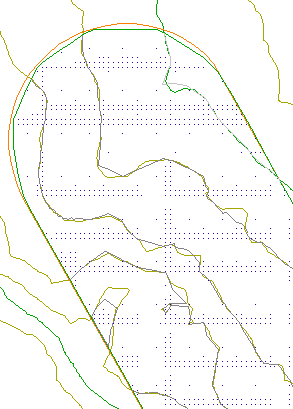
Egyszerűsített felület
Ez a gyakorlat a Surface-2.dwg rajzot használja az előző gyakorlatban elvégzett módosításokkal.
Az oktatóanyagot a következő, Felületstílus és megjelenítés módosítása című témakörrel folytathatja.