A gyakorlat során egy adatok vágására szolgáló peremvonallal korlátozhatja a pontok mennyiségét, amelyekre a felület hivatkozik.
A pontfájlban található, de a megadott adatok vágására szolgáló peremvonalon kívül eső pontokat a program figyelmen kívül hagyja a felület megépítésekor és a további felületszerkesztési műveletek során.
Adatok vágására szolgáló peremvonal hozzáadása a felülethez
- Nyissa meg a Surface-2.dwg nevű fájlt a következő helyről: oktatóanyagok rajzainak mappája.
- Az Eszköztár Kereső lapján bontsa ki a Felületek gyűjteményt. Bontsa ki az EG felületet.
Az EG felület jelenleg üres. A következő lépésekben a rajzban a vörös vonalláncot használhatja adatvágási peremvonal létrehozásához, amely a fontos felületadatokat a peremvonalon belül tartja. Ezután egy viszonylag sűrű LIDAR-pontfájlt importálhat és megvizsgálhatja az eredményt.
- Bontsa ki az EG felületen a
 Definíció gyűjteményt. Kattintson a jobb gombbal a Peremvonalak elemre. Válassza a Hozzáadás menüpontot.
 - A Peremvonalak hozzáadása párbeszédpanelen adja meg a következő paramétereket:
- Név: Helyszín
- Típus: Adatok vágása
- Húrtávolság: 1.000’
- Kattintson az OK gombra.
- A rajzablakban kattintson a vörös vonalláncra.
A vonallánc peremvonalként az EG felületdefinícióhoz kerül. A peremvonal jelenlétét a felületdefinícióban a
 jelölő jelzi, amely a Peremvonalak elem mellett a Kereső lapon jelenik meg. A Peremvonalak gyűjtemény kijelölése esetén a felülethez adott peremvonal megjelenik a Kereső listanézetben.
 A következő lépésekben egy viszonylag sűrű LIDAR-pontfájlt adhat a felületdefinícióhoz. A pontfájl hozzáadása csak az imént megadott adatvágási peremvonalon belül történik meg.
Felületadatok importálása pontfájlból
- Bontsa ki az EG felületen a Definíció gyűjteményt. Kattintson a jobb gombbal a Pontfájlok elemre. Válassza a Hozzáadás menüpontot.
- A Pontfájl hozzáadása párbeszédpanelen, a Kiválasztott fájlok területen kattintson a
 lehetőségre.
 - A Forrásfájl kiválasztása párbeszédpanelen ellenőrizze, hogy a Fájltípus mezőben a (*.csv) lehetőség legyen beállítva.
- Tallózzon az oktatóanyag mappához. Válassza a LIDAR_ENZ (comma delimited).csv fájlt. Kattintson a Megnyitás gombra.
- A Formátum listában válassza a KÉZ (vesszővel tagolt) lehetőséget.
- A Pontfájl hozzáadása párbeszédpanelen törölje a Magasságeltolások végzése, ha lehetséges és a Koordináta-transzformációk végzése, ha lehetséges jelölőnégyzetek jelölését. Kattintson az OK gombra.
A pontadatok a rajzba kerülnek.
A pontra utaló hivatkozást a program hozzáadja az EG felület definíciójához. A pontadatok jelenlétét a felületdefinícióban a
jelölő jelzi, amely a Pontfájlok elem mellett a Kereső lapon jelenik meg. - Közelítsen rá a felület jobb alsó sarkára.
Figyelje meg, hogy csak az adatvágási peremvonalon belüli pontok lettek importálva, és egy zöld határvonal jött létre az importált adatokból.
A határvonal egyes területeken az adatok vágására szolgáló vörös peremvonalon kívül, míg más területeken ezen belül található. Ennek oka, hogy a pontfájl azon pontjait, amelyek az adatok vágására szolgáló peremvonalon kívül vannak, kizárta az importálási műveletből. A zöld határvonal a legkülső importált pontokból jött létre.
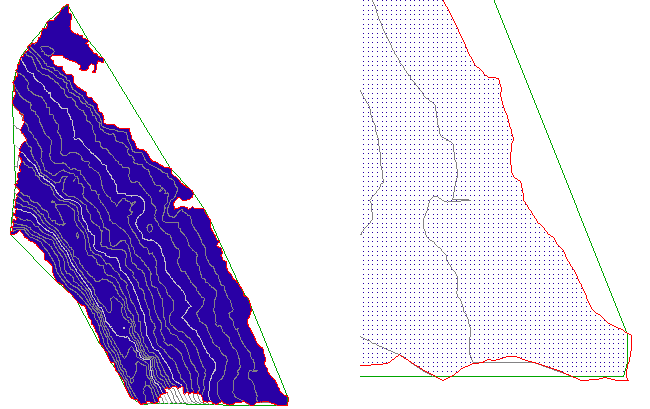
Felület az adatok vágására szolgáló peremvonalon belül lévő pontok importálása után (bal) és a felület részletei (jobb)
- A parancssorba írja be a ZE parancsot a rajz terjedelmére való ráközelítéshez.
Felületadatok korlátozása egy kisebb területre
- Kattintson az Alap lap Fóliák panel Fólia legördülő listára. Kattintson a C-TOPO-BNDY-CORR fólia melletti
 gombra.
 Ez a fólia egy narancssárga vonalláncot tartalmaz, amely használatával létrehozhat egy második peremvonalat az adatok vágására.
- Bontsa ki az EG felületen a Definíció gyűjteményt. Kattintson a jobb gombbal a Peremvonalak elemre. Válassza a Hozzáadás menüpontot.
- A Peremvonalak hozzáadása párbeszédpanelen adja meg a következő paramétereket:
- Név: Nyomterv
- Típus: Adatok vágása
- Húrtávolság: 1.000’
- Kattintson az OK gombra.
- A rajzablakban kattintson a narancssárga vonalláncra.
A vonallánc peremvonal formájában hozzáadódik az MF felületdefinícióhoz, de a pontadatok nem változnak. Az adatok vágására szolgáló peremvonalak csak az adatok vágására szolgáló peremvonal hozzáadása után végzett felület szerkesztési műveletekre vannak hatással. Mivel a pontok a Nyomterv peremvonal előtt a felületre kerültek, a peremvonal most nincs hatással a pontadatokra.
A következő lépésekben úgy rendezheti a felületdefiníciós műveleteket, hogy a pontok az új Nyomterv adatvágási peremvonal terjedelmére korlátozódjanak.
- Az Eszköztár Kereső lapján kattintson a jobb gombbal az EG felületre. Kattintson a Felület tulajdonságai elemre.
- A Felülettulajdonságok párbeszédpanel Definíció lapján, a Művelet típusa oszlopban vizsgálja meg a műveletek sorrendjét.
A gyakorlat során végrehajtott műveletek abban a sorrendben jelennek meg, amilyen sorrendben végrehajtotta ezeket. A Helyszín adatvágási peremvonal hozzáadása történt először, és ez hatással van az ezt követő műveletekre. A Nyomterv adatvágási peremvonal került a felületre utoljára, így az jelenleg nem hat semmilyen más műveletre.
- Válassza a listából az utolsó Peremvonal hozzáadása műveletet. Kattintson a
 elemre a Peremvonal hozzáadása művelet áthelyezéséhez a lista tetejére.
 - Jelölje ki a másik Peremvonal hozzáadása műveletet. Kattintson a
 elemre a Peremvonal hozzáadása művelet áthelyezéséhez a lista végére.
 - Kattintson az OK gombra.
- A Felület tulajdonságai - Felület újraépítése párbeszédpanelen válassza a Felület újraépítése lehetőséget.
Amikor a felület újraépül, a narancssárga Nyomterv adatvágási peremvonalon kívül eső pontokat a program kihagyja a felületből.
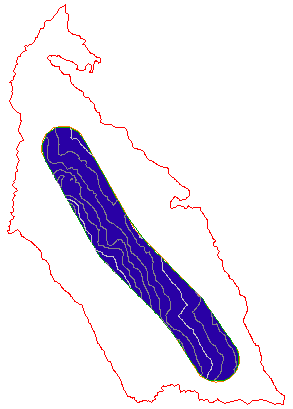
A Nyomterv adatvágási peremvonallal ellátott felület
További lehetőségek: Rendezze át a felületdefiníciós műveleteket és figyelje meg az eredményt. Mielőtt a következő gyakorlattal folytatná, ellenőrizze, hogy a Művelet típusa táblázat a következő sorrendű:
- Peremvonal hozzáadása: Nyomterv
- Pontfájl importálása
- Peremvonal hozzáadása: Helyszín
Az oktatóanyag folytatásához lépjen tovább a 2. gyakorlat: Felület egyszerűsítése részre.