Ebben a gyakorlatban költségvetési tétel kódokat rendelhet különböző AutoCAD objektumokhoz, például vonalakhoz, blokkokhoz és zárt vonallánc-területekhez.
Au AutoCAD Gyors kijelölés és Hasonlók kiválasztása parancsokkal választhat ki hasonló objektumokat. Ezekkel a parancsokkal költségvetési tétel kódokat rendelhet egyszerre sok objektumhoz.
Ez a gyakorlat az 1. gyakorlat: Költségvetési tétellista betöltése rész folytatása.
Költségvetési tételek kód hozzárendelése lineáris objektumokhoz
- Nyissa meg a Quantities-2.dwg nevű fájlt a következő helyről: oktatóanyagok rajzainak mappája.
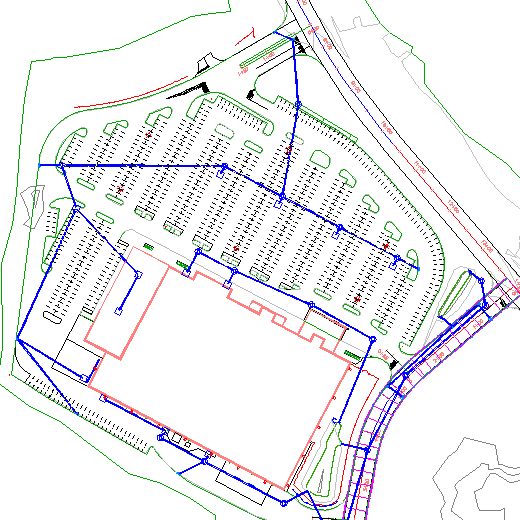
Ez a rajz egy kereskedelmi helyszínt tartalmaz, amely az épület alapkontúrjából, egy parkolóból és a bekötő utakból áll.
- A parancssorba írja be: QSELECT.
- Kattintson az OK gombra annak tudomásul vételéhez, hogy nem jelölt ki objektumokat.
- A Gyors kijelölés párbeszédpanelen adja meg a következő paramétereket:
- Alkalmazás: Teljes rajz
- Objektumtípus: Vonal
- Tulajdonságok: Fólia
- Művelet: = Egyenlő
- Érték: PKNG-STRP-AISLES
- Alkalmazás módja: Hozzáfűzés az aktuális kiválasztási halmazhoz
- Hozzáfűzés az aktuális kiválasztási halmazhoz: Bejelölve
- Kattintson az OK gombra.
- A Gyors kijelölés párbeszédpanelre való visszatéréshez nyomja le az Enter billentyűt.
- Ismételje meg a 2-4. lépést vonalak kiválasztásához a PKNG-STRP-STALLS fólián.
A rajzban az összes parkolóhely vonala ki van jelölve.
- Kattintson az lap
 panel
panel  elemre.
 - A Mennyiségszámítás-kezelő táblázatos nézetében kattintson a
 elemre. Tipp:
Vagy kattintson a jobb gombbal a költségvetési tételre, és kattintson a Költségvetési tétel hozzárendelése parancsra.
- A Kedvencek kategóriában válassza ki a 63401-0300Költségvetési tétel azonosítót.
- Nyomja le az Enter billentyűt.
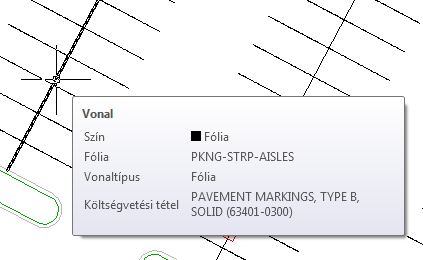
- Mozgassa a mutatót a parkoló-határvonalak egyike fölé.
Az eszköztipp megjeleníti az objektumhoz rendelt költségvetési tétel leírását és azonosítóját.
Költségvetési tétel hozzárendelése AutoCAD blokkokhoz
- A rajzban jelölje ki a parkolólámpákat jelző egyik blokkot.
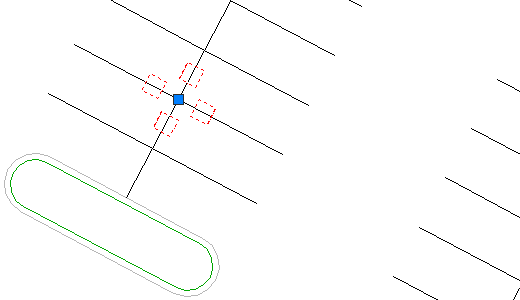
- Kattintson a jobb gombbal. Kattintson a Hasonlók kijelölése elemre.
Az összes parkolólámpa ki van jelölve.
- Kattintson a gombra.
- A Kedvencek kategóriában válassza ki a 63612-0300Költségvetési tétel azonosítót.
- Nyomja le az Enter billentyűt.
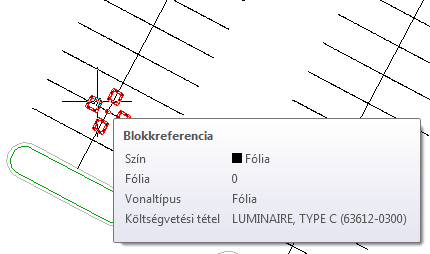
- Mozgassa a mutatót a blokkok egyike fölé.
Az eszköztipp megjeleníti a blokkhoz rendelt egyes költségvetési tételek leírását és azonosítóját.
Több költségvetési tétel kód hozzárendelése egy zárt területhez
- A Mennyiségszámítás-kezelő táblázatos nézetében kattintson a
 elemre.
 - A Kedvencek kategóriában válassza a következő költségvetési tételeket:
- 62401-0400
- 62511-2000
- 62525-0000
Tipp:Több elem kiválasztásához tartsa nyomva a Ctrl billentyűt, és kattintson a tételekre.
- Nyomja le az Enter billentyűt.
- A parancssorba írja be: O.
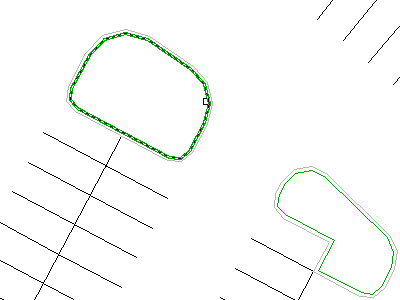
Ez a művelet aktiválja az objektumkiválasztás módot, amelyben az objektumon belül lévő pont helyett a zárt objektum körvonalát választja ki. Mivel néhány parkolószigetet csövek osztanak fel, az objektumkiválasztás módban a teljes objektumhoz rendelheti a költségvetésitétel-kódokat, nem csak a kiválasztott zárt területhez.
Tipp:A gyorsabb teljesítmény érdekében nagyítsa ki a zárt poligont, mielőtt kijelölné.
- A rajzban kattintson egy parkolósziget zöld határvonalára.
Egy tömör sraffozási minta jelenik meg a parkolószigetben. Ez azt jelzi, hogy a költségvetési tételeket alkalmazta a területre.
- Válasszon ki még néhány szigetet.
- A parancs befejezéséhez nyomja le az Enter billentyűt.
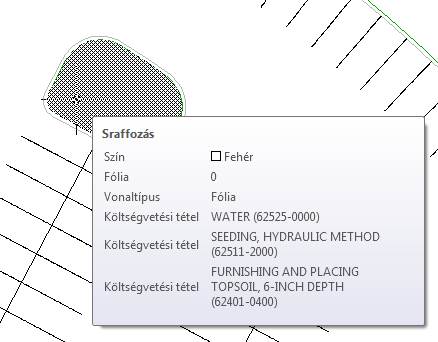
- Mozgassa a mutatót a parkolószigetek egyike fölé.
Az eszköztipp megjeleníti a területhez rendelt egyes költségvetési tételek leírását és azonosítóját.
Az oktatóanyag folytatásához lépjen tovább a 3. gyakorlat: Költségvetési tétel kódok hozzárendelése csőhálózatrészekhez részre.