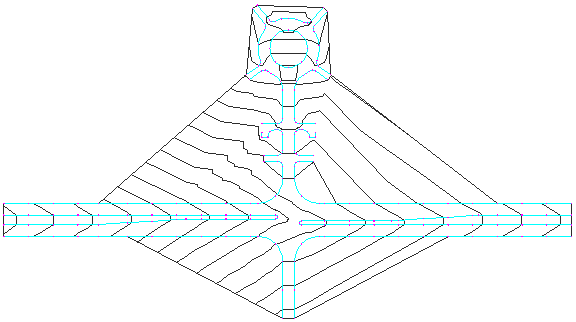
Ebben a gyakorlatban alakzatokat használhat törésvonalak hozzáadására egy felülethez.
A törésvonalak határozzák meg a burkolat széle (BSz) alakzatokat, például a támfalakat, szegélyeket, gerinceket és vízfolyásokat. A törésvonalak a felület háromszögelését a törésvonal mentére kényszerítik, és megelőzik a törésvonalat keresztező háromszögelést.
Ez a gyakorlat az 4. gyakorlat: Záródás-ellenőrzési adatok használata rész folytatása.
Felület törésvonalak létrehozása alakzatokból
- Nyissa meg a Survey-5C.dwg nevű fájlt a következő helyről: oktatóanyagok rajzainak mappája.
A rajz tartalmazza az üres Figure Surface 1 (1. alakzatfelület) felületet, amelyhez hozzáadhatja az alakzatadatokat.
Megjegyzés:További információt a felületek létrehozásáról az Adatok létrehozása és felülethez adása című oktatóanyagban talál.
- Az Eszköztár Földmérés lapján nyissa meg a Survey 1 földmérési adatbázist, és kattintson az Alakzatok gyűjteményre.
- A lista nézetben kattintson az EP1 alakzatra.
- Nyomja le a Shift billentyűt, és kattintson az EP7 alakzatra.
- Miközben a Shift billentyűt nyomva tartja, kattintson a jobb gombbal az EP7 alakzatra, és válassza az Alakzatok szerkesztése menüpontot.
Megjelenik az Alakzatszerkesztő azokkal az alakzatokkal, melyeket az imént kiválasztott.
- Ahhoz, hogy minden EP alakzat Törésvonal tulajdonságát megváltoztassa Igen beállításúra, kattintson a jobb gombbal a Törésvonal oszlop fejlécére, és válassza a Módosítás menüpontot.
- Billentyűzze be az I karaktert, és nyomja le az Enter billentyűt.
Minden alakzat Törésvonal tulajdonsága Igen beállításúra változik.
Megjegyzés:Az alakzatok félkövér betűtípussal jelennek meg, jelezve, hogy nem mentett változtatások vannak.
- Kattintson a
 gombra a változtatások mentéséhez a földmérési adatbázisba.
 - Kattintson a
 gombra az Alakzatszerkesztő nézet bezárásához.
 - Az Eszköztár Földmérés lapján kattintson a jobb gombbal az Alakzatok gyűjteményre, és válassza a Törésvonalak létrehozása menüpontot.
- A Törésvonalak létrehozása párbeszédpanelen kattintson a Felület kiválasztása legördülő listára, és kattintson a Figure Surface 1 felületre. Az összes alakzat szerepel a párbeszédpanelen, és az EP alakzatok törésvonalakként jelennek meg.
- Kattintson az OK gombra.
- A Törésvonalak hozzáadása párbeszédpanelen adja meg a következőket:
- Leírás: EP
- Típus: Szabványos
- Húrtávolság: 0.1
- Kattintson az OK gombra.
A felülethatár és a szintvonalak megjelennek a rajzban.