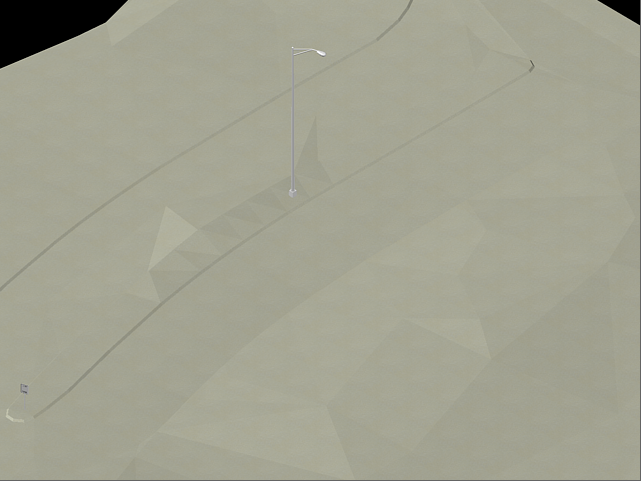
Ebben a gyakorlatban az AutoCAD Civil 3D egyes látványtervezési szolgáltatásaival fog felületet renderelni.
Ugyanúgy, mint egyéb AutoCAD Civil 3D objektumok esetében, renderelési anyagot kell alkalmaznia a felületen a Felület tulajdonságai párbeszédablak segítségével.
Ez a gyakorlat az 1. gyakorlat: Blokkok mozgatása felületre.
Renderelési anyag alkalmazása a felületre
- Az Eszköztár Kereső lapján bontsa ki a Felületek gyűjteményt.
- Kattintson a jobb gombbal az XGND felületre. Kattintson a Felület tulajdonságai menüpontra.
- A Felület tulajdonságai párbeszédpanel Információ lapján adja meg a következő paramétereket:
- Renderelési anyag:
Sitework.Planting.Sand
Ez a renderelési anyag megjeleníti a felület szintmagasságának kontrasztjait.
- Felület stílusa: Standard
- Renderelési anyag:
Sitework.Planting.Sand
- Kattintson az OK gombra.
Ez a gyakorlat a Surface-7.dwg rajzot használja az előző gyakorlatban elvégzett módosításokkal.
Látványstílus hozzáadása a felülethez
- Kattintson a lap
 panel Látványstílusok legördülő lista elemére.
 Ez a látványstílus árnyalja a felületeket és simítja a sokszöglapok közötti éleket. A felülethez alkalmazott renderelési anyag megjelenik.
- Kattintson a lap panel Látványstílusok legördülő lista elemére.
Ez a látványstílus árnyalja a felületeket és simítja a sokszöglapok közötti éleket. Az ebben a stílusban alkalmazott árnyalás a Gooch lapstílust használja, amely a sötét és világos színek helyett a hideg és meleg színek közötti átmeneteket alkalmazza. A hatás kevésbé valósághű, de megkönnyíti a modell részleteinek megfigyelését.
A Látványstílusok biztosítják a felületek gyors, alapvető megjelenítését, amely az AutoCAD Civil 3D programban a képernyőn végzett bemutatóknál hasznosnak bizonyulhat.
A felület renderelése
- A parancssorba írja be: RBEÁLL.
Figyelje meg a többi elérhető renderelési beállítást, beleértve a képminőség és a kimeneti méret lehetőségeit is. Amennyiben fájlba szeretné menteni a renderelt képet, kattintson a következőre:
 és használja a Kimeneti Fájlnév vezérlőt a fájlnév és a cél megadásához.
 - Kattintson a
 gombra.
 A felületet és a blokkok renderelését a Render ablakban végzi a szoftver. A renderelés hatása jobban látszik egy olyan rajzon, amelyben a különböző felületeken és objektumokon különböző renderelési anyagot használ.