Ebben a gyakorlatban többnézetű blokkokat illeszthet rajzba, majd a felület megfelelő szintmagasságára helyezheti azokat.
A többnézetű blokk egy olyan AutoCAD Civil 3D objektum, aminek különféle nézeti irányokban különféle megjelenési formái lehetnek.
Az AutoCAD Civil 3D programmal szállított előre definiált többnézetű blokkok a DesignCenterben érhetők el. Ezek a blokkok különféle elemeket, például jeleket, épületek alapvonalait, fákat és bokrokat tartalmaznak. A DesignCenter alkalmazásban az előre definiált többnézetű blokkok a következő adatmappában találhatók: Data folder \Symbols\Mvblocks.
Többnézetű blokkok beillesztése a rajzba
- Nyissa meg a Surface-7.dwg nevű fájlt a következő helyről: oktatóanyagok rajzainak mappája.
- Kattintson a lap
 panel nézetek listaPlan Detail elemre.
 A rajznézet kétirányú utat ábrázol, a sávok között középvonallal elválasztva.
- Kattintson a lap panel elemre.
- A DesignCenter alkalmazásban keresse meg a következő mappát: Data folder \Symbols\Mvblocks. Válassza ki a bal oldali ablaktáblában az Mvblocks mappát.
A jobb oldali ablaktáblában vizsgálja meg a rendelkezésre álló blokkokat.
Megjegyzés:A gyakorlat folytatása előtt rögzítse a DesignCenter palettáját vagy automatikus elrejtéséhez kattintson a következőre:
 .
. - A jobb oldali ablaktáblában válassza ki az R4-7a Keep Right.dwg rajzot. Kattintson a jobb gombbal. Kattintson a Beszúrás blokként parancsra.
- A Beillesztés párbeszédpanelen adja meg a következő paramétereket:
- Beillesztési pont - Megadás a képernyőn: Bejelölve
- Lépték - Megadás a képernyőn: Bejelölve
- Lépték - Egységes lépték: Bejelölve
- Elforgatás - Megadás a képernyőn: Bejelölve
- Szétvetés: Törölve
- Kattintson az OK gombra.
- Amikor a rendszer kéri, hogy adjon meg egy beillesztési pontot a rajzablakban, kattintson a középvonal alsó részén lévő
 jelre.
 - A léptéktényező alapértelmezett 1 értékének elfogadásához nyomja le az Enter billentyűt.
- Amikor a rendszer kéri, hogy adja meg az elforgatási szöget, nagyítson rá a beillesztési pontra és forgassa el a blokkot addig, amíg a tábla párhuzamos nem lesz a jellel. Az elforgatás szögének beállításához kattintson.
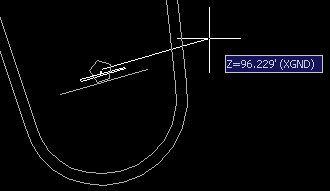
- A Light Pole 01.dwg rajz beillesztéséhez ismételje meg a 6. és 7. lépéseket.
Amikor a rendszer kéri, hogy adjon meg egy beillesztési pontot a rajzablakban, kattintson a középvonal középső része mellett lévő
 jelre. Az alapértelmezett léptéktényező és elforgatási szög elfogadásához nyomja le az Enter billentyűt.
Többnézetű blokkok mozgatása a felületre
- Kattintson a lap panel nézetek lista 3D Detail elemre.
A 3D nézetben fontos, hogy az utcalámpablokk a rajz alsó részén és nem a megfelelő felület szintmagasságában helyezkedik el. A következő lépésekben mindkét blokkot a felületre mozgathatja.
- Kattintson a Módosítás lap Terepadatok panel Felületelemre.
- Kattintson a lap panel

 elemre.
 - A Blokkok mozgatása a felületre párbeszédpanelen a Válasszon blokkreferencia-neveket mezőben válassza a Light Pole 01 és az R4-7a Keep Right neveket.
- Kattintson az OK gombra. Minden kiválasztott blokk elmozdult a jelenlegi szintmagasságból a felületmagasságra a blokk beillesztési pontjában.
Az oktatóanyag folytatásához lépjen tovább a 2. gyakorlat: Felület renderelése című részre.