Ebben a gyakorlatban egy LiDAR adatfájl importálásával AutoCAD Civil 3D pontfelhő objektum hozhat létre.
- Nyissa meg a Point Cloud-1.dwg nevű fájlt a következő helyről: oktatóanyagok rajzainak mappája.
- Az Eszköztár Kereső lapján kattintson a jobb gombbal a Pontfelhő
 Pontfelhő létrehozása elemre.
Alapvető pontfelhő-információk meghatározása
- A Pontfelhő létrehozása párbeszédpanel Információ lapján adja meg a következő paramétereket:
- Név: Pontfelhő - Oktatóanyag
- Pontfelhő stílusa: Single Color
- Pontfelhő fóliája: V-SITE-SCAN
- Kattintson a Tovább gombra.
A forrásadatok meghatározása
- A Forrásadatok lap Forrásadatok területén jelölje be az Új pontfelhő-adatbázis létrehozása jelölőnégyzetet.
- A Válasszon egy pontfelhő-fájlformátumot területen válassza a LAS elemet.
- A Az új pontfelhő-adatbázisba importálni kívánt fájlok területen kattintson a
 gombra.
 - A Mintakeresztszelvénykészlet-fájl kiválasztása párbeszédpanelen navigáljon az oktatóanyag mappához. Válassza a Point Cloud.las fájlt. Kattintson a Megnyitás gombra.
- Az Új pontfelhő-adatbázis terület Adjon meg egy új pontfelhő-adatbázist részén kattintson a
 gombra.
 - A Rajz mentése másként párbeszédpanelen navigáljon a Civil oktatóanyagok adatainak mappájához. A Fájlnév területen írja be a Point Cloud - Tutorial.isd nevet. Kattintson a Megnyitás gombra. Megjegyzés:A Pontfelhő-adatbázis koordináta-rendszere és az Aktuális rajz koordináta-rendszere beállításoknak egyezniük kell. A koordináta-rendszer nincs beállítva ebben a gyakorlatban, de a beállítások a következő forrásokból származnak:
- Pontfelhő-adatbázis koordináta-rendszere: Ez az érték a pontfelhő forrásfájljából származik. Kattintson a
 gombra a koordináta-rendszer módosításához, amikor adatokat importál a pontfelhő-adatbázisba.
 - Aktuális rajz koordináta-rendszere: Ez az érték a Rajzbeállítások párbeszédpanel Egységek és zóna lapjáról származik.
- Pontfelhő-adatbázis koordináta-rendszere: Ez az érték a pontfelhő forrásfájljából származik. Kattintson a
- Kattintson a Tovább gombra.
A pontfelhő paramétereinek ellenőrzése és a pontfelhőobjektum létrehozása
- Az Összefoglalás lapon bontsa ki a Tulajdonság táblázat gyűjteményeit, és biztosítsa, hogy a tulajdonságok megfeleljenek a gyakorlat korábbi részeiben megadottaknak.
Ha a tulajdonságértékek nem egyeznek, a párbeszédpanel bal oldalán lévő hivatkozásokkal térjen vissza az előző oldalakra.
- Kattintson a Befejezés gombra.
Egy párbeszédpanel értesíti, hogy a program a pontfelhő-adatbázist a háttérben dolgozza fel, és hogy folytathatja a munkát a rajzon.
- Kattintson a Bezárás gombra.
Néhány perc elteltével egy értesítés jelenik meg az állapotsorban, jelezve, hogy a pontfelhő-adatbázis fel van dolgozva, és létrejött a pontfelhő objektum.
A pontfelhőobjektum megvizsgálása
- Az állapotsor értesítésén kattintson a Nagyításhoz kattintson ide elemre.
A rajzablak a pontfelhőobjektumra közelít.
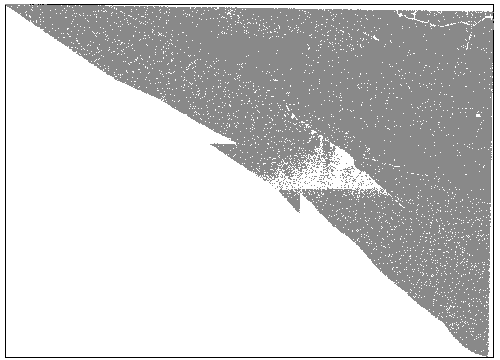
- Közelítsen a rajzra, amíg nem látja a pontfelhőt alkotó pontokat.
Vizsgálja meg a pontokat. A pontfelhőpontok a pontfelhő-adatbázisban vannak tárolva, és egyenként nem módosíthatók.
- Zoomoljon a pontfelhőobjektum terjedelmére.
- Kattintson a lap panel
 elemre.
 Megjelenik a pontfelhőobjektum háromdimenziós nézete. A pontfelhőt körülvevő fehér mező a befoglaló téglatest, amely azonosítja a pontfelhőobjektum terjedelmét. A befoglaló téglatest komponens mérete és geometriája a pontfelhőobjektum minimális és maximális koordinátaértékeitől függ. A befoglaló téglatest szolgál a pontfelhő objektum proxyjaként, amikor nem érhetők el a pontfelhő forrásadatai.
- Kattintson a lap panel
 elemre.
Az oktatóanyag folytatásához lépjen tovább a 2. gyakorlat: Pontfelhőstílusok használata részre.